
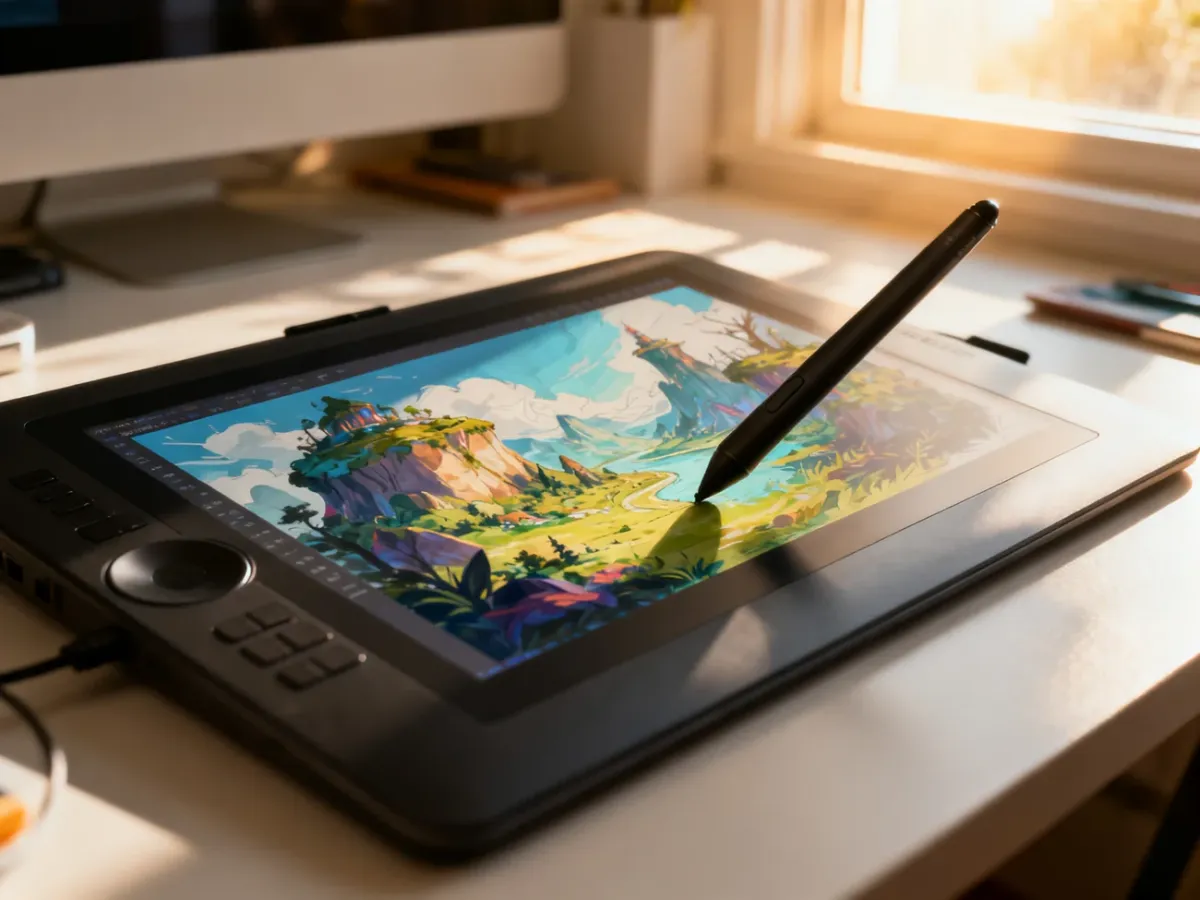
Krita to darmowy program do grafiki cyfrowej, w którym możesz zacząć rysować bez poznawania całego interfejsu. Na początek wystarczy tablet graficzny, nowe płótno, prosty pędzel, osobna warstwa oraz trzy skróty: B, E i Ctrl+Z.
Jak przygotować się do rysowania w Krita?
Podłącz tablet graficzny przed uruchomieniem programu. Jeśli korzystasz z urządzenia po raz pierwszy, zainstaluj jego sterowniki i sprawdź, czy pióro porusza kursorem. Rysowanie myszką jest możliwe, ale tablet daje lepszą kontrolę nad kierunkiem, długością i naciskiem kreski.
Przy tworzeniu dokumentu wybierz rozmiar płótna dopasowany do ćwiczenia. Do pierwszych szkiców wystarczy standardowy format, na przykład 1920 × 1080 pikseli. Parametr DPI określa gęstość obrazu przy druku. Przy pracy wyłącznie na ekranie nie musisz poświęcać mu wiele uwagi, ważniejszy jest rozmiar w pikselach.
Przed pierwszą kreską sprawdź te elementy:
- Tablet graficzny jest podłączony, a pióro reaguje na ruch.
- Sterowniki tabletu są zainstalowane i działają poprawnie.
- W Krita utworzono nowy dokument z wybranym rozmiarem płótna.
- Wybrano prosty pędzel i ustawiono wygodny rozmiar jego końcówki.
Co widzę na ekranie i do czego to służy?
Interfejs Krita przypomina warsztat złożony z kilku obszarów. Największą część zajmuje płótno, czyli miejsce, na którym powstaje rysunek. Wokół niego znajdują się doki i panele z narzędziami. Nie musisz znać wszystkich ikon. Na początku skup się na kilku miejscach:
- Płótno – główny obszar rysowania. Możesz je powiększać, pomniejszać i przesuwać.
- Przybornik narzędzi – zawiera między innymi pędzel, gumkę, narzędzia zaznaczania i przekształcania.
- Panel warstw – pokazuje elementy obrazu ułożone jeden nad drugim.
- Wybór pędzli – pozwala zmienić rodzaj końcówki, jej rozmiar i sposób działania.
Warstwa działa jak przezroczysta kartka położona nad płótnem. Możesz narysować szkic na jednej, a później dodać kolor lub szczegóły na kolejnej. Dzięki temu zmiana jednego elementu nie niszczy całej pracy. W panelu warstw możesz też ukrywać, usuwać i zmieniać kolejność poszczególnych elementów.
Przeczytaj również: Jak rysować w Krita? Poradnik dla początkujących
Notatka eksperta: traktuj warstwy jako podstawę porządnej pracy. Nowy element, taki jak szkic, kolor tła czy detal, najlepiej umieścić na osobnej warstwie.
Jak wykonać pierwszy rysunek krok po kroku?
Nie zaczynaj od skomplikowanego obrazu. Proste ćwiczenie z kilkoma liniami pozwoli sprawdzić działanie tabletu, pędzla, warstw i gumki.
Zobacz także: Jak zacząć w Krita? Poradnik dla początkujących
- Utwórz dokument – wybierz opcję tworzenia nowego pliku, ustaw rozmiar płótna i zatwierdź.
- Wybierz pędzel – sięgnij po prosty, podstawowy pędzel. Ustaw jego rozmiar tak, aby kreska była wyraźna, ale nie zajmowała dużej części płótna.
- Dodaj warstwę – w panelu Layers utwórz nową warstwę przeznaczoną na szkic. Jeśli dokument zawiera pustą warstwę, możesz jej użyć, ale od razu sprawdź, czy jest zaznaczona.
- Narysuj kilka linii – zacznij od prostych pociągnięć, okręgu i krótkiego szkicu. Zmieniaj nacisk pióra, aby zobaczyć, czy grubość lub krycie kreski reaguje na nacisk.
- Użyj gumki – naciśnij E i popraw fragment rysunku. Ponowne naciśnięcie E wraca do trybu pędzla.
- Cofnij pomyłkę – gdy efekt nie jest zadowalający, użyj Ctrl+Z. Możesz cofać kolejne działania, aż wrócisz do wybranego momentu.
- Zapisz plik – zachowaj wersję roboczą w formacie Krita, czyli KRA. Ten format przechowuje warstwy, więc pozwala wrócić do edycji bez spłaszczania obrazu.
Te skróty wystarczą do pierwszych ćwiczeń:
| Skrót | Działanie | Kiedy go użyć? |
|---|---|---|
| B | Pędzel | Gdy chcesz wrócić do rysowania. |
| E | Gumka | Gdy chcesz wymazać fragment bez wybierania innego narzędzia. |
| Ctrl+Z | Cofnij | Gdy pomyłka wymaga szybkiego przywrócenia poprzedniego stanu. |
| Ctrl+T | Przekształć | Gdy chcesz zmienić położenie, rozmiar lub obrót zaznaczonego elementu. |
Dlaczego coś nie działa?
Jeśli nacisk pióra nie zmienia grubości lub krycia kreski, najpierw sprawdź sterownik tabletu i jego działanie poza Krita. Następnie zobacz ustawienia tabletu w programie. Wybrany pędzel również może nie korzystać z nacisku w taki sam sposób jak inne pędzle, dlatego na początek użyj prostego narzędzia.
Gdy nie możesz rysować, sprawdź, czy wybrana warstwa nie jest zablokowana i czy znajduje się nad tłem. Zwróć też uwagę na ikonę widoczności oraz ustawienie przezroczystości warstwy. Jeśli krycie warstwy albo pędzla jest bardzo niskie, kreska może wyglądać jak niewidoczna.
Sprawdź także: Canva – co to jest i jak korzystać z tego narzędzia?
Najczęstszy błąd organizacyjny to wykonywanie całego rysunku na jednej warstwie. Na początku wydaje się to prostsze, ale później utrudnia poprawki. Osobne warstwy dla szkicu i kolejnych elementów pozwalają szybciej cofać zmiany i porządkować pracę.
Po wykonaniu pierwszego ćwiczenia wybierz prosty temat – kubek, liść albo geometryczną bryłę. Narysuj go bez presji na perfekcyjny efekt. Najważniejsze jest sprawdzenie, jak zachowują się pędzel, gumka, warstwy i nacisk pióra.


