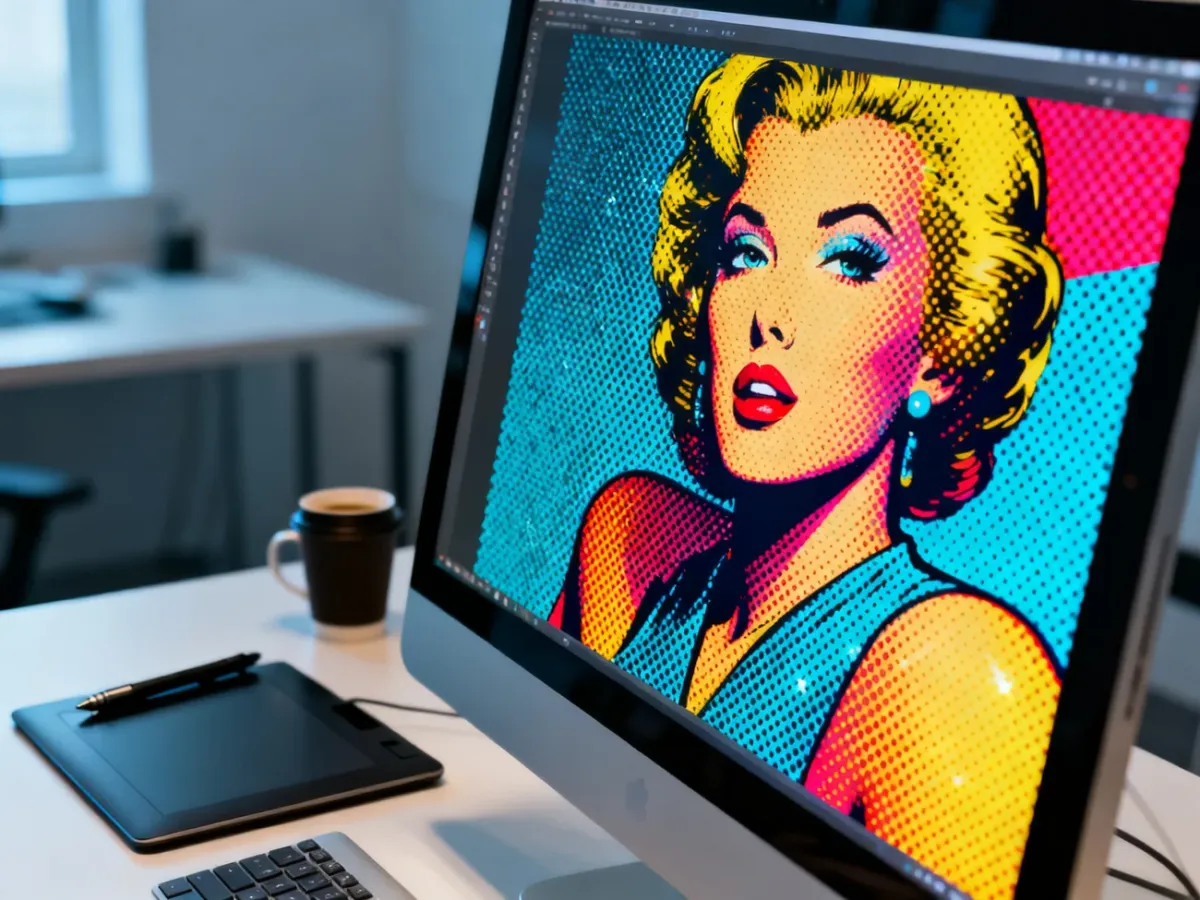
Efekt halftone w Photoshopie imituje rastrowy druk gazetowy lub komiksowy. Najłatwiej uzyskasz go za pomocą filtra Halftone Pattern w Filter Gallery. Przed rozpoczęciem przekonwertuj warstwę na Smart Object, aby móc później zmieniać ustawienia bez trwałej ingerencji w obraz.
Przygotuj warstwę do edycji
W panelu Layers zaznacz warstwę z obrazem. Kliknij ją prawym przyciskiem myszy i wybierz Convert to Smart Object. Photoshop umieści zawartość w obiekcie, do którego możesz stosować filtry w sposób niedestrukcyjny.
Po zatwierdzeniu efektu filtr pojawi się pod warstwą jako osobna pozycja. Dwukrotne kliknięcie jego nazwy pozwoli ponownie otworzyć ustawienia i skorygować wygląd rastra.
Ostrzeżenie: nałożenie filtra bezpośrednio na zwykłą warstwę rastrową utrudnia późniejszą zmianę parametrów. Po konwersji do Smart Object możesz edytować efekt bez konieczności cofania kolejnych operacji.
Jak stworzyć efekt halftone?
Po przygotowaniu warstwy wykonaj poniższe kroki:
- W panelu Layers wybierz warstwę z obrazem.
- Kliknij ją prawym przyciskiem myszy i wybierz Convert to Smart Object.
- Przejdź do Filter > Filter Gallery > Sketch > Halftone Pattern.
- W oknie filtra wybierz typ wzoru, a następnie ustaw suwaki Size i Contrast.
- Obserwuj podgląd i zatwierdź efekt przyciskiem OK.
Filtr przekształca jasne i ciemne obszary zdjęcia w układ kropek. Przy ustawieniach domyślnych efekt może być subtelny, dlatego parametry najlepiej dobierać na podglądzie, zwłaszcza gdy zdjęcie ma dużo drobnych szczegółów.
Jak dostosować wygląd kropek?
Na końcowy rezultat wpływają przede wszystkim trzy ustawienia:
- Size – określa wielkość pojedynczych kropek. Wyższa wartość tworzy większy, bardziej wyrazisty raster, a niższa pozwala zachować drobniejsze szczegóły.
- Contrast – reguluje siłę przejścia między jasnymi i ciemnymi obszarami. Wyższy kontrast daje mocniejszy, bardziej graficzny efekt, natomiast niższy pozostawia łagodniejsze przejścia.
- Pattern Type – pozwala wybrać rodzaj wzoru, na przykład kropki, linie lub okręgi, zależnie od wersji Photoshopa.
Rozmiar obrazu ma bezpośredni wpływ na widoczność rastra. Ta sama wartość Size może dać drobne kropki na dużym pliku i bardzo wyraźny wzór na małym obrazie. Jeśli efekt wygląda zbyt delikatnie, zwiększ Size lub Contrast. Gdy zdjęcie traci szczegóły, zmniejsz oba parametry i sprawdź rezultat w powiększeniu 100%.