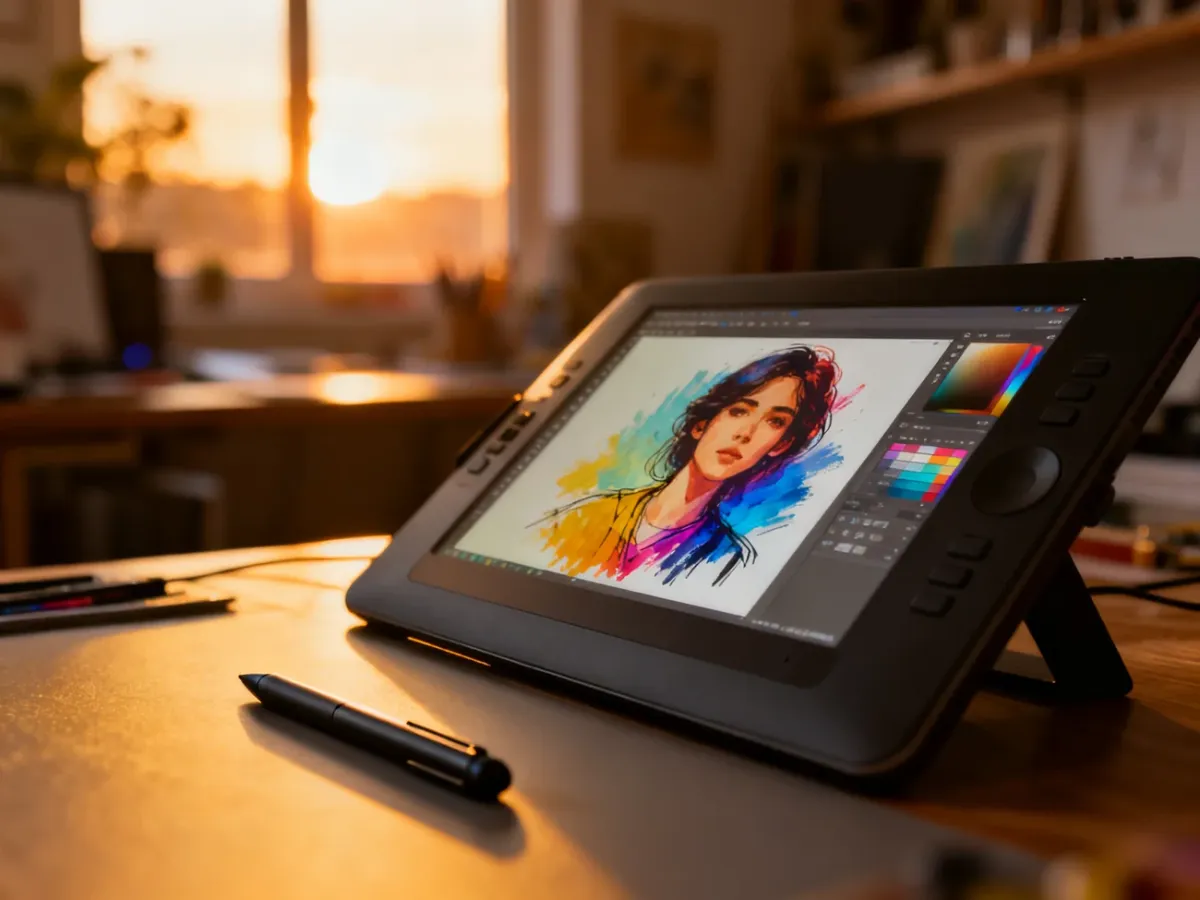
Krita to darmowy program przeznaczony przede wszystkim do malowania cyfrowego. Zamiast traktować go jak zwykły edytor zdjęć, najlepiej myśleć o nim jak o cyfrowym studio: masz płótno, pędzle, warstwy i narzędzia pozwalające poprawiać rysunek bez niszczenia wcześniejszej pracy.
Przestrzeń robocza – co widzisz po otwarciu Krity?
Największy obszar programu zajmuje płótno, czyli miejsce, na którym powstaje obraz. Jego rozmiar ustalasz podczas tworzenia dokumentu. Wszystko, co znajduje się poza granicami płótna, nie będzie częścią zapisanej ilustracji.
Po bokach znajdują się doki, czyli ruchome panele z funkcjami programu. Możesz je przeciągać, zamykać i układać według własnych potrzeb. Na początku szczególnie przydadzą się doki warstw, wyboru koloru i nastaw pędzla.
Widok jest oknem, przez które oglądasz obraz. Powiększanie, obracanie lub odbijanie widoku nie zmienia samej ilustracji. Dzięki temu możesz sprawdzać rysunek z różnych stron i łatwiej zauważyć problemy z proporcjami.
Najważniejsze pojęcia związane z rodzajem grafiki wyglądają tak:
- Raster – obraz zbudowany z pikseli. To podstawowy sposób pracy podczas malowania pędzlem, cieniowania i tworzenia ilustracji.
- Wektor – obraz opisany matematycznie za pomocą ścieżek i węzłów. Kształty można powiększać bez typowego dla rastra rozmycia.
- Raster sprawdzi się przy malowaniu i miękkich przejściach kolorów, a wektor przy prostych, precyzyjnych kształtach, ikonach lub napisach.
Większość pracy w Kricie odbywa się na warstwach rastrowych. Warstwa wektorowa jest osobnym typem, przeznaczonym do obiektów, które chcesz później swobodnie skalować i modyfikować.
Warstwy i składanie obrazu
Warstwa działa jak przezroczysta kartka położona nad innymi kartkami. Element znajdujący się wyżej w stosie może zasłaniać element poniżej. Taki sposób układania obrazu nazywa się składaniem. Dzięki niemu możesz zmienić kolor postaci bez naruszania tła albo przesunąć szkic bez poprawiania cieni.
Na jednej warstwie możesz narysować wszystko, ale szybko utrudni to poprawki. Wygodniejszy układ to osobne warstwy dla szkicu, konturu, kolorów i cieni. Kolejność ma znaczenie – warstwa konturu zwykle znajduje się nad warstwą z płaskimi barwami.
Poniższa tabela pokazuje najczęściej używane typy warstw:
| Typ warstwy | Zastosowanie | Przykład |
|---|---|---|
| Warstwa malowania | Rysowanie pikselami i malowanie pędzlem | Szkic, kolor skóry, tło |
| Warstwa wektorowa | Tworzenie skalowalnych kształtów i ścieżek | Prosty znak, geometryczna ikona |
| Grupa warstw | Porządkowanie kilku warstw w jednym miejscu | Grupa „Postać” zawierająca szkic i kolory |
| Warstwa wypełnienia | Wypełnienie obszaru kolorem lub wzorem | Jednolite tło ilustracji |
| Warstwa filtru | Wpływanie na warstwy znajdujące się niżej | Rozmycie lub zmiana kolorów |
Podczas pierwszych prób wystarczą warstwy malowania i grupy. Pozostałe typy poznasz wtedy, gdy pojawi się konkretna potrzeba. Nazwy warstw zmieniaj od razu, klikając ich nazwę dwukrotnie. „Warstwa malowania 3” szybko przestaje coś oznaczać, natomiast „Cienie twarzy” ułatwia orientację.
Narzędzia i silniki pędzli
Najczęściej używanym narzędziem jest pędzel odręczny, ale jego zachowanie zależy od wybranej nastawy i silnika pędzla. Silnik określa między innymi sposób nanoszenia koloru, reakcję na nacisk piórka, kształt końcówki i mieszanie barw.
Nie musisz od razu poznawać wszystkich możliwości. Na początek wybierz prosty pędzel pikselowy o stabilnej, niezbyt dużej końcówce. Taki pędzel wystarczy do szkicu, płaskich kolorów i podstawowego cieniowania.
Przydatne funkcje związane z pędzlami to:
- F5 – otwiera ustawienia bieżącego pędzla, gdzie zmienisz między innymi rozmiar końcówki, krycie i reakcję na nacisk.
- F6 – otwiera dok nastaw pędzla, czyli zapisanych konfiguracji gotowych do szybkiego wyboru.
- Rozmiar pędzla możesz zmieniać bezpośrednio podczas pracy, aby przechodzić od dużych plam koloru do drobnych szczegółów.
- Nową nastawę możesz zapisać po dostosowaniu pędzla, jeśli chcesz używać tych samych parametrów w kolejnych projektach.
Jeżeli rysujesz tabletem, nacisk piórka może wpływać na grubość lub krycie kreski. Gdy korzystasz z myszy, wybierz pędzel o przewidywalnym, stabilnym śladzie. Najważniejsza jest kontrola, a nie liczba zainstalowanych pędzli.
Pierwszy projekt w Kricie – krok po kroku
Na pierwsze ćwiczenie wybierz prosty temat, na przykład niewielką postać, kubek albo roślinę. Nie chodzi o stworzenie dopracowanej ilustracji, lecz o poznanie kolejności pracy.
- Utwórz nowy plik – wybierz polecenie utworzenia dokumentu i ustaw rozmiar płótna. Na początku możesz użyć prostokątnego, średniej wielkości obszaru. Po utworzeniu dokumentu sprawdź, czy w doku warstw widzisz warstwę malowania.
- Przygotuj szkic – dodaj nową warstwę i nazwij ją „Szkic”. Użyj prostego pędzla oraz stonowanego koloru. Narysuj najpierw duże kształty, takie jak głowa, tułów i kończyny, a dopiero później zaznacz szczegóły. Zmniejsz krycie szkicu, gdy chcesz położyć na nim czyste linie.
- Nałóż płaskie barwy – utwórz warstwę pod szkicem i nazwij ją „Kolory”. Wypełnij poszczególne obszary jednolitymi kolorami. Płaskie barwy są bazą dla późniejszego modelowania, więc nie muszą jeszcze zawierać przejść tonalnych.
- Dodaj cienie – utwórz kolejną warstwę nad kolorami i ustaw jej tryb mieszania na „Mnożenie”. Wybierz przygaszony, chłodniejszy kolor i zaznacz miejsca odwrócone od źródła światła. Tryb mnożenia przyciemnia barwy znajdujące się niżej, dlatego łatwiej uzyskać cień bez ręcznego dobierania ciemnej wersji każdego koloru.
- Popraw krawędzie i szczegóły – wróć do szkicu, jeśli jakiś fragment wymaga korekty. Możesz ukrywać warstwy ikoną oka, zmieniać ich krycie i przesuwać je w stosie. Na końcu wyłącz widoczność szkicu albo zmniejsz jego krycie, aby pozostała czysta ilustracja.
Jeśli chcesz zachować możliwość dalszej edycji, zapisz projekt w formacie właściwym dla Krity. Format przechowujący warstwy pozwoli Ci wrócić do szkicu, kolorów i cieni osobno. Dopiero gotową kopię przeznaczoną do udostępnienia eksportuj na przykład do PNG lub JPG.
Wskazówki, które ułatwiają pierwsze próby
Odbijanie widoku lustrzanie pomaga zauważyć asymetrię, której nie widzisz po dłuższym patrzeniu na ten sam rysunek. W Kricie służy do tego klawisz M. To zmienia sposób wyświetlania obrazu, a nie jego zawartość. Klawisz E przełącza bieżący pędzel w tryb gumki.
Gumka jest wygodna przy drobnych poprawkach, ale nie zawsze jest najlepszym rozwiązaniem. Przy większych zmianach użyj maski przezroczystości. Maska pozwala ukryć fragment warstwy bez usuwania pikseli. Czarny kolor na masce ukrywa zawartość, biały ją przywraca, a szarości dają częściową przezroczystość.
Praca nieniszcząca oznacza, że zamiast kasować fragment obrazu, ograniczasz jego widoczność. Dzięki temu możesz wrócić do wcześniejszej wersji bez odtwarzania całego rysunku.
Aby dodać maskę, wybierz warstwę, otwórz jej menu kontekstowe i dodaj maskę przezroczystości. Następnie zaznacz miniaturę maski, a nie miniaturę obrazu. Jeśli zaczniesz malować na masce, zmienisz widoczność warstwy. Jeśli zaznaczysz obraz, zmienisz jego piksele.
Warto też przyjąć kilka prostych nawyków:
- Zapisuj plik po większych etapach pracy, szczególnie po ukończeniu szkicu i kolorów.
- Twórz osobne warstwy dla elementów, które mogą wymagać niezależnych poprawek.
- Od czasu do czasu zmniejszaj powiększenie, aby ocenić całą kompozycję, a nie tylko pojedynczy fragment.
- Odwracaj widok klawiszem M, gdy chcesz sprawdzić proporcje i symetrię.
Po opanowaniu schematu „szkic – płaskie barwy – cienie” możesz stopniowo dodawać warstwę konturu, światła, tła i detali. Nie potrzebujesz od razu wszystkich pędzli ani zaawansowanych filtrów. Największą swobodę daje porządek w warstwach i zachowanie etapów pracy.