
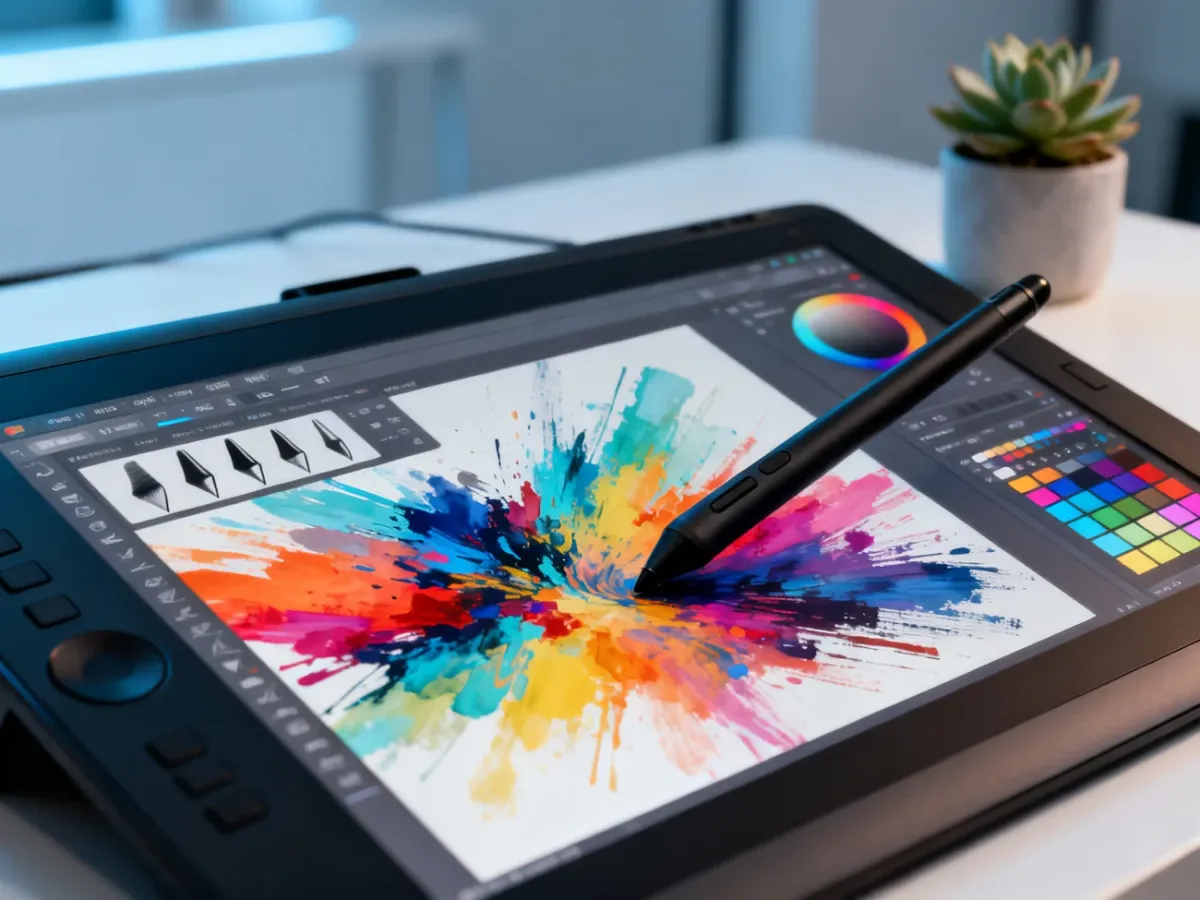
Krita to darmowy, otwartoźródłowy program przeznaczony głównie do ilustracji, malarstwa cyfrowego, concept artu, komiksów i teksturowania. Żeby zacząć bez frustracji, najpierw sprawdź tablet i nacisk pióra, a dopiero potem ustaw interfejs oraz wykonaj pierwszy rysunek.
Przygotowanie tabletu i nacisku pióra
Problemy z rysowaniem w Kricie często nie wynikają z ustawień programu. Jeżeli pióro nie reaguje na siłę nacisku, najpierw sprawdź je w aplikacji producenta tabletu. Gdy test systemowy nie wykrywa nacisku, Krita również go nie odczyta.
Na początek zainstaluj najnowszy sterownik przeznaczony dla konkretnego modelu tabletu i używanego systemu. Nie instaluj kilku sterowników różnych producentów jednocześnie, ponieważ mogą przejmować obsługę pióra. Po instalacji uruchom ponownie komputer, nawet jeśli instalator nie wymaga tego bezpośrednio.
Na Windowsie znaczenie może mieć także Windows Ink. Włącz tę funkcję w ustawieniach sterownika tabletu, a następnie sprawdź, czy Krita odbiera nacisk. Jeśli nie, przetestuj wariant z wyłączonym Windows Ink. Konkretne ustawienie zależy od modelu urządzenia i wersji sterownika.
Przed rozpoczęciem pracy przejdź przez krótką kontrolę:
- Pobierz najnowszy sterownik ze strony producenta tabletu.
- Sprawdź nacisk pióra w aplikacji sterownika, zanim uruchomisz Kritę.
- Przetestuj ustawienie Windows Ink w sterowniku i w Kricie.
- Zamknij inne programy graficzne, które mogą przejmować pióro lub skróty.
Uwaga: programy do nagrywania ekranu mogą powodować konflikty. W przypadku oCam zgłaszano utratę nacisku pióra i mniej płynne linie w Kricie. Jeśli po uruchomieniu rejestratora tablet zaczyna działać jak mysz, zamknij ten program i wykonaj test ponownie. Gdy nacisk nie działa także poza Kritą, szukaj rozwiązania w sterowniku lub u producenta sprzętu, a nie w ustawieniach samego programu.
Jak ustawić interfejs Krity?
Krita nie jest klonem Photoshopa. Podobieństwa ułatwiają przejście między programami, ale część narzędzi działa inaczej. Osoby przyzwyczajone do Photoshopa mogą początkowo szukać jednej funkcji do zaznaczania, przesuwania i transformacji, podczas gdy w Kricie są to odrębne narzędzia. To kwestia poznania nowego sposobu pracy, a nie błąd programu.
Zobacz także: Jak rysować w Krita? Poradnik dla początkujących
Najważniejszymi elementami interfejsu są doki, czyli panele zawierające określone ustawienia. Możesz je przesuwać, dokować przy krawędziach okna, ukrywać albo zamykać. Przydatne na początku są przede wszystkim panel warstw, wybór pędzli oraz paleta kolorów. Listę dostępnych paneli znajdziesz w menu Ustawienia oraz w sekcji dotyczącej doków.
Ułożenie paneli możesz zapisać jako przestrzeń pracy. Dzięki temu przygotujesz osobny układ do szkicowania, malowania albo pracy na mniejszym ekranie. Nie musisz od razu ustawiać wszystkiego. Zacznij od kilku paneli, których rzeczywiście używasz, aby nie zasłaniały płótna.
Przeczytaj też: Krita – poradnik dla początkujących, jak zacząć rysować
Szczególnie przydatna jest paleta wysuwna. Kliknij prawym przyciskiem myszy na płótnie, aby otworzyć okrągłe menu z szybkim dostępem do pędzli, kolorów pierwszego i drugiego planu oraz ostatnio używanych nastaw. To pozwala zmieniać podstawowe narzędzia bez przesuwania kursora do paneli. Paleta korzysta z oznaczonych nastaw pędzli, dlatego z czasem możesz uporządkować ją według własnych zastosowań.
Na początku zwróć uwagę na te pojęcia:
- Doki – ruchome lub dokowane panele z ustawieniami, na przykład warstwami i pędzlami.
- Paleta wysuwna – okrągłe menu otwierane prawym przyciskiem na płótnie.
- Warstwy – niezależne poziomy obrazu, które ułatwiają edycję szkicu, kolorów i tła.
- Przestrzeń pracy – zapisany układ paneli i pasków narzędzi.
Nawigacja po płótnie
Płótno w Kricie można przesuwać, powiększać, obracać i odbijać lustrzanie bez zmieniania samego rysunku. Odbicie jest przydatne przy kontroli kompozycji, ponieważ pozwala zauważyć proporcje i błędy, do których oko przyzwyczaiło się podczas długiej pracy.
Domyślne skróty mogą zostać zmienione w ustawieniach programu, dlatego przy innej wersji Krity lub własnym profilu warto sprawdzić je w menu skrótów. Najczęściej używane polecenia wyglądają tak:
| Akcja | Skrót klawiszowy | Zastosowanie |
|---|---|---|
| Przesuwanie | Spacja + przeciąganie | Zmiana widocznego fragmentu płótna |
| Zoom | Ctrl + Spacja | Płynne powiększanie i pomniejszanie widoku |
| Obrót | Shift + Spacja | Obracanie widoku bez obracania rysunku |
| Lustro | M | Poziome odbicie widoku do kontroli kompozycji |
Obrót widoku nie zmienia obrazu, więc możesz ustawić płótno pod wygodnym kątem podczas prowadzenia linii. Jeśli widok zacznie wyglądać nieczytelnie, przywróć jego standardową orientację skrótem przypisanym w ustawieniach nawigacji.
Przeczytaj również: Jaki program do edycji zdjęć wybrać? Najlepsze propozycje
Jak wykonać pierwszy rysunek w Kricie?
Nie zaczynaj od poznawania wszystkich funkcji. Prosty szkic wystarczy, aby przećwiczyć dokument, pędzel, warstwy i zapis pliku.
- Utwórz dokument – wybierz Plik → Nowy, ustaw rozmiar płótna i zatwierdź. Na pierwszy rysunek wystarczy niewielki dokument, który szybko się otwiera i zapisuje.
- Wybierz pędzel – otwórz panel nastaw pędzla i wybierz prosty pędzel ołówkowy albo malarski. Ustaw jego rozmiar oraz krycie na pasku narzędzi.
- Sprawdź nacisk – narysuj kilka linii z różną siłą. Jeśli ich grubość lub krycie się nie zmienia, wróć do sterownika tabletu i testu Windows Ink.
- Pracuj na warstwach – zostaw szkic na jednej warstwie, a kolory lub poprawki dodaj na kolejnych. Zmiana elementu nie będzie wtedy niszczyć całego rysunku.
- Zapisz plik – użyj formatu Krita, czyli .kra, aby zachować warstwy i ustawienia projektu. Eksport do PNG lub JPG wykonaj dopiero wtedy, gdy potrzebujesz gotowego obrazu do udostępnienia.
Na początku ćwicz przede wszystkim obsługę pędzla i nawigację po płótnie. Dopiero gdy swobodnie zmieniasz rozmiar, kolor, widok oraz warstwę, sięgaj po zaznaczenia, transformacje i bardziej rozbudowane narzędzia. Dzięki temu różnice względem Photoshopa nie będą przeszkadzać w nauce.
Najlepszy następny krok to przygotowanie jednego małego projektu i zapisanie go w kilku wersjach. Sprawdzisz wtedy, czy działa nacisk pióra, czy układ paneli nie zasłania płótna i czy potrafisz wrócić do wcześniejszego etapu bez utraty pracy.


