
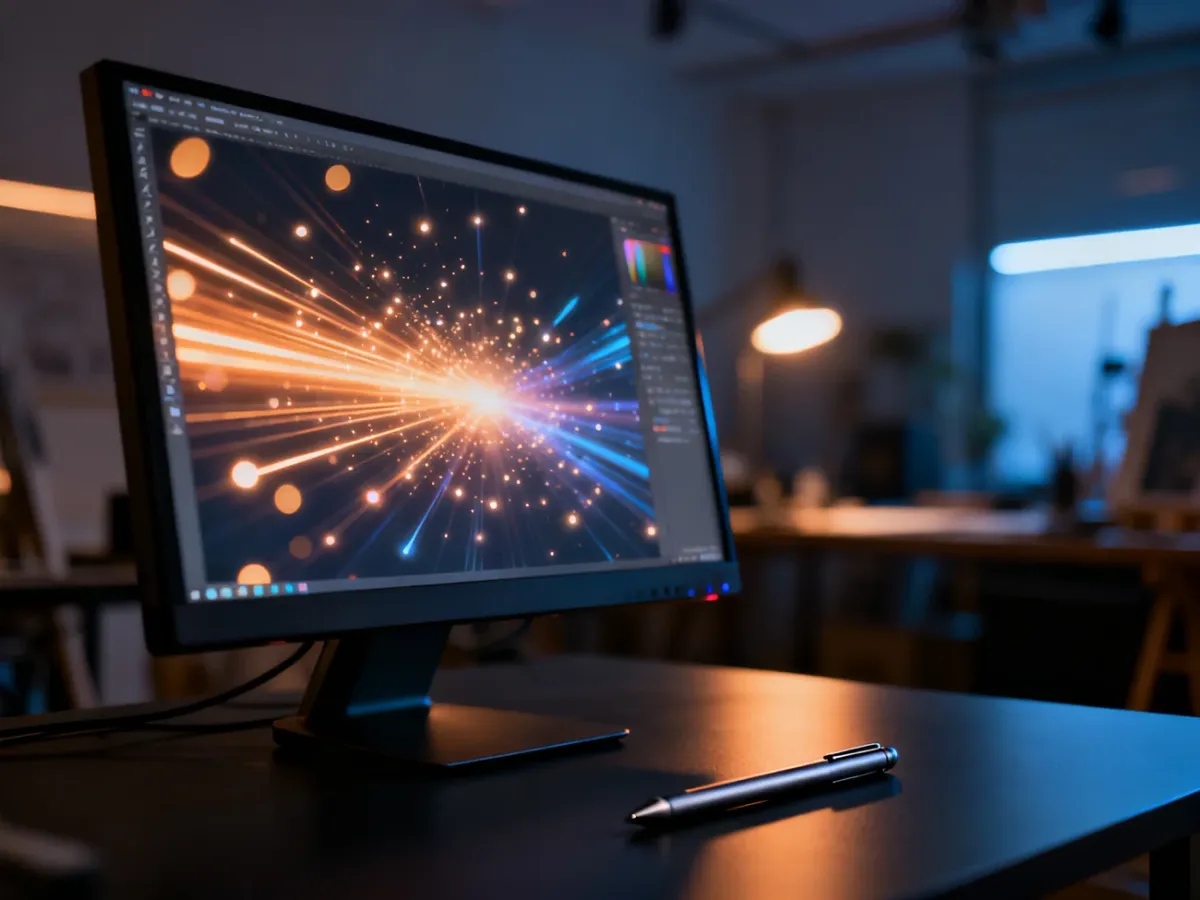
Efekt świetlny w Photoshopie najlepiej tworzyć na osobnych warstwach, z użyciem miękkiego pędzla, masek i trybów mieszania. Dzięki temu możesz regulować intensywność światła bez naruszania oryginalnego zdjęcia. Najpierw zbuduj delikatną poświatę, a dopiero potem dodaj mocniejsze refleksy lub punktowe źródło światła.
Przygotowanie pliku do pracy
Otwórz zdjęcie w Adobe Photoshopie i nie maluj bezpośrednio na warstwie tła. Utworzenie osobnej warstwy pozwala zmienić kolor, krycie i sposób łączenia światła z obrazem bez trwałej ingerencji w oryginał.
Przed rozpoczęciem przygotuj podstawowe narzędzia:
- Warstwy – każdą część efektu możesz umieścić osobno.
- Narzędzie Pędzel – wybierz miękki okrągły pędzel i ustaw twardość na 0%.
- Tryby mieszania – służą do połączenia namalowanego światła z pikselami zdjęcia.
- Próbnik kolorów – pozwala dobrać temperaturę i barwę poświaty.
Miękkie krawędzie pędzla są ważne, ponieważ twardy obrys zwykle wygląda jak plama nałożona na zdjęcie, a nie jak światło odbijające się od otoczenia.
Jak stworzyć miękki blask za pomocą pędzla?
Ta metoda sprawdza się przy rozświetlaniu twarzy, tła, krawędzi obiektu albo wybranego fragmentu kompozycji. Efekt buduj stopniowo, zamiast tworzyć bardzo jasną plamę jednym kliknięciem.
- Utwórz nową pustą warstwę skrótem (Ctrl+Shift+N) i nazwij ją na przykład „Glow”.
- Wybierz miękki okrągły pędzel. Ustaw jego krycie na niskim poziomie, na przykład 10–30%, aby kolejne pociągnięcia pozwalały kontrolować intensywność.
- Dobierz kolor światła próbnikiem. Ciepły żółty lub kremowy odcień pasuje do światła słonecznego, a błękit i fiolet sprawdzą się przy chłodnej, nocnej scenie.
- Kliknij lub delikatnie przeciągnij pędzlem w miejscu, w którym ma znajdować się źródło światła. Zacznij od większego, subtelnego obszaru.
- Zmień tryb mieszania warstwy na Ekran. Ciemniejsze partie pędzla zostaną osłabione, a jasna poświata połączy się z fotografią.
- Zmniejsz lub zwiększ krycie całej warstwy, aż światło będzie widoczne, ale nie zasłoni tekstury zdjęcia.
Jeśli chcesz uzyskać bardziej skupiony punkt, utwórz drugą warstwę z mniejszym pędzlem i jaśniejszym kolorem. Zestawienie szerokiej, słabej poświaty z małym, jasnym centrum daje bardziej wiarygodne źródło światła.
Sprawdź także: Jak stworzyć profesjonalny Photoshop effect? Poradnik krok po kroku
Jak uzyskać efekt reflektora?
Reflektor lub punktowe światło wymaga wyraźniejszego kierunku. Przyda się eliptyczne zaznaczenie, wtapianie oraz tryb mieszania Nakładka, który rozjaśnia i wzmacnia kolory znajdujące się pod warstwą.
- Utwórz nową warstwę skrótem (Ctrl+Shift+N) i umieść ją nad zdjęciem.
- Wybierz narzędzie Zaznaczanie eliptyczne i narysuj elipsę w miejscu, gdzie ma padać światło.
- Zastosuj wtapianie przez menu zaznaczenia. Użyj wartości zależnej od rozmiaru obrazu – większe zaznaczenie wymaga zwykle większego promienia, aby krawędź zniknęła płynnie.
- Wybierz jasny kolor i wypełnij zaznaczenie na nowej warstwie. Możesz użyć narzędzia wypełnienia albo skrótu właściwego dla aktywnego koloru pierwszego planu.
- Usuń zaznaczenie skrótem (Ctrl+D), a następnie ustaw tryb mieszania warstwy na Nakładka.
- Reguluj krycie warstwy, aż reflektor będzie kierował uwagę na obiekt, ale nie odetnie go od reszty sceny.
Wskazówka ekspercka: kontroluj przede wszystkim krycie warstwy, a nie tylko jasność użytego koloru. Zbyt mocny kolor może zmienić barwy zdjęcia, natomiast niższe krycie pozwala zachować jego naturalną tonację.
Zobacz także: Jak stworzyć glitch effect w Photoshopie?
Który tryb mieszania wybrać?
Tryby mieszania określają, jak warstwa światła oddziałuje na piksele znajdujące się poniżej. Wybór zależy od tego, czy potrzebujesz subtelnej poświaty, wzmocnienia kontrastu czy bardzo intensywnego rozjaśnienia.
| Tryb mieszania | Efekt | Kiedy stosować |
|---|---|---|
| Ekran | Rozjaśnia obraz i tworzy łagodną, świetlistą poświatę. | Do miękkiego blasku, refleksów i rozjaśniania tła. |
| Rozjaśnianie | Pozostawia jaśniejsze partie i słabiej ingeruje w ciemniejsze obszary. | Do punktowych świateł i delikatnych korekt. |
| Nakładka | Wzmacnia jasne i ciemne tony, zwiększając kontrast oraz nasycenie. | Do reflektora i światła, które ma mocniej oddziaływać na kolory. |
| Światło liniowe | Tworzy bardzo intensywne rozjaśnienie i wyraźny kontrast. | Do mocnych, stylizowanych efektów, używając niskiego krycia. |
Jak zachować naturalny wygląd światła?
Efekt powinien mieć logiczne źródło i kierunek. Jeżeli światło pada z lewej strony, rozjaśnij przede wszystkim lewą krawędź obiektu, a fragmenty znajdujące się po przeciwnej stronie zostaw ciemniejsze. Bez tej zależności nawet dobrze wykonana poświata może wyglądać sztucznie.
Dopasuj temperaturę barwową do otoczenia. Ciepłe światło pasuje do słońca, lamp i wnętrz, natomiast chłodne odcienie sprawdzają się przy nocnych scenach, neonach oraz niebieskim świetle zastanym. Kolor nie musi być intensywny – często lepszy rezultat daje delikatna, lekko zabarwiona biel.
Przy realistycznej obróbce pomagają także te zasady:
- Buduj efekt z kilku warstw o różnej intensywności zamiast z jednej bardzo jasnej plamy.
- Zmniejszaj krycie, gdy światło zaczyna ukrywać fakturę skóry, włosów lub materiału.
- Używaj masek warstw, aby wyciąć poświatę z obszarów, które powinny pozostać w cieniu.
- Sprawdzaj zdjęcie w pomniejszeniu, ponieważ prześwietlenie łatwiej zauważyć w całej kompozycji.
Na końcu możesz delikatnie zmiękczyć warstwę przez filtr Rozmycie gaussowskie, ale nie stosuj go automatycznie. Jeśli źródło światła ma wyraźny kontur, zbyt duże rozmycie pozbawi je kierunku. Przy zdjęciach z dużą ilością szumu mocna poświata może uwydatnić ziarno, dlatego lepiej obniżyć krycie i pracować na kilku słabszych warstwach.
Najbardziej uniwersalny schemat to szeroka poświata w trybie Ekran, mały jasny refleks oraz maska ograniczająca światło do wybranych obszarów. Taki układ daje kontrolę nad efektem i pozwala dopasować go do każdej fotografii.


