
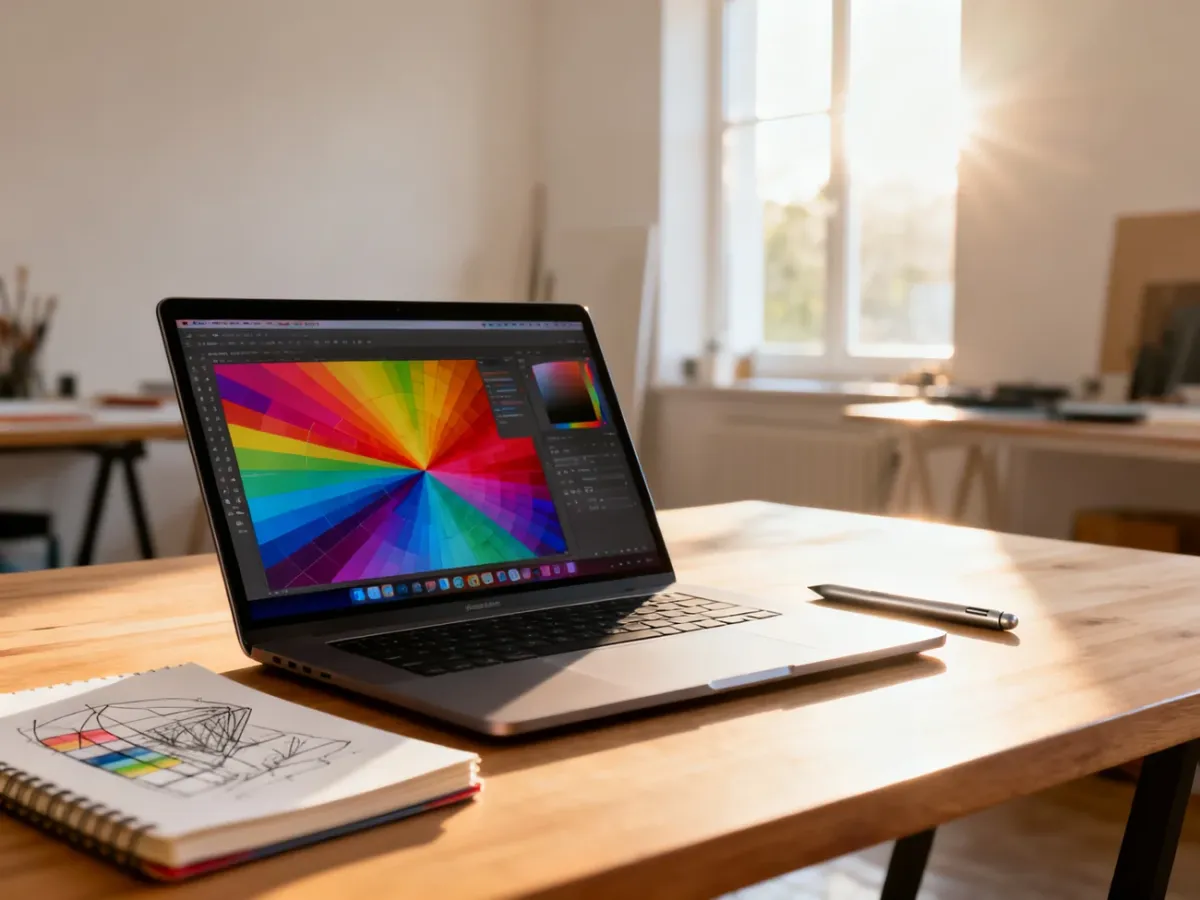
Canva to internetowa platforma do projektowania grafiki działająca w modelu freemium. Pozwala tworzyć posty do mediów społecznościowych, prezentacje, CV, ulotki, krótkie filmy i wiele innych materiałów bez zaawansowanej znajomości programów graficznych. Jej obsługa opiera się na metodzie „przeciągnij i upuść”, a pracę ułatwiają gotowe szablony, biblioteka zdjęć, ikon, czcionek i animacji.
Co to jest Canva?
Canva działa w przeglądarce internetowej oraz jako aplikacja na urządzenia mobilne. Możesz zacząć od pustego projektu albo wybrać szablon dopasowany do konkretnego celu. Następnie zmieniasz tekst, kolory, zdjęcia i układ, przesuwając elementy na obszarze roboczym.
Model freemium oznacza, że podstawowe funkcje są dostępne bez opłat, natomiast część szablonów, materiałów i narzędzi znajduje się w planach płatnych. Canva Free wystarcza do wielu prostych projektów. Canva Pro rozszerza bibliotekę oraz dodaje między innymi narzędzia do usuwania tła, zmiany rozmiaru projektu i zarządzania identyfikacją wizualną.
Przeczytaj również: Jaki program do projektowania UI wybrać? Najlepsze narzędzia
W praktyce platforma zastępuje skomplikowane oprogramowanie przy codziennych, nieskomplikowanych zadaniach. Nie musisz od razu znać warstw, masek czy zaawansowanej edycji wektorowej. To sprawia, że z Canvy korzystają między innymi osoby prowadzące media społecznościowe, małe firmy, nauczyciele, studenci i freelancerzy.
Co można stworzyć w Canvie?
Zakres zastosowań jest szeroki, ale narzędzie najlepiej sprawdza się przy materiałach cyfrowych, prezentacjach i prostych projektach użytkowych. Najczęściej tworzy się w nim:
- Grafiki do mediów społecznościowych – posty, relacje, okładki, karuzele i krótkie materiały wideo.
- Dokumenty biznesowe – prezentacje, CV, raporty, oferty, harmonogramy i proste infografiki.
- Materiały drukowane – ulotki, plakaty, wizytówki, zaproszenia i dyplomy.
- Wideo i animacje – krótkie filmy, rolki, napisy, przejścia oraz prezentacje z dźwiękiem.
- Proste strony internetowe – przede wszystkim jednostronicowe wizytówki, portfolio lub strony kampanii.
Do projektu możesz dodać własne pliki albo skorzystać z zasobów dostępnych w bibliotece. Canva umożliwia między innymi kadrowanie zdjęć, zmianę przezroczystości, dodawanie kształtów, ramek i ikon. Funkcje oparte na sztucznej inteligencji, dostępne w zależności od planu i bieżącej oferty, mogą wspierać generowanie treści oraz edycję obrazów.
Zobacz także: Jaki jest najprostszy program graficzny do edycji zdjęć?
Przy pracy zespołowej można udostępniać projekty innym osobom, komentować zmiany i wspólnie edytować materiały. Funkcja marki, znana jako Brand Kit, pozwala przechowywać logo, kolory i czcionki firmy, dzięki czemu kolejne projekty łatwiej utrzymać w spójnym stylu.
Canva Free i Canva Pro – czym się różnią?
Wybór planu zależy głównie od częstotliwości pracy i potrzeb związanych z marką. Podstawowe różnice przedstawia tabela:
| Funkcja | Canva Free | Canva Pro |
|---|---|---|
| Edytor „przeciągnij i upuść” | Tak | Tak |
| Szablony i elementy premium | Ograniczony dostęp | Szerszy dostęp |
| Usuwanie tła | Ograniczone lub niedostępne | Dostępne w ramach planu |
| Zmiana rozmiaru projektu | Ręczna | Automatyzowana funkcją Magic Resize |
| Brand Kit | Ograniczony lub niedostępny | Dostępny |
| Współpraca i organizacja projektów | Podstawowa | Rozszerzona |
Canva Free jest rozsądnym wyborem do okazjonalnych postów, prostych prezentacji czy materiałów szkolnych. Canva Pro może oszczędzić czas osobom, które regularnie przygotowują grafiki, pracują z klientami albo potrzebują spójnych materiałów marki. Zakres funkcji i dostępnych zasobów może zmieniać się wraz z ofertą platformy.
Sprawdź także: Jaki jest najlepszy program graficzny? Przegląd narzędzi
Jak zacząć pracę z Canvą?
Pierwszy projekt możesz przygotować w kilku krokach:
- Załóż konto w przeglądarce lub aplikacji mobilnej, korzystając z adresu e-mail albo dostępnej metody logowania.
- Wybierz typ projektu, na przykład prezentację, post, CV lub plakat.
- Otwórz pusty projekt albo wybierz szablon pasujący do celu i formatu materiału.
- Zastąp przykładowe teksty własną treścią, dodaj zdjęcia i dopasuj kolory, czcionki oraz położenie elementów.
- Pobierz gotowy projekt w wybranym formacie albo udostępnij go innym osobom.
Format eksportu dobierz do zastosowania. Do grafik internetowych najczęściej używa się JPG lub PNG, dokumenty zapisuje jako PDF, a animacje i krótkie filmy jako MP4 lub GIF. W przypadku materiałów do drukarni sprawdź wcześniej jej wymagania dotyczące formatu, spadów i parametrów pliku.
Czy Canva zastąpi profesjonalne programy graficzne?
Canva jest bardzo użyteczna, gdy liczy się szybkość, prostota i łatwe przygotowanie powtarzalnych materiałów. Nie zastępuje jednak w pełni programów takich jak Adobe Photoshop, Illustrator, InDesign czy Affinity Designer. Profesjonalne oprogramowanie daje większą kontrolę nad warstwami, wektorami, typografią, siatkami, kolorami i przygotowaniem publikacji wielostronicowych.
Największą ostrożność trzeba zachować przy projektach przeznaczonych do wymagającego druku. Drukarnia może wymagać między innymi przestrzeni kolorów CMYK, spadów, określonej rozdzielczości i precyzyjnie przygotowanego pliku. Canva ułatwia eksport materiałów, ale nie zawsze zapewnia taki poziom kontroli, jak narzędzia DTP.
Przed przekazaniem projektu do realizacji sprawdź cztery kwestie:
- CMYK – zapytaj drukarnię, czy wymagany jest plik w tej przestrzeni kolorów, ponieważ projekty ekranowe zwykle przygotowuje się w RGB.
- Rozdzielczość – grafika przeznaczona do druku powinna spełniać wymagania konkretnej drukarni.
- Spady – przy ulotkach, wizytówkach i innych materiałach ciętych mogą być potrzebne dodatkowe marginesy poza linią cięcia.
- Precyzja – przy złożonym brandingu, rozbudowanej publikacji lub wymagających ilustracjach lepsza będzie praca grafika w specjalistycznym programie.
Canva dobrze sprawdzi się więc przy codziennych grafikach, prezentacjach, prostych dokumentach i treściach do internetu. Gdy projekt ma być częścią pełnej identyfikacji wizualnej albo musi spełnić rygorystyczne wymagania techniczne drukarni, warto zlecić go profesjonaliście lub przynajmniej skonsultować przygotowanie pliku.
Najprościej mówiąc, Canva to narzędzie dla osób, które chcą szybko tworzyć estetyczne materiały bez uczenia się złożonego oprogramowania. Darmowy plan pozwala sprawdzić podstawowe możliwości, a plan Pro przydaje się przy regularnej pracy i większej liczbie zasobów. Do profesjonalnego DTP pozostają jednak potrzebne bardziej precyzyjne programy i wiedza techniczna.


