
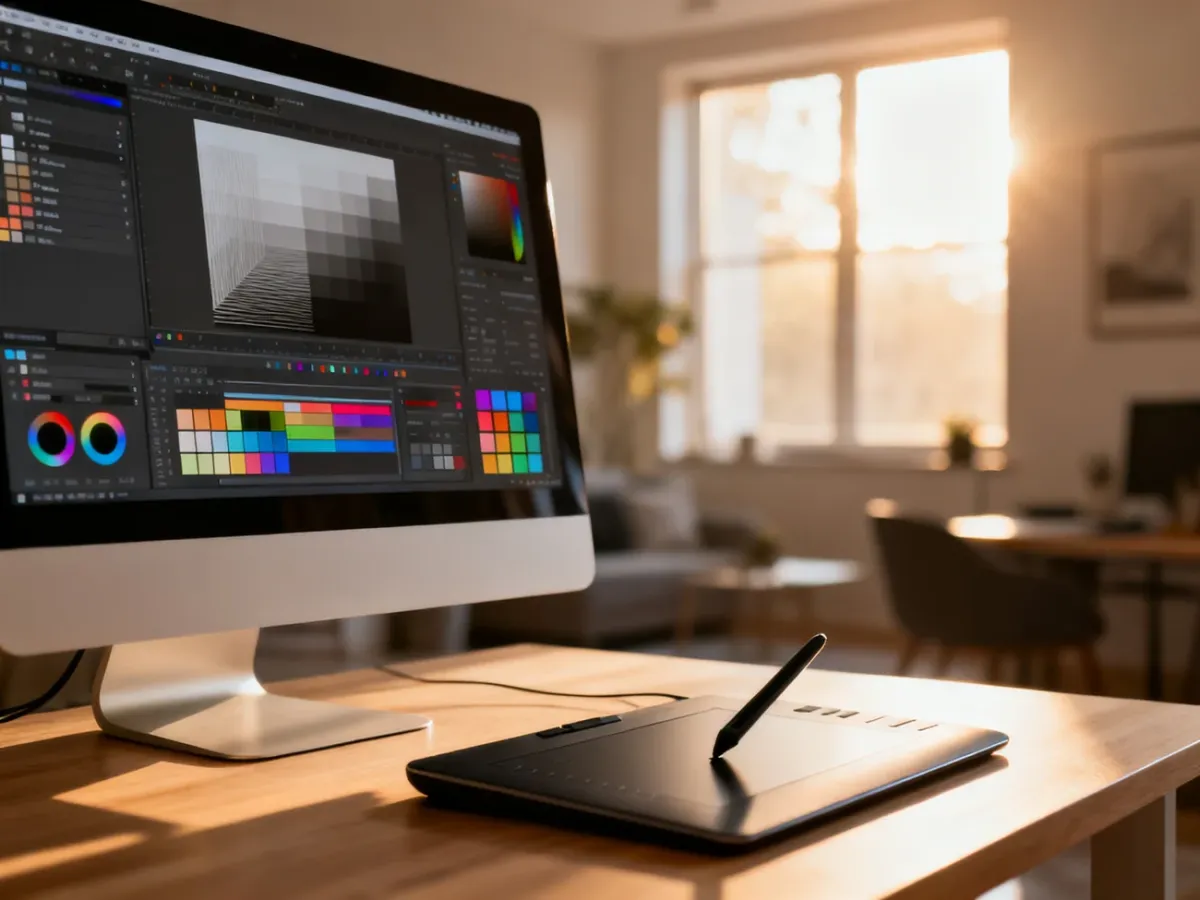
Photoshop to program oparty przede wszystkim na pracy z warstwami, maskami i edycją nieniszczącą. Na początku nie musisz poznawać wszystkich funkcji Adobe Photoshop. Wystarczy, że zrozumiesz logikę dokumentu, opanujesz kilka narzędzi i wypracujesz uporządkowany workflow.
Jak działa Photoshop?
Interfejs programu składa się z obszaru dokumentu, paska narzędzi po lewej stronie, paska opcji u góry oraz paneli, w tym najważniejszego na początku panelu Warstwy. Pasek opcji zmienia się zależnie od wybranego narzędzia, dlatego zawsze sprawdzaj jego ustawienia przed rozpoczęciem pracy.
Najłatwiej wyobrazić sobie warstwy jako przezroczyste tafle szkła ułożone jedna na drugiej. Każda może zawierać zdjęcie, tekst, kolor lub inny element grafiki. Warstwa znajdująca się wyżej zasłania tę poniżej, jeśli jej zawartość jest nieprzezroczysta. Kolejność warstw możesz zmieniać, przeciągając je w panelu.
Maska pozwala ukrywać fragmenty warstwy bez ich kasowania. Czarny kolor ukrywa, biały odkrywa, a szarości zapewniają częściową przezroczystość. Dzięki temu możesz poprawiać efekt w dowolnym momencie, zamiast trwale usuwać piksele. To właśnie nazywa się edycją nieniszczącą.
Podczas pracy zwróć uwagę na kilka zasad dotyczących warstw:
- Kolejność warstw decyduje o tym, które elementy są widoczne na pierwszym planie.
- Warstwy dopasowań pozwalają zmieniać jasność, kontrast lub kolor bez bezpośredniej ingerencji w zdjęcie.
- Krycie określa, jak bardzo widoczna jest cała warstwa. Przy wartości 50% staje się ona częściowo przezroczysta.
- Tryby mieszania zmieniają sposób łączenia warstwy z tymi znajdującymi się pod nią, na przykład przez przyciemnianie lub rozjaśnianie obrazu.
Dobrym nawykiem jest tworzenie kopii warstwy przed większą zmianą oraz zapisywanie projektu w formacie PSD. Zachowuje on warstwy, maski i ustawienia, więc możesz wrócić do edycji bez spłaszczania całego dokumentu.
Jak przygotować nowy dokument?
Przed rozpoczęciem pracy ustaw parametry zgodnie z przeznaczeniem projektu. Wybierz Plik → Nowy, a następnie przejdź przez podstawową konfigurację:
- Wpisz nazwę projektu, aby łatwiej rozpoznać plik podczas pracy i archiwizacji.
- Ustaw szerokość i wysokość, wybierając piksele dla grafiki ekranowej albo jednostki fizyczne, takie jak centymetry, gdy projekt będzie drukowany.
- Dobierz rozdzielczość. Dla materiałów wyświetlanych na ekranie często stosuje się 72 ppi, a dla projektu przeznaczonego do druku zwykle 300 ppi.
- Wybierz tryb kolorów. RGB służy przede wszystkim ekranom, natomiast CMYK jest używany w projektach przygotowywanych do druku.
Podane wartości są punktem wyjścia, a nie uniwersalnym wymogiem. Drukarnia może określić własne parametry, dlatego przy zleceniu drukowanym sprawdź jej specyfikację.
Przeczytaj również: Photopea – instrukcja obsługi po polsku
Które narzędzia warto poznać na początku?
Photoshop zawiera wiele funkcji, ale początkujący użytkownik może przez długi czas pracować głównie z kilkoma narzędziami. Pozwalają one przesuwać elementy, wybierać fragmenty obrazu, malować, retuszować i kontrolować kompozycję.
Najważniejsze zastosowania podstawowych narzędzi wyglądają następująco:
- Przesunięcie (V) służy do zmiany położenia warstw, obiektów i elementów kompozycji.
- Zaznaczanie i Lasso (L) izolują wybrany obszar, aby edytować tylko fragment zdjęcia. Lasso sprawdza się przy nieregularnych kształtach, a funkcje automatycznego zaznaczania mogą rozpoznawać obiekty na obrazie.
- Pędzel (B) pozwala malować, ale jest też podstawowym narzędziem pracy z maskami. Zmieniaj jego rozmiar i twardość zależnie od tego, czy potrzebujesz ostrej krawędzi, czy łagodnego przejścia.
- Punktowy pędzel korygujący usuwa drobne plamy, kurz i niewielkie niedoskonałości, dopasowując teksturę do otoczenia.
- Kadrowanie (C) zmienia kompozycję i proporcje zdjęcia. Możesz nim usunąć zbędne fragmenty albo przygotować obraz do konkretnego formatu.
Przy większych poprawkach przydają się także Stempel i Łatka. Stempel kopiuje wskazany fragment obrazu w inne miejsce, dlatego daje większą kontrolę nad retuszem. Łatka pozwala zaznaczyć obszar i zastąpić go teksturą pobraną z innej części zdjęcia.
Przeczytaj również: Photoshop tutorials – jak zacząć naukę obsługi programu?
Prosty workflow może wyglądać tak: najpierw skopiuj warstwę, potem wykonaj kadrowanie, zaznacz potrzebny obszar, przeprowadź retusz, wprowadź korekty na warstwach dopasowań i sprawdź efekt przy różnych poziomach powiększenia. Jeśli zmiana ma dotyczyć tylko części obrazu, użyj maski zamiast gumki.
Jaką rolę odgrywa AI w Photoshopie?
Nowoczesny Adobe Photoshop zawiera funkcje wykorzystujące sztuczną inteligencję, między innymi Wypełnianie Generatywne, Rozszerzanie Generatywne, automatyczne zaznaczanie obiektów oraz wspierane przez AI narzędzie Usuń. Ich dostępność i sposób działania mogą zmieniać się wraz z kolejnymi wersjami programu.
Wypełnianie Generatywne działa na zaznaczonym obszarze. Photoshop może uzupełnić go na podstawie otoczenia albo wygenerować treść opisaną krótkim poleceniem. Rozszerzanie Generatywne pomaga powiększyć kadr, na przykład zmienić zdjęcie prostokątne w kwadrat i uzupełnić brakujące tło.
AI najlepiej traktować jako asystenta do żmudnych zadań, takich jak usuwanie obiektu, rozszerzenie tła czy wstępne zaznaczenie osoby. Nie zastępuje znajomości warstw, masek, kompozycji i oceny jakości wyniku. Wygenerowany fragment zawsze trzeba sprawdzić, ponieważ może zawierać nienaturalne detale albo błędne krawędzie.
Jak przyspieszyć pracę?
Nie musisz zapamiętywać dziesiątek skrótów. Na początku wystarczy kilka, które ograniczają przechodzenie między narzędziami i ułatwiają kontrolę nad dokumentem:
| Skrót | Funkcja | Dlaczego warto używać |
|---|---|---|
| V | Narzędzie Przesunięcie | Szybko zmienisz położenie elementu lub warstwy. |
| B | Pędzel | Ułatwia malowanie i pracę na maskach. |
| C | Kadrowanie | Pozwala szybko poprawić kadr i proporcje. |
| Ctrl + J lub Cmd + J | Duplikowanie warstwy | Chroni oryginał i pozwala bezpiecznie eksperymentować. |
| Ctrl + S lub Cmd + S | Zapisanie projektu | Zmniejsza ryzyko utraty postępów. |
Najlepszym ćwiczeniem będzie prosty projekt: otwórz zdjęcie, zduplikuj warstwę, wykadruj obraz, usuń drobny element, dodaj warstwę dopasowania i ogranicz jej działanie maską. Taki proces uczy nie tylko nazw funkcji, lecz także sposobu myślenia, na którym opiera się Photoshop.
Na dalszym etapie rozwijaj jeden workflow naraz. Najpierw opanuj warstwy i maski, później retusz oraz korekty kolorystyczne, a funkcje AI dodawaj wtedy, gdy rzeczywiście skracają pracę. Dzięki temu duży interfejs programu przestaje przytłaczać, a każda nowa funkcja ma jasno określone zastosowanie.


