
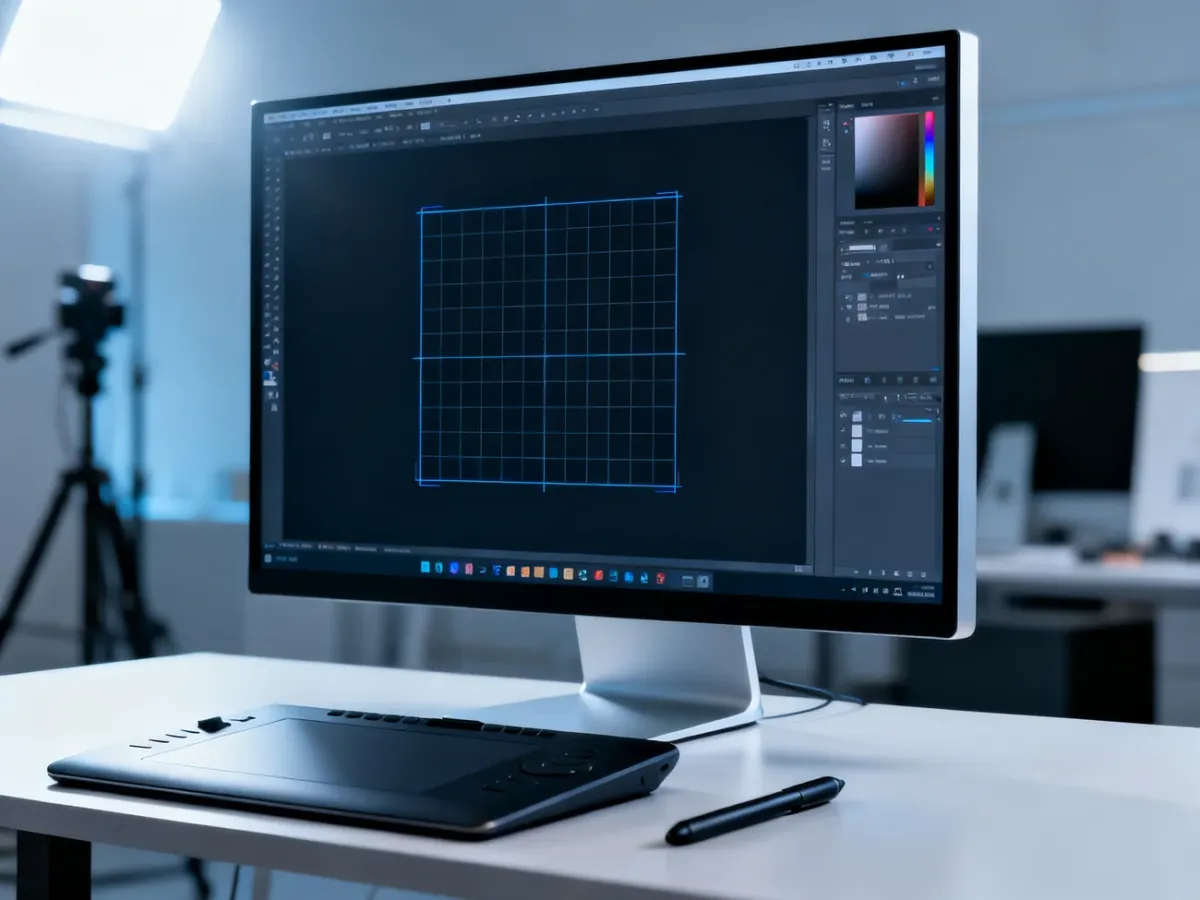
W Photoshopie możesz zmienić rozmiar całego obrazu albo tylko pojedynczej warstwy. Do pierwszego zadania służy „Rozmiar obrazu”, a do dopasowania elementu w projekcie – „Swobodna transformacja” uruchamiana skrótem Ctrl+T.
Jak zmienić rozmiar całego zdjęcia?
Ta metoda zmienia wymiary całego dokumentu. Przyda się, gdy chcesz pomniejszyć fotografię przed zapisaniem, na przykład z kilku tysięcy pikseli do mniejszego pliku.
Przeczytaj również: Skróty klawiszowe Photoshop – zestawienie najważniejszych funkcji
Wykonaj następujące kroki:
- Otwórz zdjęcie w Adobe Photoshop.
- Wybierz z górnego menu Obraz → Rozmiar obrazu.
- Wpisz nową szerokość lub wysokość. Możesz wybrać jednostkę, na przykład piksele, centymetry albo milimetry.
- Sprawdź, czy włączone jest zachowanie proporcji, a następnie zatwierdź zmianę przyciskiem „OK”.
Po wpisaniu jednej wartości Photoshop zwykle dopasuje drugą, aby zdjęcie nie zostało rozciągnięte. Jeśli potrzebujesz zmienić niezależnie szerokość i wysokość, możesz wyłączyć ikonę łańcucha, ale zdjęcie może wtedy wyglądać nienaturalnie.
Przy powiększaniu obrazu rastrowego jakość zawsze może się pogorszyć. Program musi utworzyć dodatkowe piksele, dlatego na zdjęciu może pojawić się pikseloza lub utrata szczegółów. Pomniejszanie zazwyczaj daje lepszy rezultat, o ile zachowasz proporcje i poprawnie zapiszesz plik.
Przeczytaj również: Jak wyciąć obiekt w Photoshop? Najlepsze metody krok po kroku
Jak zmienić rozmiar obiektu na warstwie?
Jeśli zdjęcie znajduje się na plakacie, ulotce lub innym projekcie, nie musisz zmieniać wymiarów całego dokumentu. W takiej sytuacji skalujesz wybraną warstwę za pomocą funkcji Swobodna transformacja.
Postępuj według tej kolejności:
- W panelu Warstwy zaznacz warstwę zawierającą zdjęcie lub inny obiekt.
- Naciśnij Ctrl+T w systemie Windows albo Cmd+T na komputerze Mac.
- Przeciągnij punkt znajdujący się na rogu obwiedni transformacji, aby zmniejszyć lub powiększyć obiekt. Możesz też przesunąć obiekt w inne miejsce projektu.
- Po zakończeniu skalowania naciśnij Enter, aby zatwierdzić transformację.
Ta operacja zmienia rozmiar zaznaczonej warstwy, ale nie zmienia wymiarów całego pliku ani obszaru roboczego. Jeśli nie możesz skalować elementu, sprawdź, czy wybrana jest właściwa warstwa i czy nie została zablokowana.
Jak zachować proporcje zdjęcia?
Podczas zmiany rozmiaru pilnuj ikony łańcucha widocznej przy polach szerokości i wysokości albo przy obwiedni transformacji. Pomogą także te zasady:
- W nowszych wersjach Photoshopa proporcje są zwykle zachowywane automatycznie podczas przeciągania narożnika.
- W starszych wersjach programu przytrzymaj klawisz Shift podczas skalowania.
- Nie przeciągaj punktów znajdujących się na środku boków, jeśli chcesz uniknąć rozciągnięcia tylko w jednym kierunku.
- Do zmiany całego pliku wybierz „Rozmiar obrazu”, a do dopasowania elementu w projekcie użyj „Swobodnej transformacji”.


