
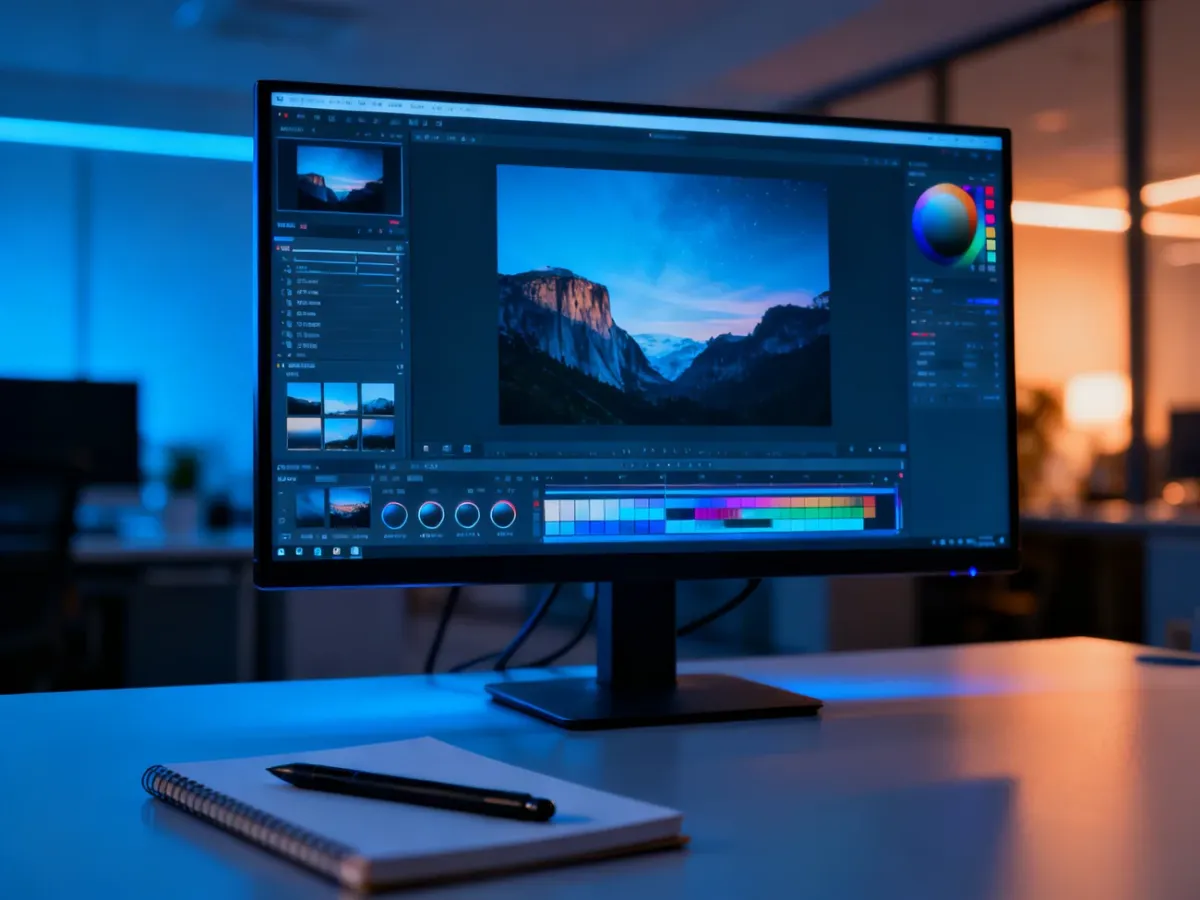
Photopea to darmowy edytor grafiki działający w przeglądarce. Nie wymaga instalacji ani zakładania konta, obsługuje między innymi pliki PSD, JPG i PNG, a pracę można prowadzić na warstwach. Poniżej znajdziesz krótką instrukcję obsługi Photopea po polsku – od otwarcia pliku po zapis gotowego obrazu.
Jak uruchomić Photopea i zmienić język?
Otwórz Photopea w przeglądarce internetowej. Program działa na różnych systemach operacyjnych i nie trzeba instalować go na komputerze. Interfejs może być wyświetlany po polsku. W górnym menu wybierz More, następnie Language i Polski.
Po zmianie języka nazwy poleceń i narzędzi zostaną przetłumaczone. Układ programu obejmuje pasek menu, pasek narzędzi po lewej stronie, obszar roboczy oraz panel warstw po prawej.
Jak utworzyć projekt lub otworzyć plik?
Po uruchomieniu Photopea możesz zacząć od pustego dokumentu albo otworzyć grafikę z dysku. Procedura wygląda następująco:
- Wybierz Plik → Nowy, aby utworzyć projekt od podstaw.
- Ustaw szerokość, wysokość i jednostkę, najczęściej piksele. Możesz też wybrać kolor tła albo przezroczyste płótno.
- Jeśli masz gotowy plik, wybierz Plik → Otwórz lub użyj opcji Otwórz z komputera.
- Wskaż grafikę na dysku. Photopea może otworzyć między innymi PSD, JPG, PNG, GIF, SVG, TIFF i wybrane pliki RAW.
Po otwarciu obrazu zobaczysz jego elementy w panelu Warstwy. Każdy element może znajdować się na osobnej warstwie, dzięki czemu można go przesuwać, ukrywać i modyfikować bez bezpośredniej zmiany pozostałych części projektu.
Jak pracować na warstwach i usuwać tło?
Warstwy są podstawą pracy w Photopea. Zdjęcie, tekst, kształt lub dodatkowy efekt możesz umieścić na oddzielnej warstwie. W panelu po prawej stronie zmienisz ich kolejność, krycie oraz widoczność. Kliknięcie ikony oka ukrywa warstwę, a przeciągnięcie jej w górę lub w dół zmienia kolejność elementów.
Do szybkiego usuwania tła służy narzędzie Magic Cut. Najpierw zaznacz warstwę ze zdjęciem, kliknij ją prawym przyciskiem myszy i wybierz polecenie Magic Cut. Następnie oznacz zielonym kolorem obiekt, który ma pozostać, a czerwonym tło do usunięcia. Photopea utworzy zaznaczenie, które możesz zatwierdzić i zastosować jako maskę lub wycięcie.
Przy trudniejszych krawędziach, na przykład włosach albo drobnych elementach, rezultat może wymagać ręcznej poprawy narzędziem Lasso lub innym narzędziem zaznaczania. Przed edycją warto skopiować warstwę, aby zachować oryginalny obraz.
Przeczytaj również: Jak dodać pędzle w Photoshopie? Instrukcja krok po kroku
Najczęściej używane skróty klawiszowe przedstawia tabela:
| Akcja | Windows | Mac |
|---|---|---|
| Cofnij ostatnią czynność | Ctrl+Z | Cmd+Z |
| Przekształć warstwę lub zaznaczenie | Ctrl+T | Cmd+T |
| Zapisz projekt | Ctrl+S | Cmd+S |
| Otwórz plik | Ctrl+O | Cmd+O |
Jak zapisać projekt i wyeksportować obraz?
Photopea rozróżnia zapis projektu roboczego i eksport gotowej grafiki. Gdy chcesz zachować warstwy, teksty i możliwość dalszej edycji, wybierz Plik → Zapisz jako PSD. Format PSD zachowuje strukturę dokumentu.
Jeśli potrzebujesz pliku do publikacji lub wysłania, użyj polecenia Plik → Eksportuj jako. Wybierz format zależnie od zastosowania:
- PNG – gdy potrzebujesz przezroczystości lub bezstratnego zapisu.
- JPG – do zdjęć i publikacji w internecie przy mniejszym rozmiarze pliku.
- SVG – w przypadku wybranych grafik wektorowych.
- GIF – dla prostych animacji lub ograniczonej palety kolorów.
Po wybraniu formatu ustaw parametry eksportu i kliknij Zapisz. Przeglądarka nie zapisuje automatycznie gotowego pliku na dysku, dlatego po zakończeniu pracy trzeba ręcznie pobrać PSD albo wyeksportowany obraz.
Na co uważać podczas pracy?
Nie zamykaj karty przed zapisaniem projektu. Sam fakt, że dokument jest otwarty w Photopea, nie oznacza utworzenia kopii na komputerze. Przy dłuższej pracy zapisuj plik PSD co jakiś czas. Jeśli projekt jest ważny, zachowaj także kolejne wersje, na przykład z numerem w nazwie.
Historia zmian pozwala cofać wcześniejsze czynności, ale jej zakres jest ograniczony. Przy większym projekcie regularny zapis PSD jest bezpieczniejszy niż poleganie wyłącznie na historii.
Photopea pozwala szybko otworzyć plik, edytować elementy na warstwach i przygotować obraz do publikacji. Najlepiej zacząć od prostego projektu, przetestować zaznaczenia oraz Magic Cut, a następnie ćwiczyć pracę z warstwami i eksportem do różnych formatów.


