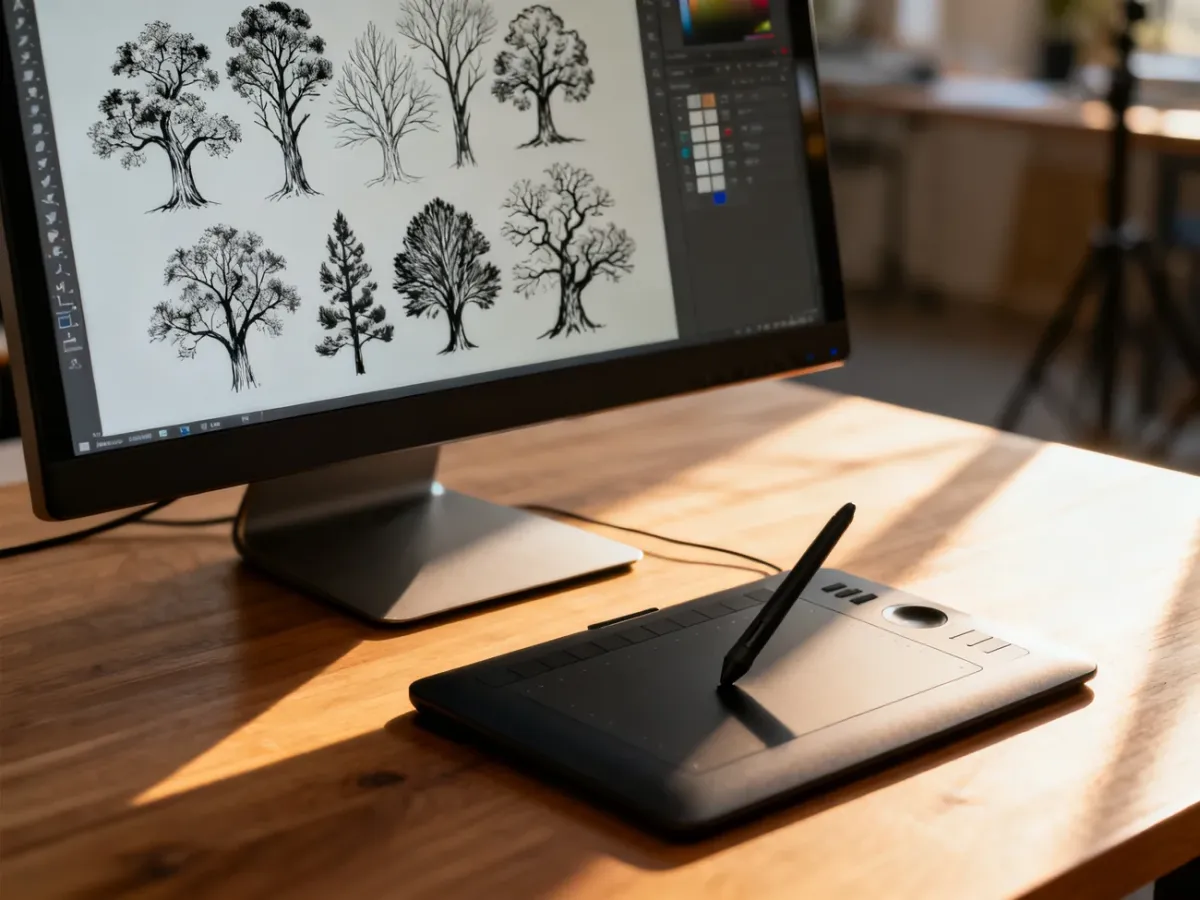
Photoshop brushes tree pozwalają szybko dodać roślinność do wizualizacji architektonicznych, rzutów terenu i ilustracji cyfrowych. Najczęściej są udostępniane jako pliki .abr, które importuje się bezpośrednio w panelu Pędzle w Photoshopie.
Jakie pędzle drzew wybrać?
Dobierz zestaw do charakteru projektu i poziomu szczegółowości. Do szybkiego układu przestrzennego potrzebujesz innych stempli niż do finalnej ilustracji lub fotorealistycznego renderu:
- Sylwetki drzew – sprawdzają się w planach sytuacyjnych, rzutach terenu i szybkich wariantach kompozycji. Przykładem jest Silhouette Tree Brushes Pack.
- Pędzle realistyczne i wysokiej rozdzielczości – lepsze do szczegółowych ilustracji, wizualizacji i końcowych poprawek. W tej grupie mieszczą się zestawy 9 High Resolution Tree Brushes oraz 7 High Resolution Leaf Brushes.
- Style artystyczne i akwarelowe – pasują do koncepcji, szkiców i plansz prezentacyjnych. Watercolour style trees są przeznaczone między innymi do urozmaicania planów architektonicznych.
- Pędzle dekoracyjne i tematyczne – służą do konkretnych motywów, takich jak choinki, bluszcz, gałęzie, obramowania czy elementy leśne. Możesz szukać między innymi zestawów 20 Ivy PS Brushes, Christmas Tree Brushes i Tree Borders.
Gdzie pobrać photoshop brushes tree?
Szukaj zestawów w renomowanych portalach z zasobami dla grafików, architektów i ilustratorów. W opisach często pojawiają się nazwy wskazujące na przeznaczenie pakietu, na przykład Tree Silhouette Brushes Pack, Woodland Wonderland Photoshop Brushes, Abstract Trees Brush Pack albo Swirly Trees Brush Pack.
Przed pobraniem sprawdź podgląd, licencję i zawartość archiwum. Nie każdy pakiet związany z drzewami jest zestawem pędzli. Niektóre materiały są zapisane jako PSD, PNG lub pliki wektorowe. Pliki PSD, takie jak Abstract Cartoon Trees PSD Pack, otwiera się jako dokument Photoshopa, a nie importuje jako pędzle.
Jak zainstalować pędzle drzew w Photoshopie?
Import pliku .abr działa podobnie w większości współczesnych wersji programu. Wykonaj następujące czynności:
- Pobierz wybrany zestaw i zapisz go na komputerze.
- Jeśli pobrany plik ma rozszerzenie .zip, rozpakuj archiwum. W środku znajdź plik z rozszerzeniem .abr.
- Uruchom Photoshop i otwórz panel Pędzle przez menu Okno > Pędzle.
- Rozwiń menu panelu, klikając ikonę trzech poziomych linii w jego prawym górnym rogu.
- Wybierz opcję Importuj pędzle, wskaż plik .abr i zatwierdź wybór.
- Po imporcie znajdź nowy zestaw na liście pędzli. Wybierz konkretny stempel i użyj go na aktywnej warstwie.
Uwaga: sprawdź rozszerzenie przed importem. Plik .psd jest dokumentem Photoshopa, a .png jest obrazem, więc nie zaimportujesz ich przez opcję „Importuj pędzle”. Jeśli pobierzesz archiwum ZIP, najpierw je rozpakuj. Próba otwarcia pliku .abr jak zwykłego dokumentu nie jest właściwą metodą instalacji.
Jak uzyskać naturalny wygląd roślinności?
Sam stempel nie wystarczy, jeśli wszystkie drzewa mają ten sam rozmiar, obrót i krycie. Drobne różnice sprawiają, że kompozycja wygląda mniej schematycznie:
- Umieszczaj różne gatunki i typy drzew na osobnych warstwach, aby móc je później przesuwać, ukrywać lub zmieniać bez naruszania reszty projektu.
- Zmniejszaj krycie i przepływ pędzla, gdy tworzysz dalsze plany albo delikatną roślinność tła.
- Różnicuj rozmiar stempla, jego obrót i położenie, zamiast powtarzać identyczny wzór w równych odstępach.
- Łącz sylwetki z pędzlami liści, gałęzi lub bluszczu, aby dopasować poziom szczegółowości do skali rysunku.