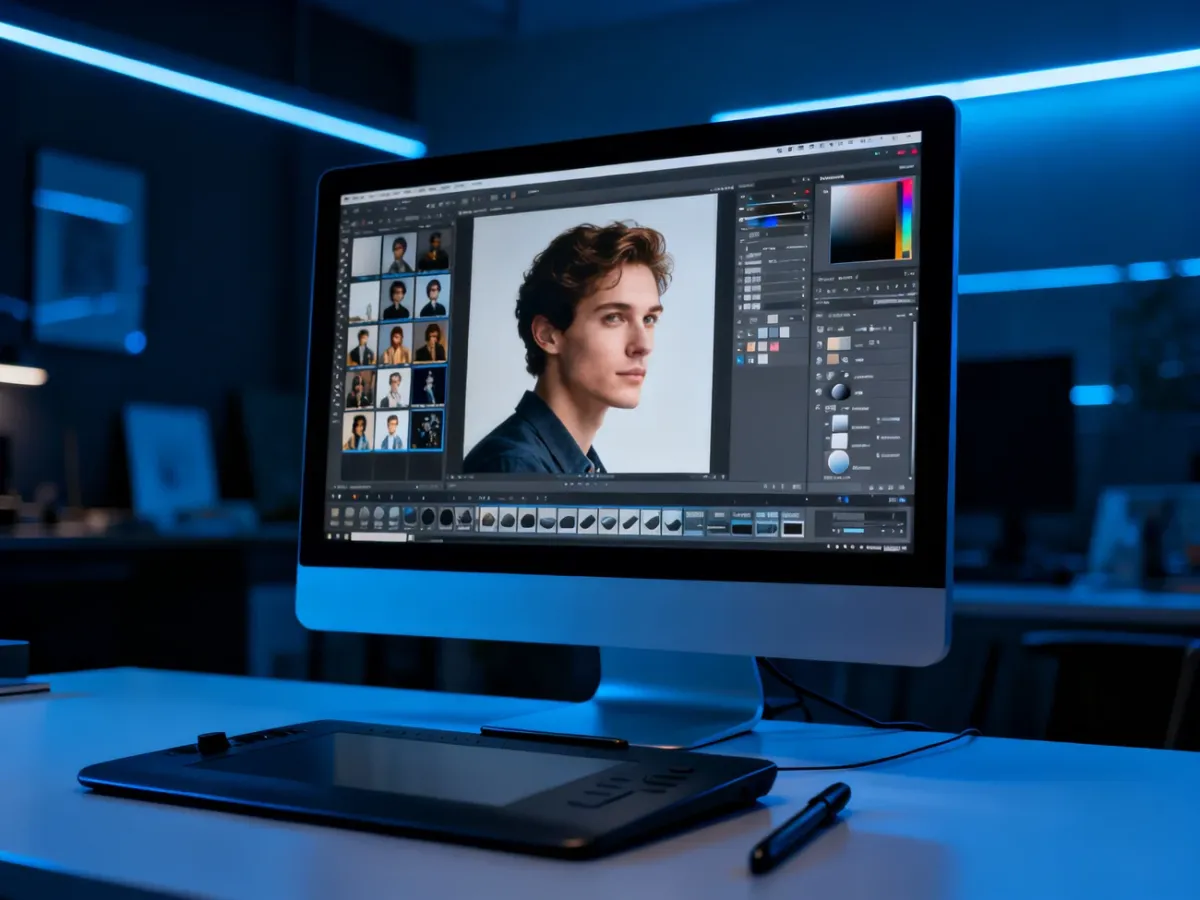
Photoshop Gradient Map pozwala przekształcić kolorystykę zdjęcia na podstawie jego jasności. Cienie otrzymują kolor z lewej strony gradientu, półtony korzystają z kolorów pośrednich, a światła – z prawej strony. Ponieważ mapa działa jako warstwa dopasowania, możesz ją zmieniać bez naruszania oryginalnego obrazu.
Czym jest mapa gradientu w Photoshopie?
Gradient Map, czyli mapa gradientu, przypisuje nowe kolory do pikseli zależnie od ich luminancji. Ciemne obszary obrazu są odwzorowywane przez lewy koniec paska gradientu, jasne przez prawy, a wartości pośrednie korzystają z kolorów znajdujących się między nimi.
Przykładowo gradient od czerni do bieli zmieni zdjęcie w obraz monochromatyczny. Zastąpienie czerni granatem, a bieli jasnym pomarańczem pozwoli uzyskać stylizowaną, dwukolorową tonację. Oryginalne zdjęcie pozostaje nietknięte, ponieważ Gradient Map jest warstwą dopasowania, a nie trwałym filtrem nakładanym bezpośrednio na piksele.
Jak dodać mapę gradientu?
Najbezpieczniej pracować na warstwie dopasowania. Dzięki temu w każdej chwili zmienisz kolory, krycie lub sposób mieszania efektu.
- Otwórz zdjęcie w Photoshopie i wybierz z menu Layer > New Adjustment Layer > Gradient Map. W polskiej wersji programu nazwy mogą być przetłumaczone jako warstwa dopasowania mapy gradientu.
- Potwierdź utworzenie warstwy. Photoshop doda ją nad obrazem, a w panelu Properties wyświetli ustawienia mapy.
- Kliknij pasek gradientu w panelu Properties. Otworzy się Gradient Editor, czyli edytor, w którym zmienisz kolory przypisane do poszczególnych zakresów jasności.
- Kliknij lewy znacznik koloru pod paskiem i wybierz barwę dla cieni. Następnie zaznacz prawy znacznik, aby ustawić kolor świateł.
- Dodaj punkt pośredni, klikając pod paskiem gradientu, jeśli chcesz wprowadzić osobny kolor dla półtonów. Jego położenie określa, w którym zakresie jasności zacznie dominować wybrana barwa.
- Zatwierdź ustawienia i dostosuj krycie warstwy. Niższa wartość pozwala połączyć nową kolorystykę z wyglądem oryginalnego zdjęcia.
Jeśli efekt jest zbyt mocny, nie musisz usuwać warstwy. Zmniejsz jej krycie albo ponownie otwórz Gradient Editor i złagodź różnicę między kolorami. Możesz też przesuwać znaczniki, aby zmienić udział cieni, półtonów i świateł w końcowym obrazie.
Jak tworzyć własne efekty za pomocą Gradient Map?
Najprostszy sposób to rozpoczęcie od gotowego gradientu, a następnie zastąpienie jego kolorów własną paletą. Ciemny granat i jasny beż dadzą spokojny, filmowy efekt, natomiast połączenie fioletu z żółcią stworzy bardziej wyrazistą stylizację. Dobieraj barwy do nastroju zdjęcia, ale zachowaj kontrolę nad kontrastem – bardzo jasne i intensywne kolory mogą szybko odciągnąć uwagę od głównego motywu.
Poza trybem normalnym możesz zmienić tryb mieszania warstwy. Soft Light zwykle subtelnie wzmacnia kolor i kontrast, a Overlay daje mocniejszy rezultat. Ich działanie zależy od zdjęcia, dlatego zacznij od niskiego krycia i zwiększaj je stopniowo.
Przydatne sposoby pracy z mapą gradientu obejmują:
- Kolorowanie zdjęć czarno-białych – przypisz chłodny odcień cieniom i cieplejszy światłom, aby uzyskać tonowanie.
- Stylizację fotografii – użyj dwóch kontrastujących kolorów, gdy zależy Ci na ilustracyjnym lub plakatowym wyglądzie.
- Kontrolę półtonów – dodaj pośredni znacznik koloru, aby uniknąć zbyt gwałtownego przejścia między cieniem a światłem.
- Zapisywanie własnych gradientów – zachowaj udaną paletę w Gradient Editorze, jeśli chcesz wykorzystać ją w kolejnych projektach.
Gradient Map możesz także ograniczyć do wybranego obszaru za pomocą maski warstwy, na przykład pozostawić kolorowy efekt tylko na tle. Nie trzeba jednak od razu budować skomplikowanej kompozycji. Zmiana kolorów, trybu mieszania i krycia wystarcza do większości podstawowych zastosowań.
Na co uważać przy pracy z mapą gradientu?
Najczęstszy błąd polega na pozostawieniu warstwy z kryciem 100% i mocnym trybem mieszania. Taki efekt może spłaszczyć zdjęcie, zgubić szczegóły w cieniach albo nadmiernie rozjaśnić światła. Zacznij od delikatnej intensywności i obserwuj, czy obraz nadal zachowuje naturalną głębię.
Soft Light i Overlay najlepiej traktować jako narzędzia do kontrolowania intensywności koloru, a nie gotowe ustawienia gwarantujące dobry rezultat. Najpierw dobierz paletę do tonalności zdjęcia, a dopiero potem zwiększaj kontrast.
Sprawdzaj też, czy nie mylisz Gradient Map z narzędziem Gradient Tool oznaczanym skrótem G. Mapa gradientu przelicza kolory całego obrazu według jego jasności, natomiast narzędzie gradientu służy do tworzenia przejścia kolorów na wybranym obszarze.
Największą kontrolę daje połączenie dobrze dobranej palety, warstwy dopasowania, niskiego krycia i właściwego trybu mieszania. Dzięki temu możesz tworzyć zarówno subtelne tonowanie, jak i wyraźne efekty kolorystyczne bez utraty oryginalnego zdjęcia.