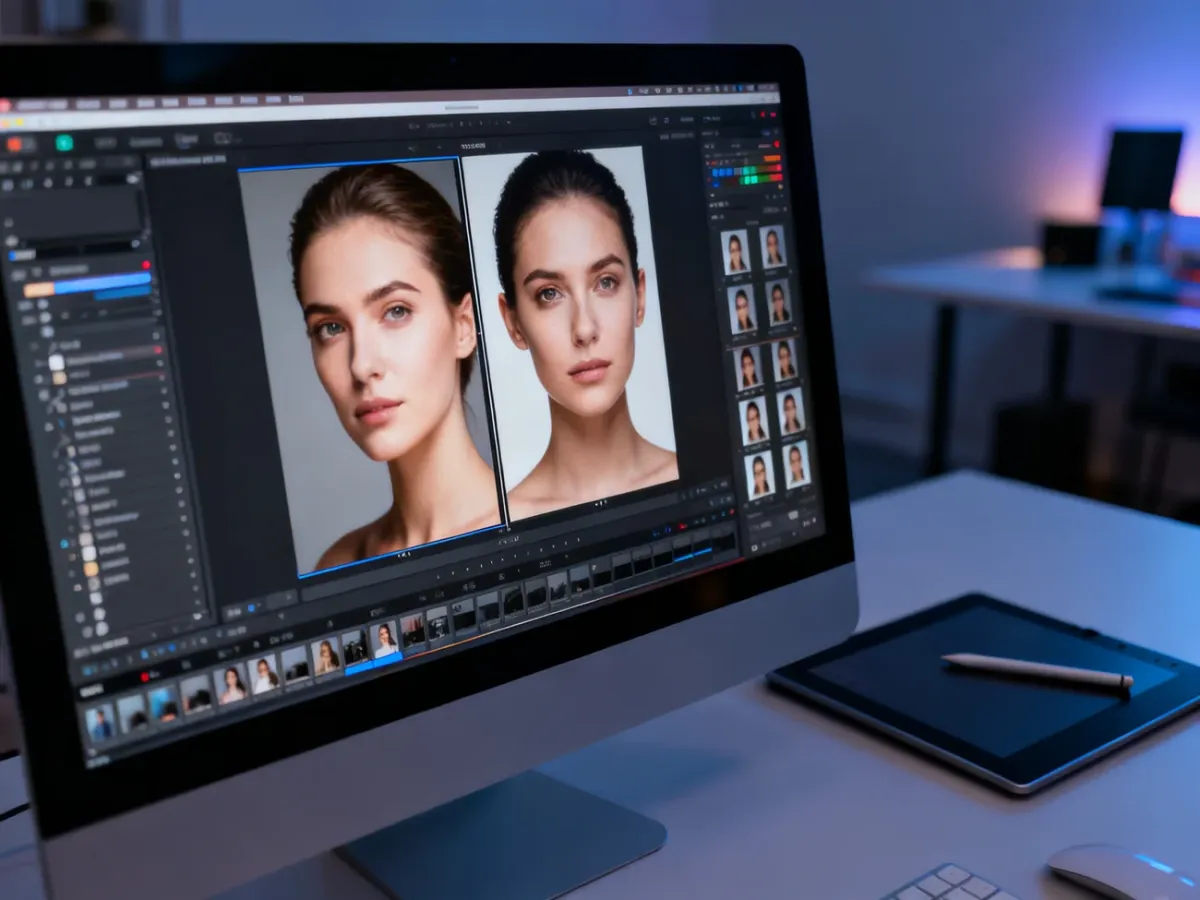
Profesjonalny retusz twarzy w Photoshopie polega na usunięciu niedoskonałości bez kasowania naturalnej tekstury skóry. Najbezpieczniej pracować na kopiach warstw, kontrolować krycie i stopniowo przechodzić od korekty skaz do wyrównania kolorytu oraz subtelnego wygładzenia.
Przygotowanie zdjęcia i usuwanie niedoskonałości
Otwórz fotografię w Adobe Photoshopie i zachowaj oryginał. Zduplikuj warstwę tła skrótem Ctrl+J w Windowsie lub Cmd+J na Macu. Wszystkie poprawki wykonuj na kopii albo na nowych warstwach, aby móc zmienić ich krycie, użyć maski i wrócić do wcześniejszej wersji.
Pracuj przy powiększeniu, które pozwala dostrzec szczegóły, ale co jakiś czas oddalaj obraz. Retusz twarzy powinien być oceniany zarówno z bliska, jak i w całym kadrze. Niedoskonałości usuwaj pojedynczo, zamiast próbować wygładzić całą twarz jednym działaniem.
Do korekty skaz możesz wykorzystać dwa podstawowe narzędzia:
- Łatka (Patch Tool) – zaznacz obszar z krostką, pieprzykiem lub inną skazą, a następnie przeciągnij go na fragment skóry o podobnym odcieniu i oświetleniu. Narzędzie połączy teksturę z sąsiedniego miejsca z poprawianym obszarem.
- Stempel (Clone Stamp Tool) – przytrzymaj klawisz Alt i kliknij w czysty fragment skóry, aby pobrać próbkę. Następnie maluj w miejscu wymagającym korekty. Pobieraj próbki z kilku różnych obszarów, ponieważ powtarzalny wzór szybko wygląda nienaturalnie.
- Ustaw miękką końcówkę Stempla i pracuj mniejszym pędzlem, dopasowanym do rozmiaru niedoskonałości. Przy większych poprawkach zacznij od umiarkowanego krycia, na przykład 60–80%, zamiast od razu zakrywać cały fragment.
- Nie usuwaj automatycznie wszystkich znamion i cech twarzy. Retusz powinien korygować chwilowe niedoskonałości, a nie zmieniać rozpoznawalne cechy modela.
Wyrównywanie kolorytu skóry
Po usunięciu skaz możesz skorygować zaczerwienienia, plamy i nierówne przejścia tonalne. Jedną z metod jest Mapa gradientu (Gradient Map) ustawiona w trybie mieszania Kolor (Color). Dzięki temu zmieniasz barwę, ale zachowujesz większość informacji o jasności i cieniach.
Najpierw pobierz próbki koloru za pomocą Kroplomierza (Eyedropper Tool). Warto ustawić próbnik na uśrednianie, na przykład 5 × 5 px, aby pojedynczy piksel nie zafałszował wyniku. Wybierz próbkę z cienia, tonu średniego i jasnej partii skóry. Nie pobieraj kolorów z oczu, ust, włosów ani mocno oświetlonych, przepalonych fragmentów.
- Utwórz warstwę wypełnienia Mapa gradientu (Gradient Map).
- W edytorze gradientu ustaw kolory odpowiadające cieniom, tonom średnim i światłom.
- Zmień tryb mieszania warstwy na Kolor (Color), a następnie dodaj maskę warstwy.
- Czarnym, miękkim pędzlem ukryj efekt na oczach, ustach, włosach i poza obszarem skóry.
- Zmniejsz krycie warstwy i obserwuj zdjęcie w całości. Efekt powinien jedynie uspokajać różnice w kolorze, a nie nadawać twarzy jednolity, płaski odcień.
Uwaga: zbyt wysokie krycie Mapy gradientu może stworzyć plamy kolorystyczne i zniszczyć naturalne przejścia tonalne. Jeśli zdjęcie ma bardzo słabe lub mieszane oświetlenie, próbki mogą być mniej miarodajne. W takim przypadku pracuj na mniejszych fragmentach i porównuj efekt z oryginałem.
Wygładzanie cery z zachowaniem tekstury
Wygładzanie powinno redukować drobne nierówności, ale pozostawiać pory i delikatne różnice powierzchni. Najprostsza metoda wykorzystuje filtr Rozmycie powierzchniowe (Surface Blur) lub Medianę (Median) na kopii warstwy. Sam filtr nie daje jeszcze naturalnego efektu, dlatego najważniejsze będzie maskowanie.
- Zduplikuj warstwę z poprawionym zdjęciem i nazwij ją na przykład „Wygładzenie”. Możesz zamienić ją na obiekt inteligentny, aby później edytować ustawienia filtra.
- Wybierz Filtr → Rozmycie → Rozmycie powierzchniowe albo Filtr → Szum → Mediana. Ustaw parametry tak, aby drobne nierówności zostały ograniczone, lecz kontury oczu, nosa i ust nadal były czytelne.
- Dodaj maskę warstwy i wypełnij ją czernią, aby ukryć efekt. Następnie wybierz miękki biały pędzel o niskim przepływie i maluj tylko po obszarach skóry wymagających korekty.
- Omijaj oczy, rzęsy, brwi, usta, skrzydełka nosa oraz linię żuchwy. Nie rozmywaj też krawędzi twarzy, ponieważ właśnie tam sztuczny efekt jest najbardziej widoczny.
- Zmniejsz krycie warstwy „Wygładzenie”. Jeśli pory całkowicie znikają albo skóra zaczyna przypominać jednolitą powierzchnię, efekt jest zbyt mocny.
W bardziej zaawansowanym retuszu można rozdzielić kolor i teksturę skóry za pomocą separacji częstotliwości. W uproszczeniu dolna warstwa przechowuje informacje o kolorze i przejściach tonalnych, a górna – drobne detale. Pozwala to korygować przebarwienia bez rozmywania porów, ale wymaga większej kontroli i ostrożnego doboru parametrów. Przy naturalnym portrecie subtelne rozmycie z maską często daje bezpieczniejszy rezultat niż mocna separacja.
Na co uważać podczas retuszu?
Najczęstsze błędy wynikają z oceniania zdjęcia wyłącznie w dużym powiększeniu. Kontroluj zarówno szczegóły, jak i ogólny wygląd portretu. Pomocne są następujące zasady:
- Pracuj na kopiach warstw i zachowuj oryginalną fotografię.
- Nie wygładzaj oczu, ust i krawędzi twarzy razem ze skórą.
- Sprawdzaj szyję, uszy i dekolt, jeśli są widoczne w kadrze, aby różnica między retuszowanym a nieretuszowanym obszarem nie rzucała się w oczy.
- Oddalaj zdjęcie w trakcie pracy i porównuj efekt z oryginałem przy wyłączaniu oraz włączaniu warstw.
- Używaj masek i niskiego krycia zamiast trwałego wymazywania pikseli.
- Tablet graficzny może ułatwić precyzyjne malowanie maski, ale nie jest konieczny do wykonania podstawowego retuszu.
Retusz twarzy w Photoshopie daje naturalny efekt wtedy, gdy każda poprawka pozostaje lokalna i kontrolowana. Najpierw usuń konkretne niedoskonałości, później wyrównaj koloryt, a na końcu delikatnie ogranicz widoczność nierówności. Zachowana tekstura skóry i możliwość cofnięcia zmian są ważniejsze niż maksymalnie gładka cera.