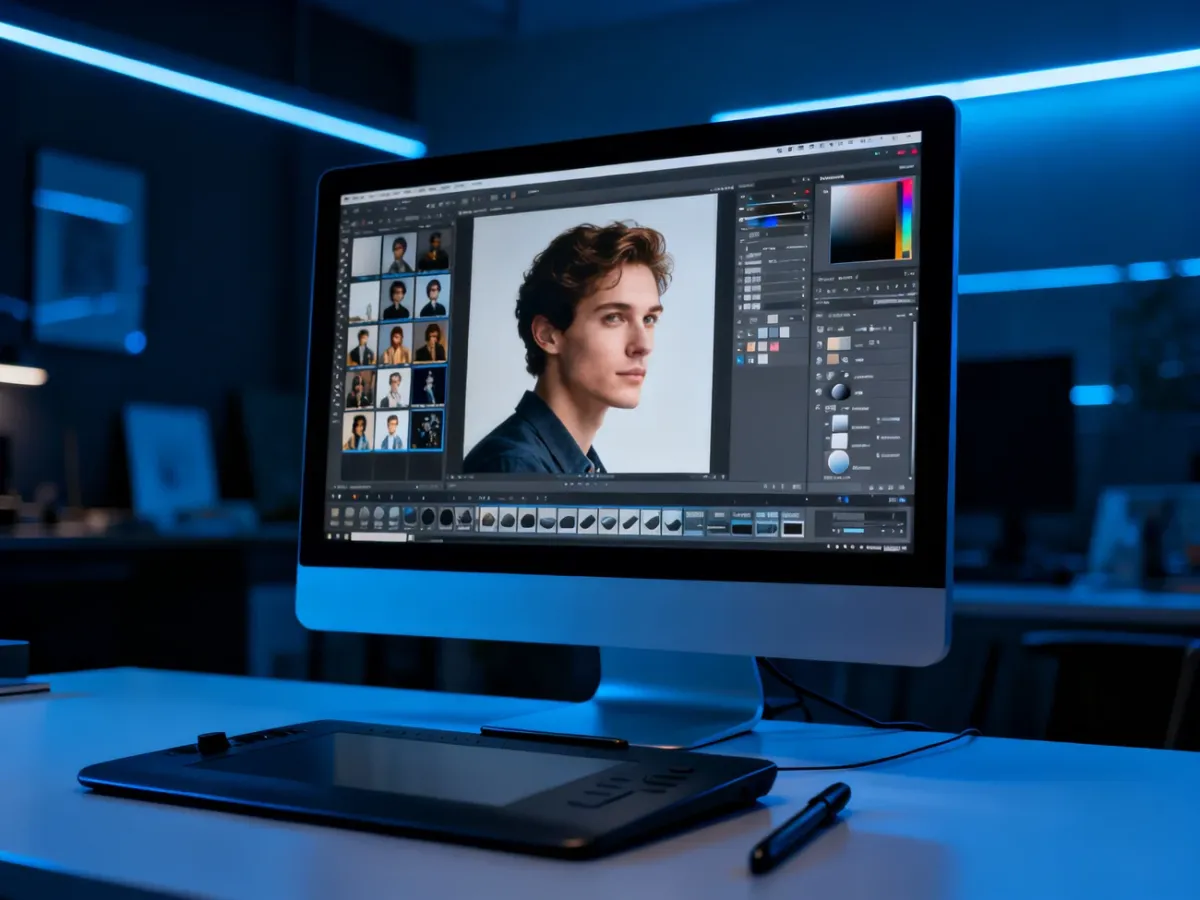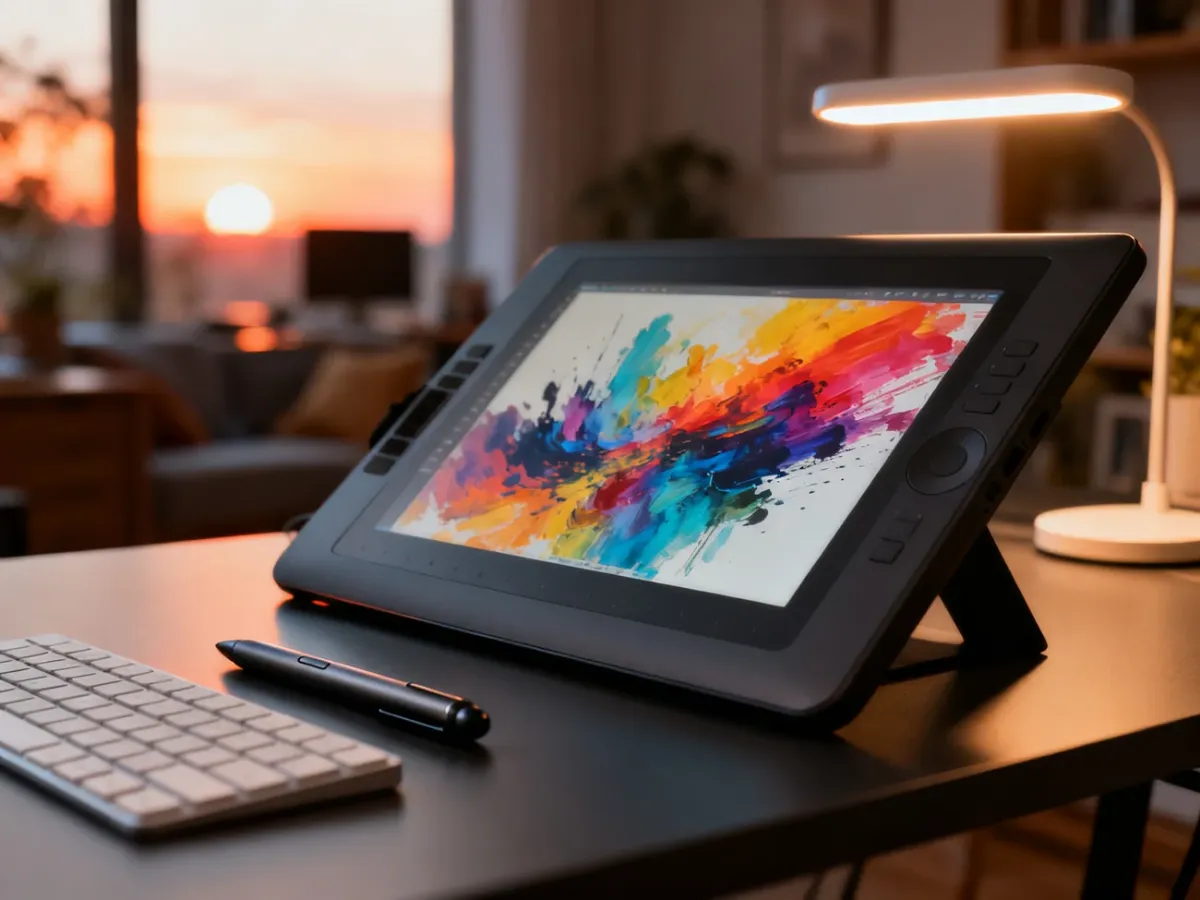
Digital painting to malarstwo cyfrowe, w którym tablet graficzny zastępuje tradycyjne narzędzia, a Photoshop pełni funkcję pracowni. Na start potrzebujesz tabletu, sprawnego komputera i cierpliwości do ćwiczeń. Najlepsze efekty daje praca etapami – od szkicu, przez walor i kolor, po tekstury oraz postprodukcję.
Czym jest digital painting i dlaczego Photoshop?
Digital painting polega na tworzeniu obrazu w programie rastrowym za pomocą pióra tabletu. Pędzle mogą imitować ołówek, farby olejne, akwarele lub inne tradycyjne techniki, ale sam program nie zastąpi znajomości formy, światła i kompozycji.
Adobe Photoshop jest jednym ze standardowych narzędzi używanych w ilustracji, grafice koncepcyjnej i pracy nad materiałami do gier. Jego funkcje ułatwiają malowanie, korekty i organizację pliku, lecz nie gwarantują dobrego rezultatu. O jakości pracy decydują przede wszystkim obserwacja, decyzje artystyczne i regularna praktyka.
Czego potrzebujesz na start?
Myszka może przydać się do obsługi interfejsu, ale nie zapewnia kontroli nacisku potrzebnej podczas malowania. Podstawowym narzędziem powinien być tablet graficzny oraz pióro rozpoznające siłę nacisku. Do tego dochodzi komputer, który poradzi sobie z dużym plikiem, wieloma warstwami i pędzlami.
Photoshop jest płatnym rozwiązaniem, ale nie jedynym. Darmowa Krita oferuje funkcje wystarczające do nauki i wielu projektów ilustracyjnych. Na początku ważniejsza od wyboru programu jest swoboda posługiwania się pędzlem, warstwami i podstawowymi korektami.
| Typ tabletu | Zalety | Wady | Dla kogo |
|---|---|---|---|
| Tablet płytkowy | Zwykle niższy koszt, mały rozmiar, łatwy transport | Wymaga koordynacji ręki z obrazem na monitorze | Dla osób zaczynających naukę i pracujących przy ograniczonym budżecie |
| Tablet ekranowy | Rysowanie bezpośrednio na powierzchni obrazu, bardziej intuicyjna praca | Wyższy koszt, większe wymagania dotyczące ergonomii stanowiska | Dla osób, które chcą pracować w sposób zbliżony do rysowania na papierze |
Jak przygotować Photoshop do malowania?
Nie istnieje jedno ustawienie, które pasuje każdemu. Warto jednak uporządkować środowisko pracy i sprawdzić kilka funkcji, zanim rozpoczniesz pierwszy projekt:
- Pamięć RAM – w sekcji Edycja → Preferencje → Wydajność przeznacz dla Photoshopa część pamięci, ale nie całość. Pozostaw zasoby systemowi i innym aplikacjom.
- Wsparcie GPU – jeśli komputer je obsługuje, aktywuj procesor graficzny w ustawieniach wydajności. Może to usprawnić powiększanie obrazu, obracanie płótna i pracę z większymi plikami.
- Przestrzeń robocza – trzymaj pod ręką warstwy, paletę kolorów, próbki kolorów i nawigator. Ten ostatni pozwala szybko ocenić kompozycję w pomniejszeniu.
- Dynamika pędzla – włącz zależność rozmiaru lub krycia od nacisku pióra. Dzięki temu delikatne i mocne ruchy ręki dadzą różne rezultaty.
- Skróty tabletu – przypisz do programowalnych przycisków cofanie, ponawianie, zmianę rozmiaru pędzla i zapis pliku.
Zacznij od podstawowych pędzli dostępnych w programie. Duże paczki tekstur nie zastąpią kontroli krawędzi, wartości tonalnych ani koloru. Przy dużych dokumentach zmniejsz rozdzielczość roboczą lub ogranicz liczbę ciężkich warstw, gdy komputer zaczyna reagować z opóźnieniem.
Jak powstaje ilustracja od zera?
Przejście do detalu przed ustaleniem bryły i światła zwykle prowadzi do poprawek. Prostszy proces polega na budowaniu obrazu od ogółu do szczegółu:
- Pre-szkic – wykonaj szybkie, luźne próby kompozycji. Sprawdź położenie głównego obiektu, kierunek ruchu i proporcje, nie poprawiając jeszcze pojedynczych krawędzi.
- Szkic właściwy – wybierz najlepszy układ i dopracuj konstrukcję. Zaznacz najważniejsze elementy postaci lub otoczenia, ale nie poświęcaj czasu detalom, których po chwili możesz nie wykorzystać.
- Walor – pracuj w czerni i bieli albo w ograniczonej skali szarości. Ustal źródło światła, największe cienie i obszary, które mają przyciągać wzrok. Dobra wartość tonalna pomaga ocenić obraz niezależnie od koloru.
- Budowanie formy – wypełnij bryły i stopniowo modeluj ich powierzchnie. Rozróżniaj krawędzie ostre, miękkie i zanikające, zamiast rozcierać cały obraz w ten sam sposób.
- Kolor – nałóż barwy dopiero wtedy, gdy światło i forma są czytelne. Warstwy w trybach takich jak Kolor lub Nakładka mogą przyspieszyć kolorowanie, ale nie powinny zastępować ręcznego dopasowania odcieni.
- Tekstury – dodaj je na przygotowaną formę. Tekstura powinna wspierać materiał, na przykład skórę, metal lub kamień, a nie przykrywać błędy konstrukcyjne.
- Postprodukcja – na końcu skoryguj kontrast, temperaturę i spójność kolorystyczną. Delikatny color grading, rozmycie tła lub subtelne efekty optyczne mogą połączyć elementy sceny, ale łatwo nimi przesadzić.
Warstwy pozwalają rozdzielić szkic, walor, kolor i efekty, dzięki czemu możesz poprawiać fragment bez niszczenia całej pracy. Nie musisz jednak tworzyć osobnej warstwy dla każdej kreski. Układ pliku powinien pomagać w edycji, a nie utrudniać orientację.
Najpierw kontroluj formę i światło, później kolor oraz teksturę. Detal nie naprawi źle zaplanowanej ilustracji.
Jak uczyć się, by robić postępy?
Oglądanie lekcji, analizowanie cudzych prac i poznawanie funkcji programu ma sens tylko wtedy, gdy szybko przechodzisz do samodzielnego ćwiczenia. Przydatna proporcja to około jedna godzina teorii na trzy lub cztery godziny pracy przy tablecie. Nie jest to sztywna reguła, lecz dobre przypomnienie, że umiejętność powstaje przez powtarzanie decyzji i korygowanie błędów.
Ćwicz osobno anatomię, bryły, światło, materiały i kompozycję, a następnie łącz te elementy w krótkich ilustracjach. Lepiej regularnie kończyć małe zadania niż przez kilka tygodni dopracowywać jeden obraz bez kontroli podstaw. Jeśli mimo systematycznej pracy nie widzisz postępów, pomoc mentora lub rzeczowa korekta może wskazać problem szybciej niż kolejne przypadkowe poradniki.
Pierwszym krokiem może być prosty projekt: szkic jednej postaci, wersja w skali szarości, ograniczona paleta barw i kilka warstw porządkujących plik. Taki zakres wystarczy, aby przećwiczyć cały workflow i zobaczyć, które etapy wymagają dalszej pracy.