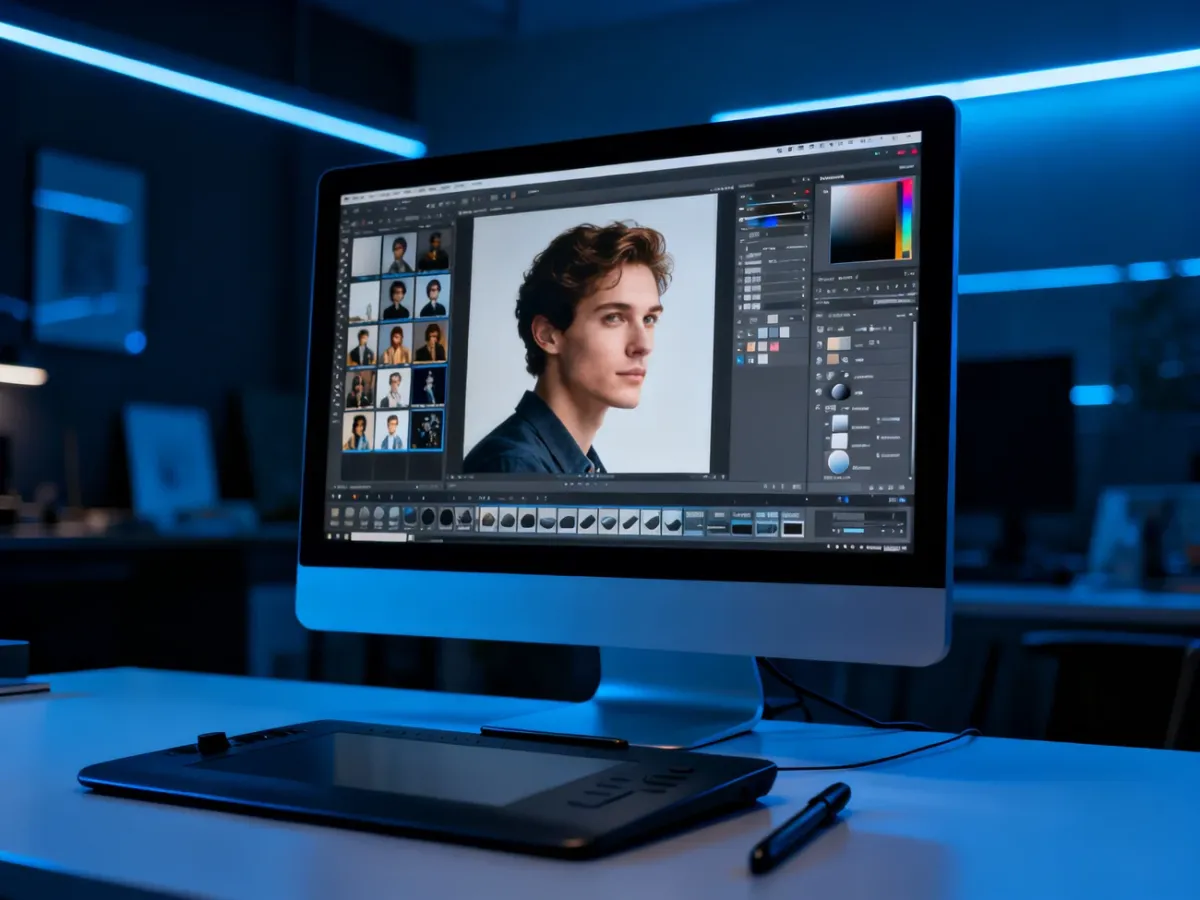
Akcje w Photoshopie to nagrane sekwencje poleceń, które pozwalają automatyzować powtarzalne czynności edycyjne. Dzięki nim możesz wykonać serię tych samych operacji jednym kliknięciem, skrótem klawiszowym albo na wielu plikach.
Jak nagrać własną akcję w Photoshopie?
Akcja najlepiej sprawdza się wtedy, gdy wykonujesz te same kroki na wielu zdjęciach, na przykład zmieniasz rozmiar, wyostrzasz obraz, dodajesz obramowanie albo stosujesz powtarzalną korektę kolorów. Do jej stworzenia służy panel Akcje.
Przed rozpoczęciem otwórz obraz, na którym wykonasz przykładowe operacje. Następnie wykonaj następujące kroki:
- Otwórz panel Akcje przez Okno > Akcje. W wielu wersjach Photoshopa możesz użyć skrótu Alt+F9.
- Utwórz nowy zestaw za pomocą ikony folderu. Nadaj mu opisową nazwę, na przykład „Eksport do internetu” albo „Retusz portretów”.
- Zaznacz utworzony zestaw i kliknij ikonę tworzenia nowej akcji.
- Wpisz nazwę akcji. Możesz też przypisać jej klawisz funkcyjny oraz opcjonalny modyfikator Shift lub Ctrl.
- Kliknij przycisk Nagraj. Od tej chwili Photoshop będzie zapisywał wykonywane polecenia.
- Wykonaj wszystkie czynności, które mają zostać zautomatyzowane. Polecenia z menu, filtry, zmiany parametrów i operacje na warstwach zwykle nagrywają się bardziej przewidywalnie niż ręczne działania narzędziami.
- Po zakończeniu kliknij przycisk Stop w panelu Akcje. Nagrana sekwencja jest gotowa do odtworzenia.
Warto zaczynać od krótkich akcji. Łatwiej sprawdzić kilka prostych poleceń niż znaleźć błąd w rozbudowanej sekwencji obejmującej kilkadziesiąt kroków.
Jak uruchomić akcję?
Aby zastosować nagraną akcję, otwórz plik, na którym chcesz pracować, i przejdź do panelu Akcje. Rozwiń właściwy zestaw, zaznacz nazwę akcji, a następnie kliknij przycisk odtwarzania.
- Otwórz zdjęcie lub dokument w Photoshopie.
- W panelu Akcje wybierz zestaw i konkretną akcję.
- Kliknij przycisk Play, aby uruchomić nagraną sekwencję.
- Sprawdź wynik i w razie potrzeby zmień parametry poszczególnych kroków albo popraw samą akcję.
Jeśli podczas tworzenia przypisałeś skrót klawiszowy, możesz uruchomić akcję bez wybierania jej w panelu. Skrót przydaje się przy często powtarzanych czynnościach, ale powinien być zarezerwowany dla akcji, których używasz regularnie.
Jak tworzyć akcje, które działają poprawnie?
Akcje opierają się na zapisanych poleceniach, a nie na rozpoznawaniu celu przez Photoshopa. Program nie „domyśla się”, co chcesz osiągnąć, gdy kolejny plik ma inną strukturę. Dlatego przed użyciem akcji na większej liczbie obrazów sprawdź ją na kilku plikach o różnej zawartości.
Najbardziej niezawodne akcje powstają według kilku zasad:
- Używaj poleceń menu – filtry, korekty, style warstw i zmiany parametrów zwykle odtwarzają się stabilniej niż ręczne pociągnięcia pędzlem.
- Ogranicz zależność od nazw warstw – akcja może się zatrzymać, jeśli oczekuje warstwy „Background copy”, a w innym pliku warstwa ma inną nazwę albo nie istnieje.
- Kontroluj okna dialogowe – niektóre polecenia wymagają potwierdzenia lub wpisania wartości. Włączony przełącznik dialogu przy danym kroku może zatrzymać odtwarzanie i oczekiwać ręcznej decyzji.
- Sprawdzaj zaznaczenia i maski – akcja nagrywa stan użyty podczas pracy, ale nie dopasuje go automatycznie do innego obiektu lub zdjęcia.
- Testuj przed przetwarzaniem seryjnym – uruchom akcję na dwóch lub trzech różnych plikach, zanim wykorzystasz ją w procesie wsadowym.
Ostrzeżenie: ręczne malowanie, przeciąganie pędzla i inne działania zależne od ruchu kursora mogą odtwarzać się nieprzewidywalnie. Akcje najlepiej traktować jako automatyzację poleceń, nie jako dokładny zapis każdego ruchu myszy.
Gdy akcja się zatrzyma, rozwiń ją w panelu i przechodź przez zapisane kroki pojedynczo. Zwykle szybko ujawnia się polecenie zależne od brakującej warstwy, innego zaznaczenia albo ustawienia wymagającego potwierdzenia.
Jak zarządzać, zapisywać i ładować akcje?
Panel Akcje pozwala zmieniać nazwy, kolejność i strukturę zapisanych czynności. Nazwy powinny jasno określać rezultat, na przykład „Zmniejsz 2000 px” zamiast ogólnego „Akcja 1”. Powiązane akcje umieszczaj w zestawach, ponieważ właśnie zestaw jest podstawową jednostką organizacyjną i eksportową.
Możesz przeciągać akcje między zestawami, zmieniać kolejność kroków, usuwać niepotrzebne polecenia i edytować ustawienia wybranych operacji. Zapisanie zestawu tworzy plik .atn, który można przechować jako kopię zapasową lub przenieść na inny komputer.
Aby zapisać zestaw akcji:
- Otwórz menu panelu Akcje.
- Zaznacz zestaw, czyli folder zawierający akcje.
- Wybierz polecenie Save Actions… i wskaż miejsce zapisu.
Zapisuj cały zestaw, a nie pojedynczą akcję. Dzięki temu zachowasz powiązane czynności w jednej paczce i łatwiej odtworzysz je po awarii lub zmianie komputera.
Aby zaimportować akcje z pliku:
- Otwórz menu panelu Akcje.
- Wybierz polecenie Load Actions….
- Wskaż plik .atn i kliknij przycisk otwierania.
- Sprawdź, czy nowy zestaw pojawił się na liście panelu.
Najlepszy sposób pracy z akcjami jest prosty: nagraj mały, powtarzalny proces, uruchom go na kilku różnych plikach, popraw zależne kroki i dopiero potem używaj go seryjnie. Taki cykl pozwala budować bibliotekę automatyzacji, która przyspiesza edycję bez odbierania kontroli nad końcowym rezultatem.