
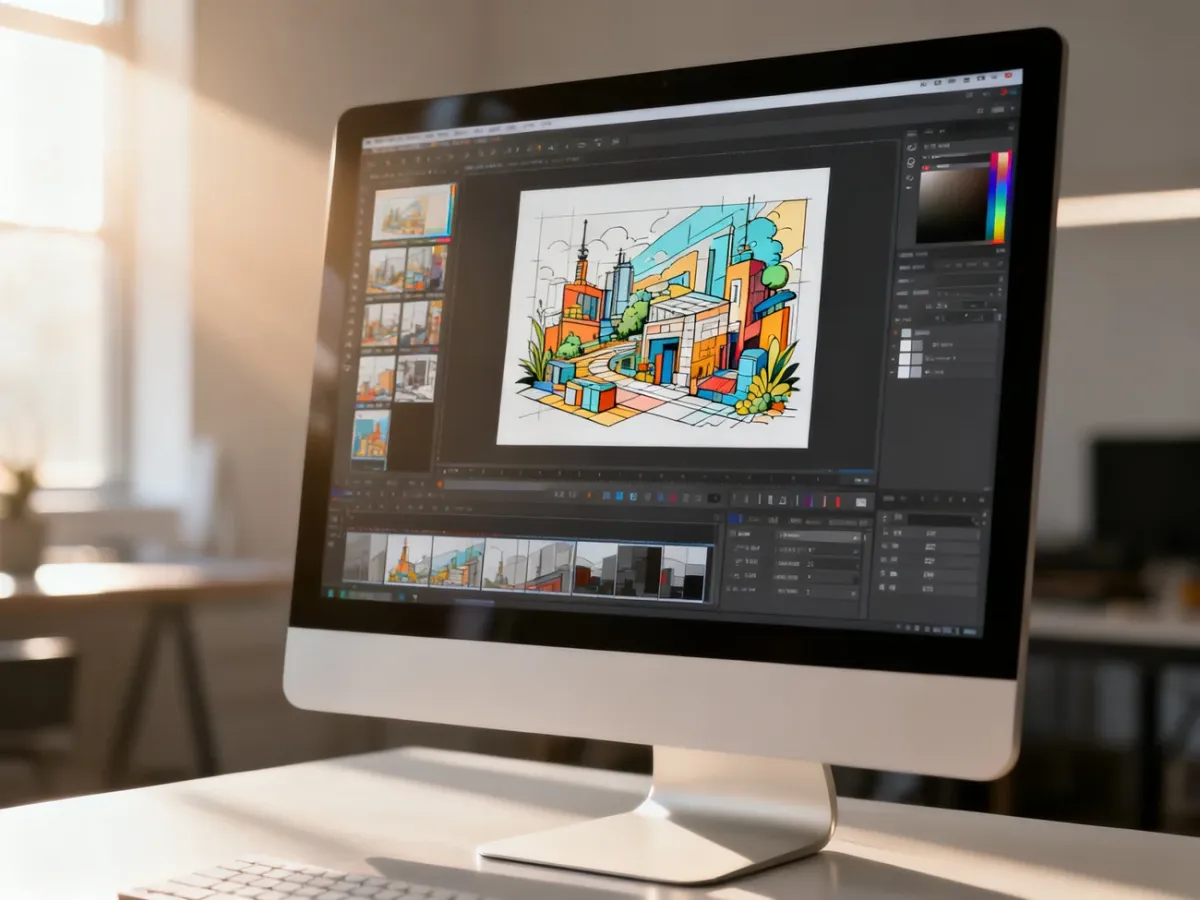
Photopea to darmowy edytor graficzny działający w przeglądarce, który w wielu codziennych zadaniach może zastąpić Photoshopa. Obsługa plików PSD, warstw, masek i grafiki wektorowej sprawia, że narzędzie jest użyteczne dla freelancerów, małych firm i amatorów. Nie będzie jednak pełnym zamiennikiem Photoshopa przy dużych projektach, wymagającej pracy zawodowej ani zadaniach zależnych od wysokiej wydajności.
Co potrafi Photopea i jak wypada na tle Photoshopa?
Photopea jest edytorem grafiki rastrowej i wektorowej uruchamianym bezpośrednio w nowoczesnej przeglądarce. Nie trzeba instalować programu ani konfigurować stanowiska. Wystarczy otworzyć narzędzie, zaimportować plik i rozpocząć pracę.
Największą zaletą pozostaje kompatybilność z formatem PSD. Photopea pozwala otwierać i zapisywać projekty z warstwami, dzięki czemu można kontynuować pracę rozpoczętą w Photoshopie. Program obsługuje także między innymi JPEG, PNG, SVG, PDF, GIF i DNG. Dostępne są narzędzia do zaznaczania, przycinania, retuszu, korekcji kolorów, dodawania tekstu, pracy z maskami, filtrami i kształtami.
| Cecha | Photopea | Photoshop |
|---|---|---|
| Dostępność | Działa w przeglądarce, bez instalacji i bez konieczności korzystania z własnego komputera. | Wymaga instalacji aplikacji i konfiguracji stanowiska. |
| Koszt | Dostępny jest bezpłatny model z reklamami. Warunki ewentualnych opcji płatnych trzeba sprawdzić u producenta. | Program działa w ramach płatnego modelu oferowanego przez Adobe. |
| Formaty | Obsługuje PSD, popularne formaty rastrowe, SVG, PDF i inne typy plików. | Zapewnia szeroką obsługę formatów oraz integrację z innymi narzędziami Adobe. |
| Wydajność | Praca zależy od przeglądarki, komputera i wielkości projektu. Duże pliki mogą działać wolniej. | Aplikacja lokalna lepiej sprawdza się przy rozbudowanych projektach i długiej pracy. |
W praktyce Photopea dobrze pasuje do szybkiego retuszu zdjęć, przygotowywania banerów, grafik do mediów społecznościowych, prostych fotomontaży i poprawek w plikach PSD. Photoshop zachowuje przewagę tam, gdzie liczą się rozbudowane procesy, większa kontrola nad wydajnością, integracja z innymi aplikacjami Adobe lub praca na bardzo dużych dokumentach.
Photopea – opinie użytkowników
Opinie o Photopea są na ogół przychylne, ale ich interpretacja wymaga ostrożności. Serwisy z recenzjami oprogramowania pokazują dobre oceny za dostępność i wygodę korzystania, jednak poszczególne doświadczenia zależą od rodzaju wykonywanych zadań. Osoba poprawiająca zdjęcia produktowe może oceniać program znacznie lepiej niż grafik pracujący codziennie na złożonych kompozycjach.
Użytkownicy najczęściej chwalą następujące cechy:
- Darmowy dostęp pozwala rozpocząć pracę bez zakupu licencji.
- Brak instalacji ułatwia korzystanie na różnych komputerach, także bez uprawnień administratora.
- Obsługa PSD i układ interfejsu przypominający Photoshop skracają czas potrzebny na przesiadkę.
- Warstwy, maski, filtry, tekst i narzędzia retuszu wystarczają do wielu codziennych projektów.
Krytyczne głosy dotyczą przede wszystkim ograniczeń konkretnego scenariusza pracy:
- Brak polskiego interfejsu może utrudnić naukę osobom, które nie znają angielskich nazw narzędzi.
- Niektórzy użytkownicy zgłaszali problemy z narzędziami kształtów oraz ich wypełnianiem.
- Przy dużych plikach wydajność może być niższa niż w programie działającym lokalnie.
- Reklamy w bezpłatnej wersji mogą przeszkadzać, nawet jeśli nie zajmują bezpośrednio obszaru roboczego.
Problem z kształtami nie oznacza, że funkcja zawsze działa nieprawidłowo. To przykład sytuacji, w której pojedyncza opinia powinna skłonić do testu, a nie do automatycznego odrzucenia programu. Również oceny z serwisów takich jak G2 czy Capterra są wskazówką, nie gwarancją bezproblemowej pracy w każdym środowisku.
Przeczytaj również: Photopea – instrukcja obsługi po polsku
Jak sprawdzić Photopea przed wdrożeniem?
Najlepszą metodą oceny nie jest samo czytanie opinii, lecz przeprowadzenie testu na plikach i zadaniach, które rzeczywiście pojawiają się w Twojej pracy. Krótka próba powinna obejmować cały proces, od importu projektu po zapis gotowego materiału:
- Zaimportuj plik PSD – sprawdź, czy prawidłowo otwierają się warstwy, teksty, maski, efekty i elementy wektorowe.
- Wykonaj typową edycję – zmień rozmiar obrazu, popraw kolory, przesuń elementy i sprawdź działanie masek oraz warstw.
- Przetestuj problematyczne funkcje – utwórz kilka kształtów, zastosuj wypełnienie, obrys i przezroczystość, a następnie zobacz, czy rezultat odpowiada oczekiwaniom.
- Wyeksportuj gotową grafikę – zapisz projekt do formatu używanego w firmie i sprawdź jakość obrazu, kolory, przezroczystość oraz rozmiar pliku.
Podczas próby zwróć uwagę na szybkość działania przeglądarki i zużycie pamięci operacyjnej. Warto też sprawdzić, czy angielskie menu nie spowalnia pracy zespołu. Jeśli projekt ma być edytowany przez kilka osób, ustalcie, gdzie przechowywane będą pliki źródłowe, ponieważ sama praca w przeglądarce nie zastępuje systemu wersjonowania ani współdzielenia dokumentów.
Czy Photopea jest darmowa?
Photopea oferuje bezpłatny dostęp z reklamami. W takim modelu można korzystać z podstawowych funkcji oraz importować i eksportować pliki, w tym PSD. Szczegóły ewentualnych wariantów płatnych i ich aktualne ceny mogą się zmieniać, dlatego przed zakupem trzeba sprawdzić bieżące informacje na stronie producenta. Do samego rozpoczęcia pracy nie jest jednak potrzebna płatna licencja.
Czy warto wybrać Photopea?
Dla freelancera, małej firmy, osoby uczącej się grafiki lub zespołu marketingowego Photopea może być bardzo rozsądnym narzędziem do codziennych zadań. Szczególnie dobrze sprawdzi się wtedy, gdy liczy się szybki dostęp, praca na plikach PSD i brak kosztów instalacji.
Przy profesjonalnym retuszu, bardzo dużych projektach, rozbudowanych procesach produkcyjnych i wymaganiach dotyczących wsparcia lepszym wyborem pozostanie Photoshop albo inny program instalowany lokalnie. Najbezpieczniejsza decyzja to rozpoczęcie od testu na własnych plikach. Jeśli import, praca na warstwach, narzędzia kształtów i eksport przebiegają bez problemów, Photopea może być nie tylko ciekawostką, lecz realnym zamiennikiem w określonym zakresie zastosowań.
Przeczytaj również: Retusz w Photoshop – jak wykonać profesjonalną obróbkę zdjęć?


