
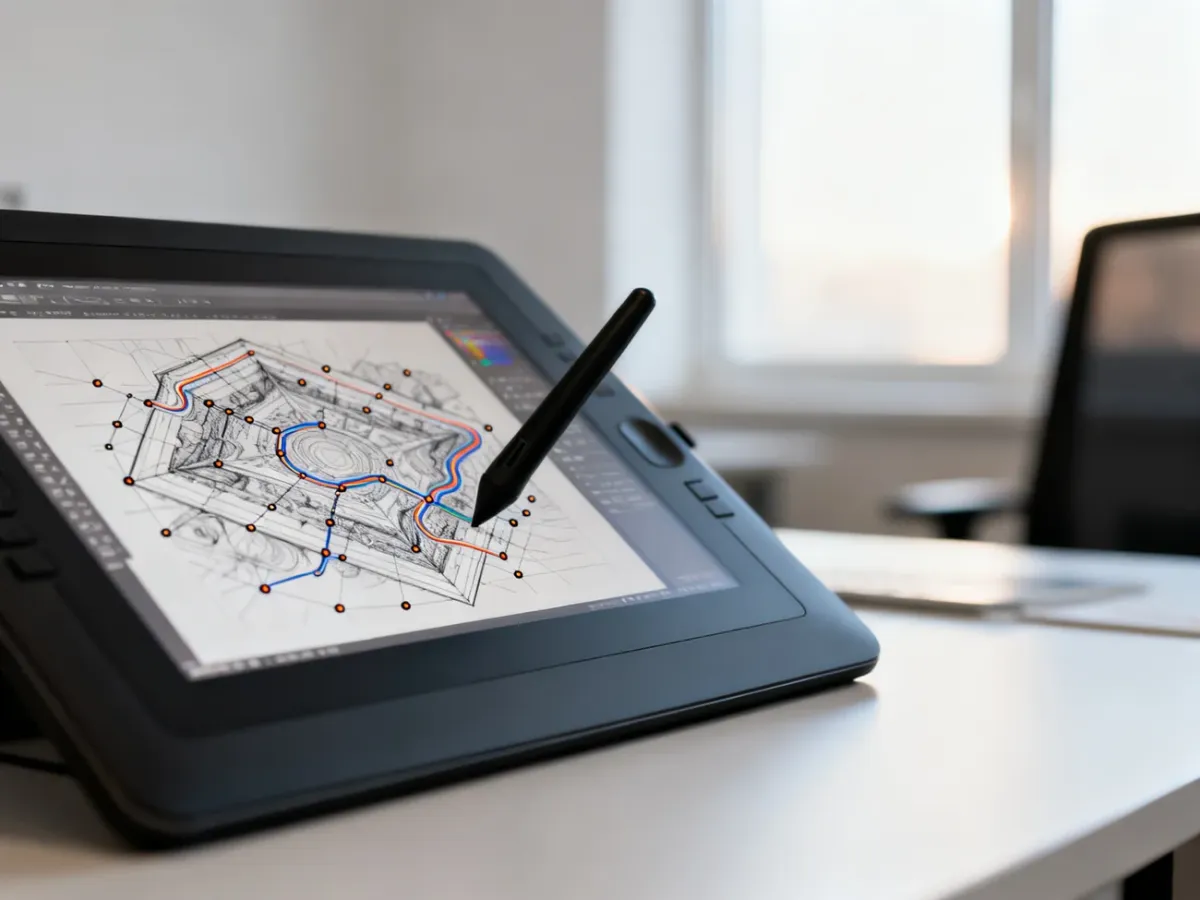
W Adobe Illustratorze wektoryzacja obrazu odbywa się za pomocą funkcji „Obraz wzorcowy” (Image Trace). Po zaimportowaniu pliku JPG lub PNG wybierasz preset, a następnie klikasz „Rozwiń”, aby zamienić podgląd na edytowalne ścieżki wektorowe.
Jak wykonać wektoryzację krok po kroku?
Raster, czyli obraz złożony z pikseli, może tracić jakość przy powiększaniu. Wektor opisuje grafikę za pomocą ścieżek i punktów, dlatego można go skalować bez typowego rozmycia. Illustrator automatyzuje tę zamianę przez funkcję „Obraz wzorcowy”.
- Wybierz Plik > Umieść i wskaż obraz zapisany na komputerze, na przykład JPG albo PNG. Umieść go na obszarze roboczym i zaznacz narzędziem Zaznaczanie.
- Otwórz panel przez Okno > Obraz wzorcowy. Illustrator wyświetli podgląd wyniku wektoryzacji oraz dostępne presety.
- Wybierz preset dopasowany do rodzaju grafiki. Dla prostego logo sprawdzi się ustawienie czarno-białe, a dla fotografii preset przeznaczony do obrazu o wysokiej wierności.
- Sprawdź podgląd i w razie potrzeby zmień preset. Na tym etapie grafika nadal jest obiektem rastrowym z zastosowanym efektem wektoryzacji.
- Kliknij Rozwiń na pasku właściwości lub w opcjach obiektu. Illustrator utworzy edytowalne ścieżki i obiekty wektorowe.
Nie pomijaj przycisku „Rozwiń”. Samo zastosowanie funkcji „Obraz wzorcowy” nie tworzy jeszcze niezależnych ścieżek, które można swobodnie modyfikować. Dopiero „Rozwiń” finalizuje wektoryzację. Po tym kroku możesz zaznaczać poszczególne elementy, zmieniać ich kolor i edytować punkty kontrolne.
Jaki preset wybrać?
Preset określa sposób interpretacji kolorów, kontrastu i szczegółów obrazu. Im bardziej szczegółowe ustawienie, tym wierniejszy może być wynik, ale także tym więcej ścieżek i większy rozmiar pliku.
Zobacz także: Illustrator Image Trace – jak używać funkcji trasowania obrazu?
| Typ grafiki | Zalecany preset | Efekt |
|---|---|---|
| Logo w czerni i bieli | Logo w czerni i bieli | Proste kształty i ograniczona liczba kolorów, łatwe do dalszej edycji. |
| Fotografia | Zdjęcie o wysokiej wierności | Więcej kolorów i detali, ale także więcej ścieżek oraz większy plik. |
| Szkic odręczny | Szkic graficzny | Uproszczony zapis linii i kształtów szkicu. |
| Kolorowa ilustracja | Kolory automatyczne | Podział obrazu na kolorowe obszary bez ograniczania grafiki wyłącznie do czerni i bieli. |
W przypadku prostego znaku lub logo zacznij od ustawienia o mniejszej liczbie kolorów. Przy fotografii możesz potrzebować większej wierności, lecz wynik często wymaga późniejszego uproszczenia. Wektoryzacja nie odtwarza automatycznie wszystkich szczegółów w sposób identyczny z oryginałem.
Polecamy: Inkscape tracing – jak wektorować obrazy krok po kroku?
Jak poprawić wynik wektoryzacji?
Na jakość rezultatu wpływa przede wszystkim plik źródłowy. Przed uruchomieniem funkcji sprawdź kilka podstawowych elementów:
- Kontrast – wyraźna różnica między tłem a grafiką ułatwia Illustratorowi rozpoznanie kształtów.
- Rozdzielczość – bardzo mały lub mocno rozmazany obraz może dać poszarpane i przypadkowe ścieżki.
- Tło – przy grafice na białym tle włącz opcję „Ignoruj biały”, aby białe obszary nie zostały zamienione na dodatkowe kształty.
- Liczba ścieżek – jeśli wynik jest zbyt złożony, wybierz prostszy preset albo ogranicz liczbę kolorów, ponieważ nadmiar punktów utrudnia edycję.
- Czyszczenie po rozwinięciu – po użyciu „Rozwiń” usuń niepotrzebne elementy i popraw pojedyncze punkty, jeśli krawędzie nie są wystarczająco równe.
Najlepszy efekt uzyskasz wtedy, gdy preset odpowiada charakterowi grafiki, a nie tylko jej rozszerzeniu pliku. Logo, fotografia i szkic wymagają innego sposobu interpretacji, dlatego po wyborze ustawienia zawsze sprawdź podgląd przed kliknięciem „Rozwiń”.
Przeczytaj też: Adobe Illustrator – jak używać funkcji trace?


