
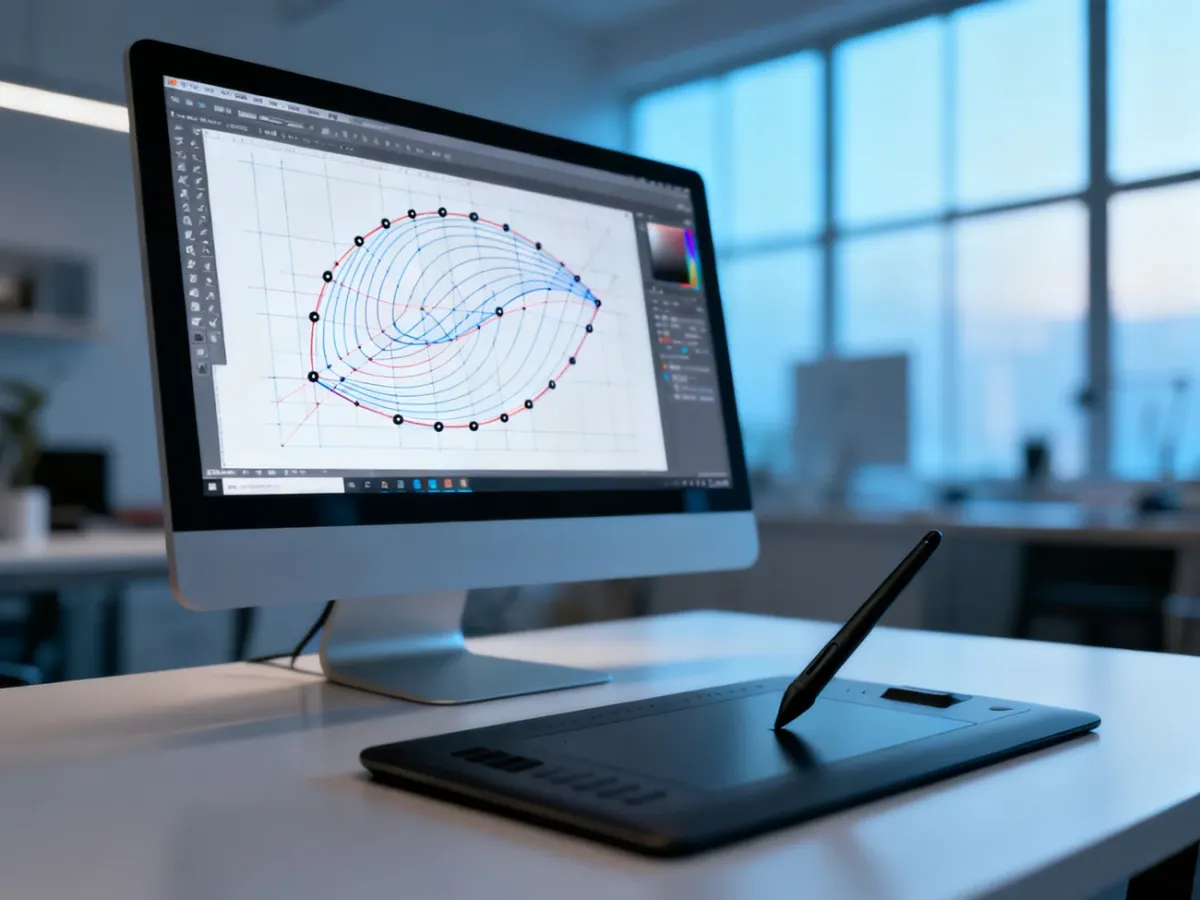
Inkscape tracing, czyli wektorowanie bitmapy, pozwala zamienić zdjęcie JPG lub PNG na edytowalne ścieżki. Dzięki temu obraz można skalować bez typowej dla rastra utraty ostrości, a jego kontury, kolory i węzły da się później modyfikować.
Czym jest wektorowanie w Inkscape?
Zdjęcie rastrowe składa się z pikseli. Po dużym powiększeniu stają się one widoczne, a krawędzie tracą gładkość. Wektorowanie analizuje kontrast i kolory bitmapy, a następnie tworzy na ich podstawie ścieżki złożone z linii i krzywych.
W Inkscape służy do tego narzędzie Trace Bitmap, w polskim interfejsie nazywane zwykle „Wektorowanie bitmapy”. Nie odwzorowuje ono fotografii piksel po pikselu. Tworzy uproszczoną interpretację obrazu, dlatego najlepsze rezultaty uzyskasz na grafikach o wyraźnym kontraście i prostym tle.
Sprawdź także: Inkscape – jak wykonać wektoryzację obrazu?
Jak użyć narzędzia Wektorowanie bitmapy?
Podstawowy proces wygląda tak:
- Wczytaj obraz przez Plik → Importuj. Wybierz zdjęcie lub grafikę rastrową i zatwierdź import.
- Zaznacz obraz narzędziem wyboru. Jeśli bitmapa nie jest zaznaczona, Inkscape może nie otworzyć ustawień wektorowania dla właściwego obiektu.
- Otwórz Ścieżka → Wektorowanie bitmapy albo użyj skrótu Shift+Alt+B.
- Wybierz tryb pracy, na przykład „Wykrywanie krawędzi”, i ustaw parametry dostępne w panelu.
- Użyj podglądu, jeśli jest dostępny w danej wersji programu, aby ocenić liczbę i przebieg tworzonych konturów.
- Kliknij Zastosuj. Nowa ścieżka pojawi się zwykle nad oryginalnym obrazem.
- Przesuń wynik na bok, aby sprawdzić, czy wektor został utworzony poprawnie. Oryginalną bitmapę możesz później ukryć albo usunąć.
W przypadku konturów kwiatów, budynków lub innych obiektów zacznij od trybu „Wykrywanie krawędzi”. Następnie zmień kolor wypełnienia lub obrysu utworzonej ścieżki. Możesz na przykład ustawić jasnoszare tło #EEEEEE i delikatniejszy obrys #CCCCCC.
Uwaga: duże zdjęcia, fotografie z szumem i obrazy zawierające wiele szczegółów mogą wymagać sporo pamięci RAM oraz czasu obliczeń. Jeśli Inkscape reaguje wolno, zmniejsz rozmiar bitmapy, przytnij zbędne fragmenty albo wcześniej popraw kontrast obrazu.
Przeczytaj również: Jak wektorować obraz w Inkscape?
Który tryb wektorowania wybrać?
Tryb decyduje o tym, czy Inkscape utworzy jednolitą sylwetkę, kontury, czy wielokolorową kompozycję. Wybór zależy od tego, czy przygotowujesz logo, prostą ilustrację, czy dekoracyjne tło na podstawie fotografii.
| Tryb | Najlepsze zastosowanie | Efekt wizualny |
|---|---|---|
| Brightness Cutoff | Logotypy, ikony i obrazy o wysokim kontraście | Jedna lub kilka wyraźnych, zamkniętych plam zależnych od jasności |
| Edge Detection | Kontury obiektów, szkicowe ilustracje i delikatne tła | Cienkie ścieżki odwzorowujące granice między jasnymi i ciemnymi obszarami |
| Color Quantization | Stylizowane fotografie i grafiki plakatowe | Wielokolorowy obraz z ograniczoną liczbą uproszczonych obszarów |
Edge Detection najlepiej pasuje do efektu wykrywania krawędzi. Daje jednak dobre wyniki głównie wtedy, gdy obiekt odróżnia się od tła. Na fotografii z dużą ilością detali może powstać wiele drobnych ścieżek, także w miejscach, które nie są dla Ciebie istotne.
Przeczytaj też: Jak wektorować obraz w programie Illustrator?
Tryb Brightness Cutoff sprawdza się lepiej, gdy chcesz otrzymać prostą, kontrastową sylwetkę. Color Quantization jest przydatny przy tworzeniu bardziej kolorowej, plakatowej wersji zdjęcia, ale zwykle wymaga większego porządkowania po wektorowaniu.
Co zrobić po zakończeniu wektorowania?
Wygenerowana ścieżka rzadko jest gotowa bez poprawek. Zaznacz ją i użyj narzędzia edycji węzłów, aby sprawdzić, które fragmenty są potrzebne, a które powstały wskutek szumu lub przypadkowych różnic w obrazie. Najczęściej przydają się następujące działania:
- Usuń tło – zaznacz niepotrzebne obszary lub węzły i skasuj je, aby pozostały tylko wybrane kontury.
- Uprość ścieżkę – użyj polecenia „Uprość” lub skrótu Ctrl+L, gdy obiekt ma zbyt wiele węzłów i działa nierówno.
- Popraw węzły – przesuwaj je, usuwaj zbędne punkty i zmieniaj typ węzła, aby wygładzić krzywe.
- Zmień wygląd – ustaw kolor wypełnienia, usuń wypełnienie albo nadaj ścieżce obrys o wybranej barwie i szerokości.
Przed rozpoczęciem warto przygotować źródłowy obraz, ponieważ jakość bitmapy bezpośrednio wpływa na wynik:
- Wybierz zdjęcie z wyraźnym kontrastem między obiektem a tłem.
- Usuń lub rozjaśnij elementy tła, które nie mają znaleźć się w końcowej grafice.
- Ogranicz szum i drobne szczegóły, jeśli zależy Ci na prostych, spokojnych konturach.
- Przytnij obraz do najważniejszego fragmentu, aby skrócić czas przetwarzania.
Po oczyszczeniu ścieżki możesz pozostawić ją w formacie SVG albo wyeksportować projekt do PNG. Przy eksporcie ustaw przezroczyste tło, jeśli kontury mają zostać nałożone na stronę internetową bez prostokątnego pola za grafiką.


