
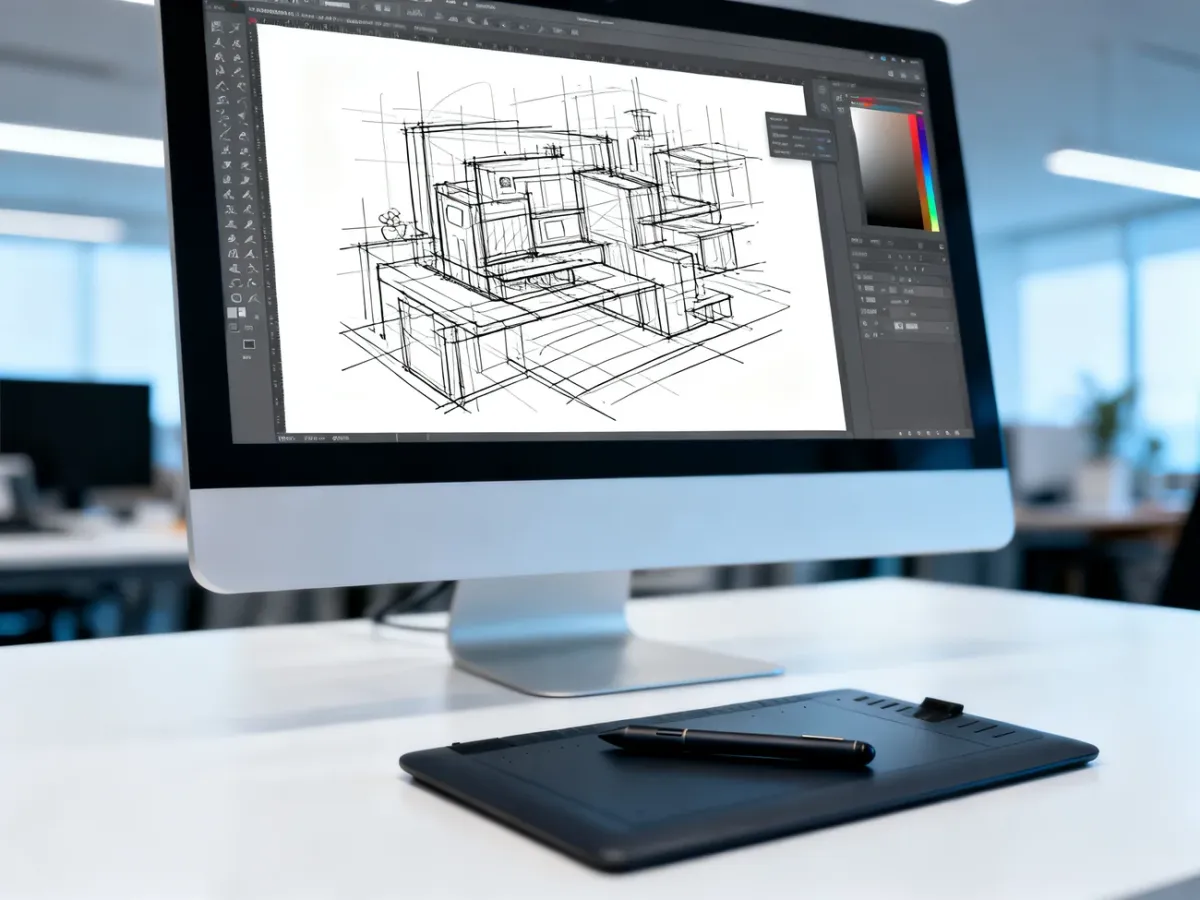
Image Trace w Adobe Illustrator zamienia grafikę rastrową, czyli obraz zbudowany z pikseli, na edytowalne ścieżki wektorowe. Najlepiej sprawdza się przy prostych logo, symbolach i szkicach. To punkt startowy, a nie gotowy efekt – po trasowaniu trzeba zwykle użyć funkcji Expand i oczyścić geometrię.
Jak używać Image Trace krok po kroku?
Przed rozpoczęciem wybierz możliwie wyraźny plik źródłowy. Czysty czarno-biały skan da zwykle lepszy rezultat niż mały, skompresowany JPG z rozmytymi krawędziami.
Przejdź przez następującą sekwencję:
- Umieść obraz – wybierz File > Place i wskaż plik rastrowy, na przykład JPG, PNG lub skan.
- Zaznacz grafikę – użyj Selection Tool i kliknij obraz na obszarze roboczym.
- Otwórz panel Image Trace – wybierz Window > Image Trace. W panelu znajdziesz presety oraz ustawienia wpływające na liczbę i charakter tworzonych ścieżek.
- Wybierz preset – dopasuj go do grafiki. Dla prostego znaku sprawdzi się Black and White Logo, a dla zdjęcia High Fidelity Photo.
- Włącz podgląd – opcja podglądu pozwala ocenić wynik przed zatwierdzeniem. Przy bardziej złożonych plikach przeliczanie może potrwać dłużej.
- Skoryguj ustawienia – zmień między innymi poziom odwzorowania szczegółów, liczbę kolorów, uproszczenie ścieżek oraz sposób traktowania białych obszarów.
- Użyj Expand, czyli Rozwiń – kliknij Expand w panelu sterowania albo wybierz tę funkcję z menu Object. Dopiero wtedy wynik zostanie zamieniony na rzeczywiste, edytowalne obiekty wektorowe.
- Rozgrupuj elementy – wybierz Object > Ungroup, jeśli chcesz niezależnie edytować poszczególne kształty, kolory lub fragmenty grafiki.
Sam podgląd w Image Trace nie oznacza jeszcze, że otrzymałeś osobne ścieżki gotowe do swobodnej edycji. Najważniejszym etapem finalizacji jest Expand. Po jego użyciu możesz zaznaczać punkty kotwiczenia i modyfikować kontury za pomocą Direct Selection Tool.
Który preset Image Trace wybrać?
Preset warto traktować jako punkt wyjścia. Ten sam obraz może wymagać innych ustawień zależnie od tego, czy priorytetem jest zachowanie detali, prostota ścieżek czy łatwa późniejsza edycja.
Polecamy: Jak rysować w programie Adobe Illustrator? Poradnik dla początkujących
| Preset | Zastosowanie | Charakterystyka |
|---|---|---|
| High Fidelity Photo | Zdjęcia i obrazy z dużą liczbą kolorów | Odwzorowuje wiele szczegółów, ale często tworzy ciężki plik z dużą liczbą obiektów i punktów. |
| Black and White Logo | Proste czarno-białe logo, piktogramy i symbole | Tworzy kontrastowe kształty, które łatwiej później edytować i upraszczać. |
| Sketched Art | Szkice ołówkiem, rysunki odręczne i kontury | Zachowuje charakter linii, lecz może wygenerować nieregularne ścieżki wymagające czyszczenia. |
Do prostego znaku zacznij od Black and White Logo, a do szkicu od Sketched Art. W przypadku fotografii trasowanie może być przydatne do uzyskania stylizowanej ilustracji, ale zwykle nie daje lekkiego i łatwego w edycji pliku. Im więcej szczegółów ma obraz, tym większa może być liczba obiektów i punktów kotwiczenia.
Jak poprawić wynik trasowania?
Po użyciu Expand powiększ widok i sprawdź kontury. Zwróć uwagę na drobne plamy, przypadkowe wycięcia i fragmenty, które nie powinny trafić do finalnej grafiki. Direct Selection Tool pozwala zaznaczać pojedyncze punkty oraz odcinki ścieżki, a następnie usuwać je lub przesuwać.
Przy gładkich kształtach nie próbuj odwzorowywać każdego załamania. Zbyt wiele punktów kotwiczenia utrudnia zmianę konturu, może powodować nierówności i zwiększa rozmiar pliku. Krzywa oparta na kilku dobrze rozmieszczonych punktach jest zwykle łatwiejsza do kontrolowania niż kontur złożony z dziesiątek przypadkowych węzłów.
Polecamy: Adobe Illustrator – jak zacząć pracę z programem?
Po trasowaniu przeprowadź następujące czynności:
- Usuń niepotrzebne punkty kotwiczenia i drobne, przypadkowe obiekty.
- Wygładź nierówne krzywe, zachowując charakter oryginalnego kształtu.
- Sprawdź, czy kontury są zamknięte tam, gdzie powinny tworzyć pełne kształty.
- Zweryfikuj otwory w literach i symbolach, aby nie zostały przypadkowo wypełnione.
- Rozgrupuj tylko te elementy, które rzeczywiście wymagają osobnej edycji.
Ostrzeżenie: nie zostawiaj automatycznie wygenerowanej geometrii bez kontroli, szczególnie w logo. Zbyt duża liczba punktów może spowolnić pracę Illustratora, utrudnić zmianę koloru i sprawić, że nawet prosta korekta będzie wymagała przesuwania wielu węzłów.
Przy ważnym znaku firmowym Image Trace często oszczędza czas na początku, ale nie zastępuje ręcznego rysowania. Jeżeli wynik jest pełen nierówności, litery zostały zniekształcone albo kontur wymaga całkowitego przerysowania, lepszym rozwiązaniem będzie odtworzenie kształtu za pomocą Pen Tool. Ręczna konstrukcja daje większą kontrolę nad proporcjami, krzywiznami i liczbą punktów.
Kiedy warto użyć Image Trace?
Automatyczne trasowanie ma sens przede wszystkim wtedy, gdy chcesz szybko odzyskać bazową geometrię i później ją poprawić. Najczęstsze zastosowania to:
- Prosty szkic, który ma zostać przekształcony w edytowalny kontur.
- Czarno-biały symbol lub piktogram zapisany tylko jako bitmapa.
- Skan odręcznego rysunku przeznaczonego do dalszej obróbki.
- Stare logo, do którego nie masz pliku wektorowego.
- Prosta ilustracja, przy której liczy się szybkie przygotowanie punktu wyjścia.
Nie oczekuj równie dobrego rezultatu przy bardzo skomplikowanych zdjęciach, małych grafikach o niskiej rozdzielczości i plikach z mocną kompresją. W takich przypadkach program może utworzyć wiele drobnych kształtów, które będą trudniejsze do uporządkowania niż ręczne narysowanie uproszczonej wersji.
Image Trace – punkt startowy, nie magiczny przycisk
Najlepszy workflow wygląda tak: importujesz obraz, dobierasz preset, sprawdzasz podgląd, używasz Expand, a następnie upraszczasz ścieżki. Image Trace pozwala skrócić początkowy etap pracy, lecz profesjonalny plik często wymaga ręcznej korekty. Przy logo i precyzyjnych symbolach Pen Tool nadal daje większą kontrolę nad finalną geometrią.


