
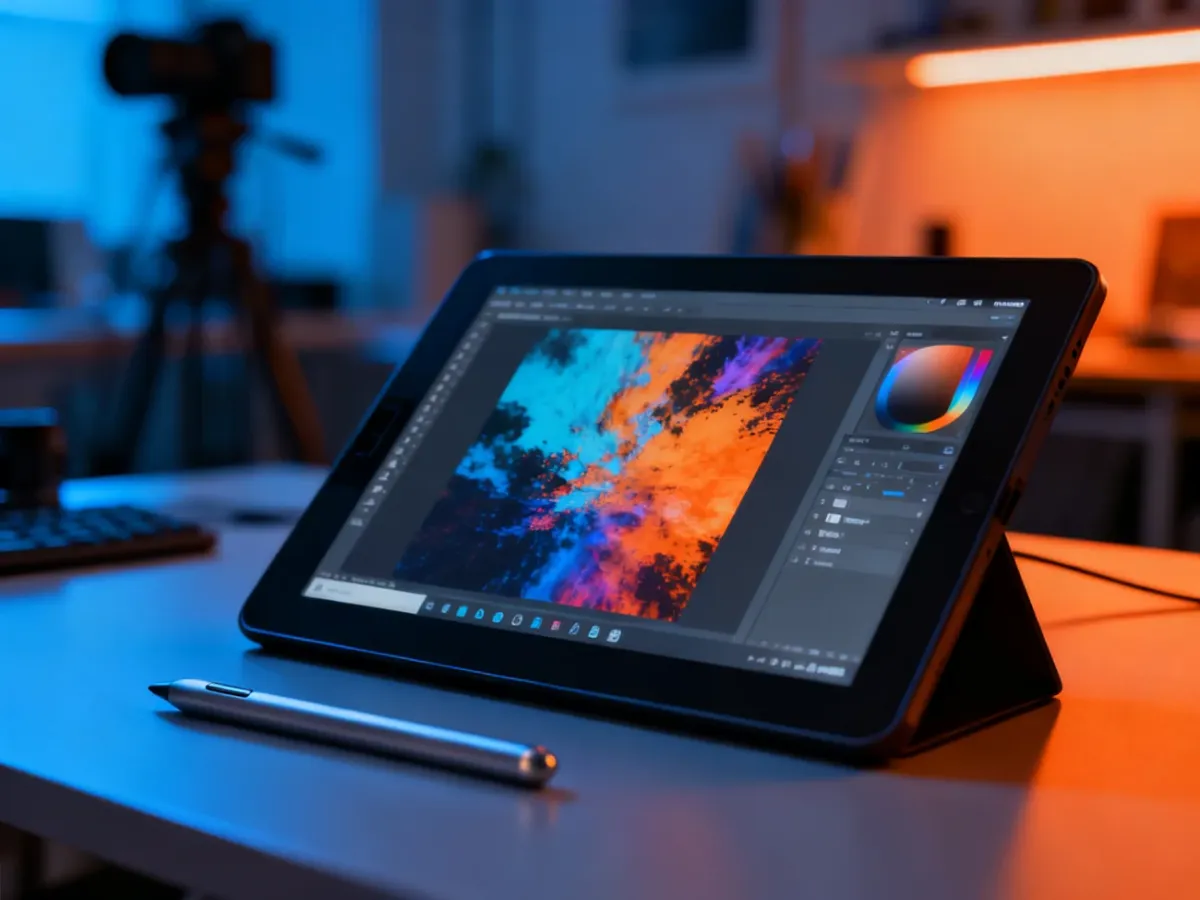
Profesjonalny Photoshop effect nie powstaje jednym kliknięciem. Tworzysz go przez świadome łączenie warstw, masek, trybów mieszania i korekt kolorystycznych. Taki workflow wymaga więcej czasu niż gotowy filtr, ale daje kontrolę nad każdym fragmentem obrazu i pozwala zbudować własny styl.
Co odróżnia profesjonalny efekt od gotowego filtra?
Automatyczny filtr nakłada z góry ustalony zestaw zmian. Może szybko zmienić kolorystykę, kontrast, ostrość albo styl zdjęcia, lecz zwykle nie rozpoznaje kontekstu obrazu. Ten sam preset zadziała inaczej na portrecie, fotografii produktu i ujęciu krajobrazowym. Często wymaga też dodatkowej korekty, której nie da się wygodnie wykonać po połączeniu wszystkich zmian w jedną warstwę.
W Photoshopie efekt buduje się etapami. Edycja niedestrukcyjna oznacza, że oryginalne piksele pozostają nienaruszone, a korekty można później zmienić, ukryć lub usunąć. Dzięki temu możesz testować różne warianty bez utraty jakości. To ważna różnica względem jednorazowego zastosowania filtra, którego ustawienia bywają ograniczone.
Gotowe presety mogą być dobrym punktem wyjścia, ale nie zastąpią decyzji projektowych. O profesjonalnym rezultacie decyduje dopasowanie efektu do światła, faktury, kompozycji i celu obrazu.
Jakie narzędzia trzeba opanować?
Przed rozpoczęciem pracy przygotuj podstawowy zestaw narzędzi. Każde z nich odpowiada za inny etap kontroli nad efektem:
- Smart Objects – pozwalają zachować zawartość warstwy i stosować filtry w sposób możliwy do późniejszej zmiany.
- Adjustment Layers – służą do korekty światła i koloru bez bezpośredniej zmiany pikseli, między innymi przez Curves, Levels oraz Hue/Saturation.
- Layer Masks – umożliwiają ograniczenie działania warstwy do wybranych obszarów obrazu.
- Blending Modes – określają, jak jedna warstwa łączy się z warstwami znajdującymi się pod nią.
Przy pracy z trybami mieszania kontroluj także krycie i wypełnienie warstwy. Niewielka zmiana tych parametrów często daje bardziej naturalny rezultat niż intensywne ustawienia samego filtra.
Jak stworzyć własny Photoshop effect krok po kroku?
Poniższy schemat pasuje do efektów opartych na kolorze, teksturze, świetle oraz ich kombinacjach. Nie jest receptą na jeden konkretny wygląd, lecz sposobem organizacji pracy.
Polecamy: Jak stworzyć light effect w Photoshopie? Poradnik krok po kroku
- Przygotuj bazę. Zacznij od pliku o możliwie dobrej jakości. Jeśli pracujesz ze zdjęciem RAW, wykonaj podstawową korektę ekspozycji, balansu bieli i zakresu tonalnego przed przejściem do Photoshopa. Usuń oczywiste problemy, takie jak przypadkowe dominanty kolorystyczne lub zbyt mocne prześwietlenia. Obraz otwórz jako Smart Object, gdy planujesz wracać do ustawień początkowych.
- Zdefiniuj charakter efektu. Zanim dodasz kolejne warstwy, określ, co ma się zmienić. Efekt może wzmacniać kontrast, budować określoną atmosferę, dodawać fakturę albo kierować uwagę na konkretny element. Jednoznaczny cel ogranicza przypadkowe dokładanie filtrów.
- Buduj główną warstwę efektu. Dodaj teksturę, kolor, światło lub inny element zgodny z założeniem. Każdy ważny składnik umieść na osobnej warstwie. Do korekty kolorów wykorzystuj Adjustment Layers, a filtry stosuj na Smart Objects, jeśli chcesz zachować możliwość zmiany ich parametrów.
- Dobierz tryb mieszania. Sprawdź, jak warstwa reaguje w trybach takich jak Multiply, Screen, Overlay lub Soft Light. Nie wybieraj ustawienia wyłącznie dlatego, że daje najmocniejszy efekt. Zwróć uwagę na przejścia tonalne, detale skóry, krawędzie obiektów i miejsca, w których pojawia się nienaturalny kontrast.
- Zastosuj maskę warstwy. Efekt rzadko powinien działać identycznie na całym obrazie. Czarnym kolorem na masce ukryjesz działanie warstwy, białym je przywrócisz, a szarością uzyskasz częściową widoczność. Miękki pędzel sprawdzi się przy świetle i kolorze, natomiast precyzyjniejsze krawędzie wymagają dokładniejszego zaznaczenia.
- Dopasuj intensywność. Zmniejsz krycie warstw, skoryguj kontrast i sprawdź efekt przy powiększeniu oraz w widoku całej kompozycji. Jeśli po wyłączeniu warstwy różnica jest ogromna, nie oznacza to automatycznie lepszego rezultatu. Efekt powinien wspierać obraz, a nie zasłaniać jego główny temat.
- Wykonaj korektę końcową. Na górze stosu warstw umieść końcowe Adjustment Layers, które wyrównają kolor, kontrast i jasność całej kompozycji. Na tym etapie sprawdź też clipping świateł i cieni, ostrość oraz spójność kolorystyczną. Zapisz plik w formacie zachowującym warstwy, jeśli przewidujesz dalszą edycję.
Ten proces nie musi przebiegać liniowo. Po dodaniu maski możesz wrócić do koloru, a po korekcie końcowej zmienić tryb mieszania. Niedestrukcyjna organizacja warstw pozwala poprawiać wcześniejsze decyzje bez rozpoczynania pracy od początku.
Filtr automatyczny czy manualny efekt?
Automatyczny filtr wygrywa szybkością, ale manualny workflow daje większą kontrolę nad wynikiem. Różnicę najlepiej widać w codziennej pracy z różnymi typami obrazów:
| Cecha | Automatyczne filtry | Manualny efekt |
|---|---|---|
| Elastyczność | Ograniczona do gotowych ustawień | Każdy etap można zmienić niezależnie |
| Jakość | Może wymagać korekty po zastosowaniu | Łatwiej zachować detale i kontrolować przejścia |
| Oryginalność | Często daje powtarzalny rezultat | Pozwala łączyć narzędzia i budować własny styl |
| Czas wykonania | Krótki, szczególnie przy prostych zadaniach | Dłuższy, ponieważ wymaga analizy i dopasowania |
| Krzywa nauki | Niewielka | Wymaga poznania warstw, masek i korekt |
Nie oznacza to, że automaty są zawsze bezużyteczne. Przy szybkim materiale do publikacji mogą oszczędzić czas. Gdy liczy się powtarzalność, możliwość selektywnego działania i dopasowanie efektu do konkretnego zdjęcia, przewagę ma praca manualna.
Jakich błędów nie popełniać?
Najczęściej problem nie wynika z braku zaawansowanego narzędzia, lecz z nadmiaru efektów albo braku kontroli nad ich zasięgiem. Zwróć uwagę na następujące sytuacje:
- Nadmierne wyostrzanie – zbyt mocne ustawienia tworzą jasne obwódki przy krawędziach, czyli halo effect, i podkreślają szum.
- Obcinanie świateł i cieni – clipping pozbawia obraz szczegółów w najjaśniejszych i najciemniejszych partiach.
- Brak harmonii kolorystycznej – przypadkowe połączenie nasyconych barw może odciągać uwagę od głównego motywu.
- Ignorowanie masek – nakładanie tej samej korekty na każdy fragment zdjęcia często daje płaski lub sztuczny rezultat.
- Praca na zniszczonych warstwach – bez Smart Objects i Adjustment Layers trudniej cofnąć wcześniejsze decyzje oraz zachować jakość.
Notatka eksperta: mniej często znaczy więcej. Zmniejsz krycie efektu, wyłącz część warstw i sprawdź, czy obraz nadal zachowuje czytelny temat. Jeżeli styl jest widoczny przed kompozycją, kolorem i światłem, prawdopodobnie wymaga osłabienia.
Rozwijaj warsztat przez eksperymentowanie z połączeniami narzędzi, a nie przez kopiowanie pojedynczych ustawień. Zapisuj udane kombinacje warstw i masek jako własne rozwiązania, lecz za każdym razem dopasowuj je do konkretnego obrazu.


