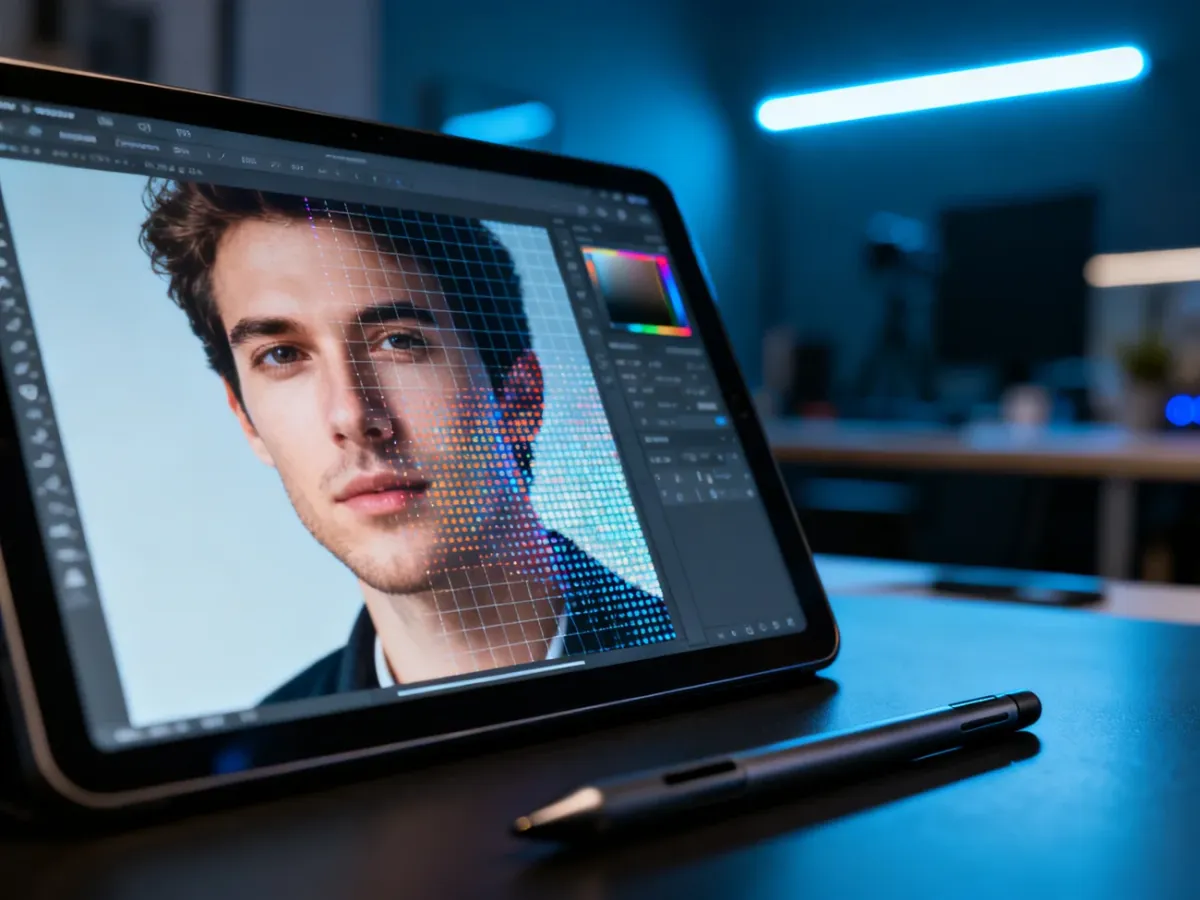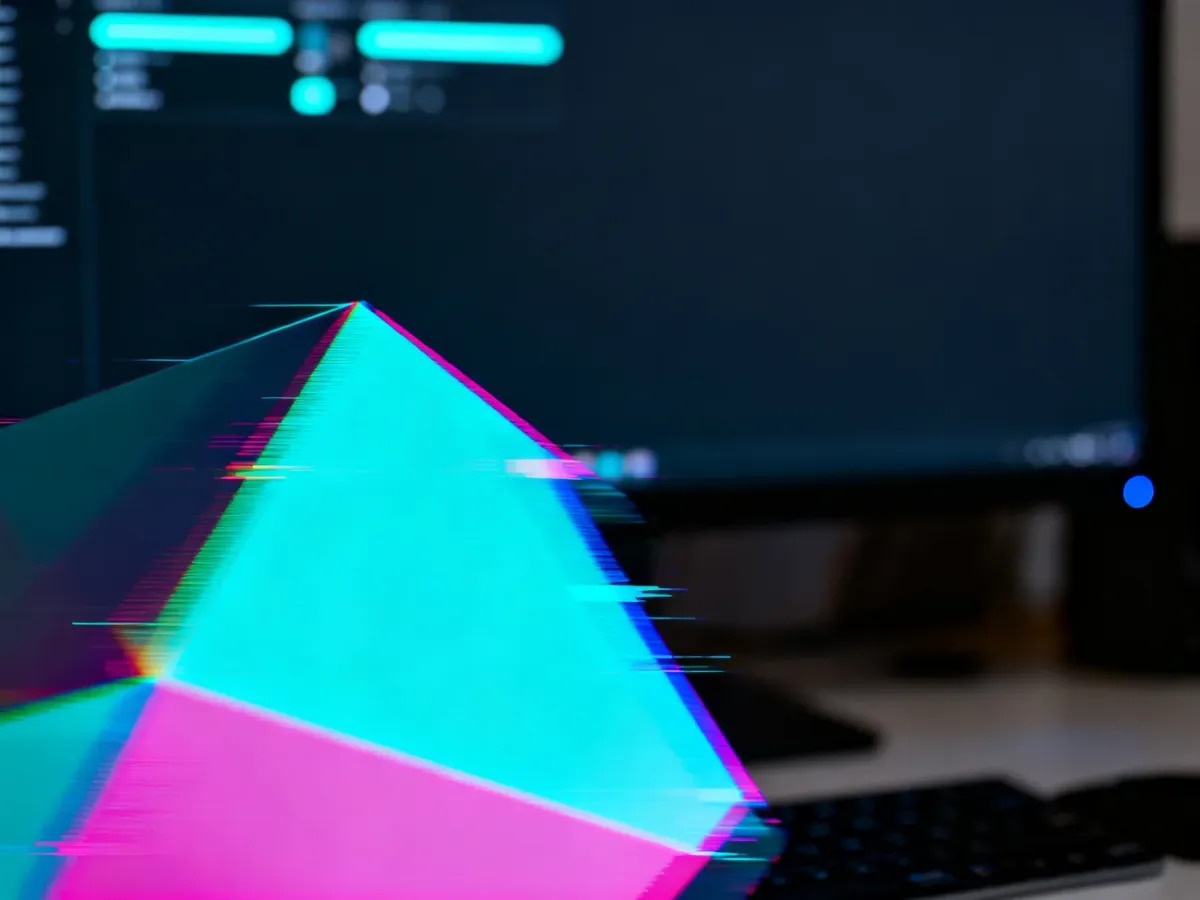
Efekt glitch w Photoshopie powstaje przez kontrolowane rozdzielenie kanałów RGB oraz przesunięcie wybranych fragmentów obrazu. Najbezpieczniej pracować na kopii warstwy zamienionej w Smart Object, dzięki czemu możesz wracać do wcześniejszych ustawień i stopniowo budować cyfrowe zakłócenia.
Jak przygotować zdjęcie do edycji?
Glitch Art polega na celowym wykorzystaniu cyfrowych błędów, przesunięć i zakłóceń jako elementów kompozycji. W Photoshopie nie potrzebujesz zewnętrznej wtyczki. Wystarczy zdjęcie z wyraźnymi krawędziami oraz podstawowa znajomość pracy z warstwami.
Najlepiej sprawdzają się portrety, architektura i kadry z mocnym światłocieniem. Na obrazie o bardzo niskim kontraście kolorowe przesunięcia mogą być słabo widoczne, dlatego przed rozpoczęciem możesz skorygować poziomy za pomocą Levels (Poziomy). Przygotuj plik w następujący sposób:
- Wybierz zdjęcie o wyraźnym kontraście – krawędzie obiektu ułatwią ocenę przesunięcia kanałów.
- Powiel warstwę tła – zachowasz niezmieniony oryginał jako kopię bezpieczeństwa.
- Zamień kopię na Smart Object – kliknij warstwę prawym przyciskiem myszy i wybierz Convert to Smart Object (Konwertuj na inteligentny obiekt).
- Zapisz dokument jako plik PSD – zachowasz warstwy i możliwość późniejszej korekty.
Jak stworzyć glitch effect w Photoshopie?
Podstawą tej metody jest rozdzielenie kanałów kolorów. Obraz RGB składa się z kanałów czerwonego, zielonego i niebieskiego. Gdy wyłączysz jeden z nich na kopii warstwy i przesuniesz ją w poziomie, krawędzie obiektu zaczną pokazywać kolorowe obwódki typowe dla efektu glitch.
Ostrzeżenie: pracuj wyłącznie na kopiach warstw lub Smart Objectach. Bezpośrednia edycja jedynej warstwy obrazu może utrudnić powrót do oryginalnego kadru.
- Utwórz kopię warstwy – zaznacz Smart Object w panelu Layers (Warstwy) i użyj skrótu Ctrl + J w systemie Windows lub Command + J na macOS.
- Otwórz Blending Options – kliknij dwukrotnie kopię warstwy, ale nie bezpośrednio w nazwę. Możesz też wybrać Blending Options (Opcje mieszania) z menu kontekstowego.
- Wyłącz kanał czerwony – w oknie Layer Style (Styl warstwy), w sekcji Advanced Blending (Zaawansowane mieszanie), znajdź grupę Channels i odznacz R. Kanał czerwony przestanie być wyświetlany na tej kopii, a pozostałe kanały pozostaną aktywne.
- Zatwierdź ustawienie – kliknij OK, aby wrócić do dokumentu.
- Przesuń warstwę w poziomie – wybierz narzędzie Move Tool (Przesunięcie) skrótem V, a następnie użyj klawiszy strzałek. Przesuwaj warstwę o niewielką odległość, aż na krawędziach pojawi się kontrolowany czerwono-niebieski rozjazd.
- Utwórz kolejną kopię – powiel oryginalny Smart Object lub warstwę bazową, aby przygotować drugi kanał do modyfikacji.
- Powtórz procedurę dla innego kanału – w Advanced Blending pozostaw aktywny kanał czerwony, a wyłącz na przykład G lub B. Przesuń tę warstwę w przeciwnym kierunku albo zastosuj mniejsze przesunięcie.
- Ogranicz efekt do wybranych miejsc – zmniejsz krycie warstwy albo dodaj maskę warstwy i ukryj kanałowe przesunięcia tam, gdzie główny obiekt powinien pozostać czytelny.
Wyłączenie kanału R nie tworzy osobnego pliku z czerwonym obrazem. Zmienia sposób, w jaki Photoshop wyświetla daną warstwę względem warstw znajdujących się poniżej. To właśnie różnica położenia między kanałami generuje kolorowe krawędzie. Im większe przesunięcie, tym mocniejszy efekt, ale zbyt duża wartość szybko rozbije kompozycję.
Jak urozmaicić efekt glitch?
Samo rozdzielenie kanałów daje czysty, chromatyczny efekt. Aby uzyskać wrażenie „zacięcia” obrazu, dodaj krótkie przesunięcia pojedynczych pasków. Pracuj na kopii Smart Objecta, a nie na jedynej warstwie dokumentu.
Wybierz Rectangular Marquee Tool (Zaznaczanie prostokątne) skrótem M i zaznacz wąski, poziomy fragment zdjęcia. Następnie przełącz się na Move Tool i przesuń zaznaczony obszar o kilka pikseli w lewo lub w prawo. Powtórz czynność w kilku miejscach, zmieniając szerokość pasków i kierunek przesunięcia.
Jeżeli chcesz zachować możliwość edycji, najpierw powiel warstwę, a zaznaczone fragmenty przenieś na osobną warstwę skrótem Ctrl + J lub Command + J. Dzięki temu możesz zmieniać ich położenie bez naruszania podstawowej wersji obrazu. Tryby mieszania Screen (Ekran) i Overlay (Nakładka) mogą wzmocnić kolorowe przesunięcia, ale stosuj je z niskim kryciem.
Przy dopracowywaniu estetyki pomocne są następujące zasady:
- Łącz duże i małe przesunięcia – różna skala zakłóceń wygląda bardziej naturalnie niż jednakowe paski.
- Zostaw fragmenty obrazu bez zmian – kontrast między spokojną i uszkodzoną częścią wzmacnia efekt.
- Kontroluj nasycenie kanałów – agresywne czerwienie, zielenie i błękity mogą odciągnąć uwagę od głównego obiektu.
- Dopasuj glitch do kompozycji – przesunięcia skierowane zgodnie z liniami obrazu zwykle wyglądają bardziej spójnie.
- Nie przesuwaj każdego elementu – nadmiar zakłóceń może sprawić, że zdjęcie stanie się nieczytelne.
Na co zwrócić uwagę przed zapisaniem projektu?
Dobry glitch powinien wyglądać jak zamierzone rozwiązanie graficzne, a nie przypadkowo uszkodzony plik. Przed eksportem sprawdź, czy główny obiekt nadal przyciąga uwagę, a przesunięcia kanałów i pasków tworzą rytm pasujący do zdjęcia.
Końcowa kontrola powinna obejmować:
- Kontrast – główny obiekt nie powinien zlewać się z zakłóceniami.
- Balans kolorystyczny – kanały RGB powinny wzmacniać kompozycję, a nie dominować nad nią.
- Intencjonalność przesunięć – każdy pasek i rozjazd powinien wyglądać jak świadoma decyzja.
- Czytelność kadru – nawet eksperymentalny efekt potrzebuje wyraźnego punktu skupienia.
Najlepsze rezultaty uzyskasz, zaczynając od małych przesunięć i zwiększając ich skalę dopiero wtedy, gdy obraz nadal pozostaje czytelny. Smart Objecty, kanały RGB i narzędzie Marquee pozwalają zbudować efekt glitch stopniowo, bez utraty oryginalnego zdjęcia.