
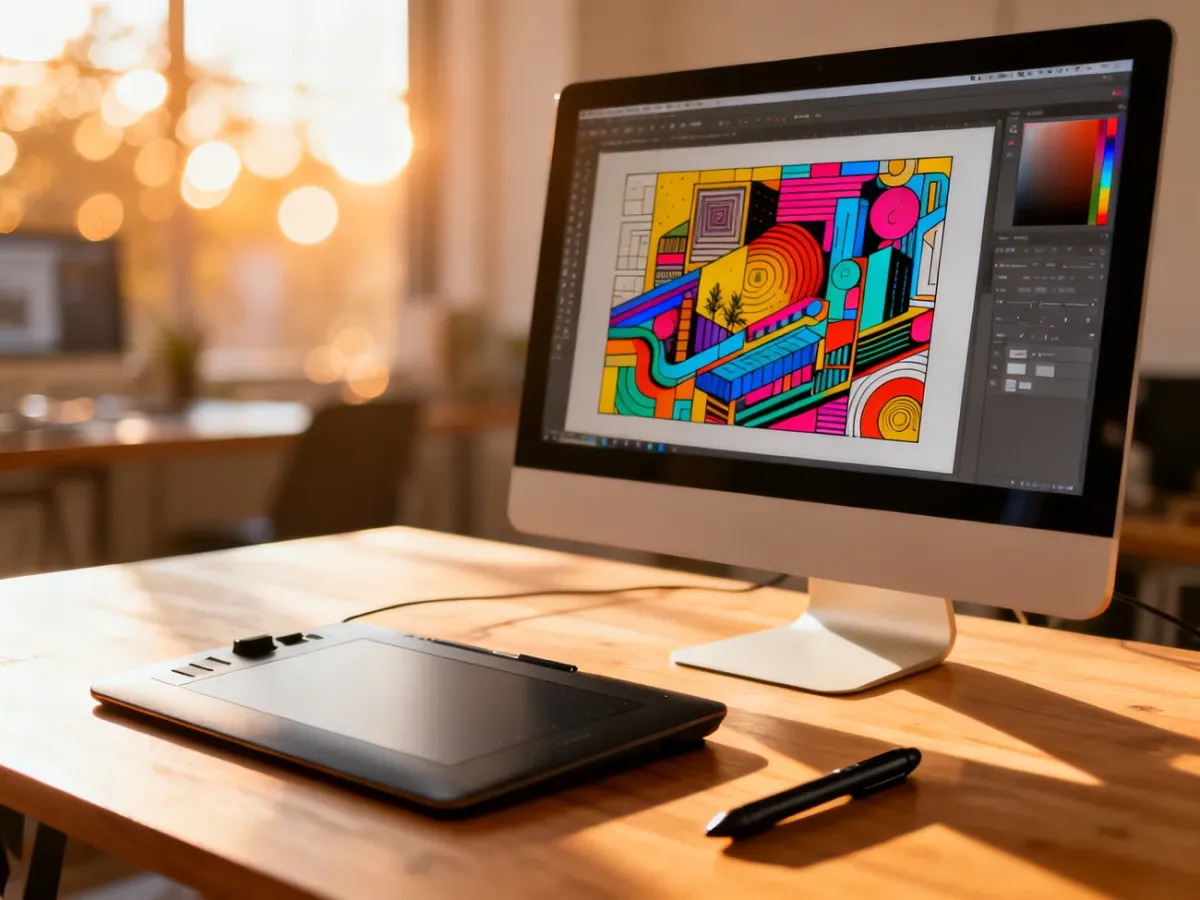
Affinity Designer to profesjonalny program hybrydowy, który łączy grafikę wektorową i rastrową w jednym dokumencie. Zamiast przełączać się między aplikacjami, możesz budować precyzyjne kształty, a następnie dodawać pikselowe tekstury, malować i retuszować projekt.
Affinity Designer i workflow hybrydowy
Program sprawdza się przy ilustracjach, ikonach, identyfikacji wizualnej, interfejsach oraz projektach przeznaczonych do druku. Jego najważniejsza cecha nie polega jednak wyłącznie na liczbie narzędzi, lecz na sposobie łączenia dwóch rodzajów grafiki. Wektor zachowuje skalowalność i precyzję, a raster pozwala uzyskać tekstury, miękkie przejścia i malarskie detale.
Polecamy: Affinity Photo gradient – jak używać narzędzia i tworzyć przejścia?
Za wybór narzędzi odpowiadają Personas. To tryby pracy, które zmieniają dostępne funkcje, ale nie wymagają tworzenia osobnego pliku ani eksportowania projektu do innej aplikacji.
Na początku najlepiej zapamiętać te elementy interfejsu:
- Designer Persona – tryb pracy z kształtami, krzywymi i innymi obiektami wektorowymi.
- Pixel Persona – tryb pracy z pikselami, pędzlami, gumką i narzędziami retuszerskimi.
- Toolbar – pasek narzędzi zależny od aktywnej Persony.
- Layers Panel – panel, w którym znajdują się wszystkie obiekty, grupy, maski i korekty.
Designer Persona i Pixel Persona – na czym polega różnica?
Designer Persona służy do tworzenia i edycji grafiki wektorowej. Znajdziesz tu narzędzia do rysowania kształtów i krzywych, pracy z węzłami, obrysami oraz tekstem. Obiekty wektorowe można skalować bez utraty jakości, dlatego ten tryb pasuje do logo, ikon, schematów i elementów interfejsu.
Sprawdź także: Affinity Designer vs Photo – który program wybrać do pracy?
Pixel Persona przeznaczona jest do pracy rastrowej. Umożliwia malowanie pędzlami, wymazywanie, dodawanie tekstur i wykonywanie części retuszu. Rezultat składa się z pikseli, więc jego charakter zależy od rozdzielczości dokumentu.
Przykładowy workflow może wyglądać tak: najpierw tworzysz sylwetkę rośliny w Designer Persona, a następnie przechodzisz do Pixel Persona, aby dodać nieregularną fakturę pędzlem. Nie musisz przy tym eksportować grafiki, otwierać drugiego programu ani zamieniać całego projektu na bitmapę.
Panel Layers – jak czytać strukturę projektu?
W Affinity Designer praktycznie każdy element widoczny w dokumencie ma własną pozycję w panelu Layers. Dotyczy to nie tylko klasycznych obiektów, ale również masek, dopasowań i efektów. Kolejność warstw wpływa na to, co zasłania inne elementy, a zagnieżdżenie pokazuje relacje między obiektami.
Symbole obok nazw wskazują typ warstwy. Dla początkującego najważniejsze są następujące rodzaje:
| Typ warstwy | Charakterystyka | Przykład użycia |
|---|---|---|
| Layer/Vector | Kontener na obiekty wektorowe, grupy i inne elementy projektu. | Organizacja ilustracji, logo lub zestawu ikon. |
| Pixel | Warstwa zbudowana z pikseli, obsługiwana między innymi w Pixel Persona. | Malowanie tekstury, cieniowanie lub retusz. |
| Adjustment | Niedestrukcyjna korekta koloru lub wyglądu warstwy, grupy albo całego projektu. | Zmiana jasności, kontrastu lub nasycenia bez trwałej zmiany źródła. |
| Mask | Maska odsłania albo ukrywa fragment zawartości znajdującej się pod nią. | Ograniczenie widoczności zdjęcia lub tekstury do wybranego obszaru. |
W tym modelu edycja niedestrukcyjna oznacza, że zmiana nie musi niszczyć pierwotnego obiektu. Zamiast usuwać fragment grafiki, możesz użyć maski. Zamiast trwale zmieniać kolory, dodajesz warstwę Adjustment. Podobną logikę mają obiekty Compound, które pozwalają wykonywać operacje logiczne na kształtach bez natychmiastowego spłaszczania ich do jednego elementu.
Zobacz także: Jak zmienić kolor obiektu w programie Illustrator?
Pierwszy projekt – zalecana kolejność pracy
W pierwszym ćwiczeniu nie skupiaj się na odtwarzaniu konkretnego obrazka. Ważniejsze jest przećwiczenie kolejności, w której powstaje uporządkowany projekt:
- Skonfiguruj Artboard – ustaw rozmiar obszaru roboczego, orientację i podstawowe parametry dokumentu zgodnie z planowanym zastosowaniem.
- Zbuduj bazę z kształtów – rozpocznij od prostych obiektów wektorowych, które łatwo przesuwać, skalować i układać w grupy.
- Konwertuj wybrane elementy na krzywe – użyj funkcji Convert to Curves, gdy potrzebujesz niezależnej edycji węzłów i precyzyjnego modelowania konturu.
- Dopasuj Stroke i Pressure – obrys określa wygląd linii, a ustawienia nacisku pozwalają różnicować jej szerokość, szczególnie przy pracy z tabletem piórkowym.
- Dodaj elementy rastrowe tylko tam, gdzie są potrzebne – przejdź do Pixel Persona, jeśli projekt wymaga tekstury, pędzla lub retuszu.
- Eksportuj projekt na końcu – zachowaj plik źródłowy z warstwami, a dopiero potem przygotuj wersję wynikową dopasowaną do ekranu, druku lub publikacji.
Nie każdy kształt trzeba od razu konwertować na krzywe. Proste figury zachowują wtedy parametry, które ułatwiają późniejszą zmianę ich rozmiaru i proporcji. Konwersję wykonuj dopiero wtedy, gdy potrzebujesz ręcznie edytować kontur.
Jak pracować szybciej?
Gdy projekt zaczyna się rozrastać, znaczenie ma nie tylko znajomość narzędzi, lecz także sposób zaznaczania i organizowania obiektów. Funkcja Edit All Layers pozwala wybierać elementy z różnych warstw, nawet gdy aktywna warstwa nie zawiera aktualnie zaznaczanego obiektu. Jest szczególnie przydatna wtedy, gdy układ projektu ma wiele grup i zagnieżdżonych elementów.
Expert note: włączaj tę funkcję świadomie. Przy prostym dokumencie przyspiesza pracę, ale przy rozbudowanej ilustracji może ułatwić przypadkowe zaznaczenie elementu z niewłaściwej grupy. Najpierw uporządkuj nazwy i hierarchię w Layers, a dopiero potem korzystaj z szerszego zaznaczania.
Do powtarzalnych elementów przydają się Symbols. Zmiana jednego symbolu może zostać przekazana jego pozostałym instancjom, co ogranicza ręczne poprawianie tych samych obiektów. Z kolei warstwy Adjustment i Mask pomagają zachować możliwość późniejszej korekty bez niszczenia bazowej grafiki.
Najlepszy sposób nauki Affinity Designer polega na ćwiczeniu pełnego cyklu: utworzeniu Artboardu, zbudowaniu wektorowej struktury, przejściu do Pixel Persona, uporządkowaniu Layers i przygotowaniu eksportu. Taki schemat szybciej pokazuje, po co istnieją poszczególne Personas i warstwy, niż samo poznawanie ikon narzędzi.


