
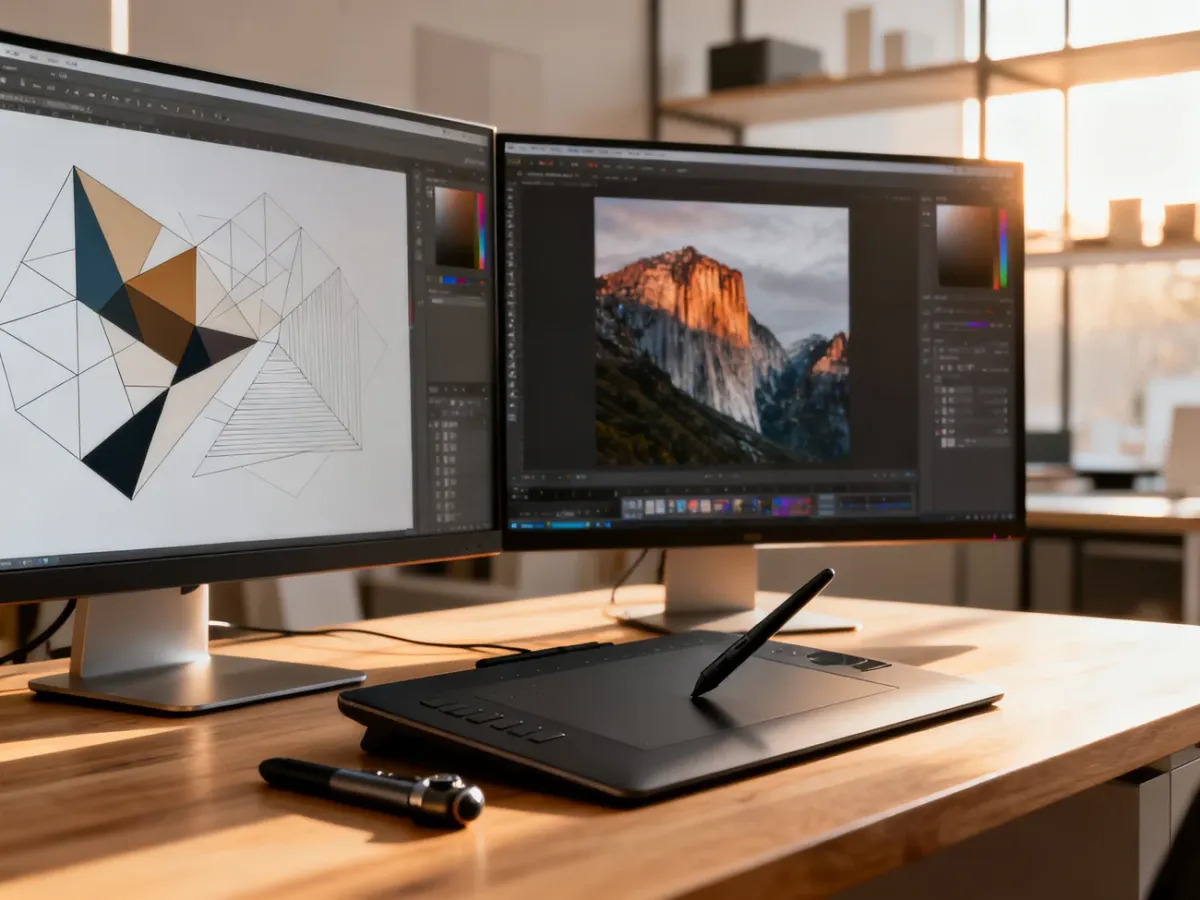
Affinity Designer służy przede wszystkim do grafiki wektorowej, a Affinity Photo do edycji zdjęć i obrazów rastrowych. Wybór zależy więc od rodzaju pracy, nie od tego, który program jest „lepszy”. Designer sprawdzi się przy logo, ikonach, ilustracjach i interfejsach, natomiast Photo przy retuszu, plikach RAW, kompozycjach i pracy na pikselach. W praktyce te aplikacje często się uzupełniają, a nie konkurują ze sobą.
Affinity Designer vs Photo – najważniejsze różnice
| Cecha | Affinity Designer | Affinity Photo |
|---|---|---|
| Typ grafiki | Wektorowa, z możliwością pracy rastrowej w Pixel Persona | Rastrowa, oparta na pikselach |
| Główne zastosowanie | Logo, ikony, ilustracje, materiały UI i grafika do druku | Retusz zdjęć, kompozycje, korekcja kolorów i malowanie cyfrowe |
| Edycja tekstu | Rozbudowana praca z tekstem artystycznym i akapitowym | Tekst jako element kompozycji rastrowej i projektów graficznych |
| Wsparcie dla RAW | Nie jest głównym środowiskiem do wywoływania RAW | Tak, przez środowisko Develop Persona |
Oba programy obsługują warstwy, profile kolorów i popularne formaty plików, ale ich podstawowy sposób pracy pozostaje inny. Designer opisuje obiekty za pomocą kształtów, ścieżek i punktów, a Photo modyfikuje pojedyncze piksele obrazu.
Słowniczek – wektor a raster
Grafika wektorowa składa się z matematycznie opisanych obiektów, takich jak linie, krzywe i kształty. Możesz powiększać logo lub ikonę bez typowej dla bitmap utraty ostrości. Dlatego wektory dobrze nadają się do identyfikacji wizualnej, ilustracji, oznakowania i interfejsów.
Grafika rastrowa jest zbudowana z pikseli. Każdy piksel przechowuje informację o kolorze, co pozwala precyzyjnie zmieniać wygląd zdjęcia, usuwać niedoskonałości i tworzyć złożone kompozycje. Przy dużym powiększeniu obraz rastrowy może jednak stać się mniej ostry.
Kiedy wybrać Affinity Designer?
Designer jest właściwym narzędziem, gdy projekt powstaje z wielu precyzyjnych obiektów i powinien zachować jakość w różnych rozmiarach. Praca z krzywymi Béziera pozwala kontrolować przebieg linii za pomocą węzłów i uchwytów, co ma znaczenie przy projektowaniu znaków, ikon oraz ilustracji.
Program oferuje także narzędzia do budowania i dzielenia kształtów, edycji obrysów oraz przygotowywania układów ekranów. W razie potrzeby można przełączyć się do Pixel Persona, ale główną przestrzenią pracy nadal pozostają wektory.
Przeczytaj również: Affinity Photo vs Pixelmator – który program do edycji wybrać?
Affinity Designer będzie szczególnie przydatny przy takich zadaniach:
- Logo i identyfikacja wizualna – tworzenie znaków, które można wykorzystać na wizytówce, stronie internetowej i dużym banerze.
- Ikony i ilustracje – budowanie precyzyjnych kształtów, obrysów i zestawów ikon.
- Projekty UI i UX – przygotowywanie ekranów aplikacji, elementów interfejsu i makiet.
- Materiały do druku – projektowanie wizytówek, etykiet, plakatów i prostych składów graficznych.
Na decyzję wpływa też możliwość pracy z obiektami, które można łatwo przesuwać, skalować i modyfikować bez ręcznego poprawiania każdego piksela. To skraca pracę nad wariantami projektu i ułatwia przygotowanie plików w kilku rozmiarach.
Kiedy wybrać Affinity Photo?
Affinity Photo powstał z myślą o edycji obrazów rastrowych. Najlepiej sprawdza się tam, gdzie trzeba zmieniać zdjęcie, łączyć wiele obrazów albo pracować lokalnie na kolorze, jasności i fakturze. Program obsługuje pliki RAW, a środowisko Develop Persona pozwala przygotować fotografię przed dalszą edycją.
Praca na warstwach i maskach umożliwia zachowanie elastyczności projektu. Możesz ograniczyć działanie korekty do wybranego fragmentu obrazu, zmienić kolejność elementów albo wrócić do wcześniejszego etapu bez niszczenia całego dokumentu.
Photo będzie dobrym wyborem przy następujących zadaniach:
- Retusz portretów – usuwanie drobnych niedoskonałości, korekta skóry i poprawa lokalnego kontrastu.
- Obróbka plików RAW – regulacja ekspozycji, balansu bieli, świateł, cieni i kolorów przed eksportem.
- Kompozycje wielowarstwowe – łączenie zdjęć, wycinanie obiektów i tworzenie scen z kilku źródeł.
- HDR i focus merge – łączenie ujęć o różnej ekspozycji lub ostrości w jeden obraz.
Photo nadaje się również do malowania cyfrowego i tworzenia tekstur. Nie zastępuje jednak wygody Designera przy projektach, w których trzeba swobodnie edytować wiele skalowalnych kształtów.
Przeczytaj też: Affinity Designer – tutorial pl, jak zacząć pracę z programem?
Czy trzeba wybrać tylko jeden program?
Nie. Designer i Photo należą do tego samego ekosystemu, a ich współpraca jest częścią przepływu pracy określanego jako StudioLink. Pozwala to korzystać z narzędzi drugiej aplikacji bez eksportowania każdego elementu do osobnego pliku, zależnie od używanej wersji i platformy.
Przykładowo, projektant może przygotować logo i układ w Designerze, a następnie użyć Photo do retuszu zdjęcia, korekcji kolorów lub zbudowania końcowej kompozycji. W większych projektach taki podział jest wygodniejszy niż próba wykonania wszystkich zadań w jednym programie.
Oba programy są dostępne w modelu licencji wieczystej, czyli po jednorazowym zakupie można korzystać z nabytej wersji bez miesięcznego abonamentu. Szczegółowe warunki zależą od wersji i platformy, dlatego przed zakupem warto sprawdzić aktualną ofertę producenta. Jeśli potrzebujesz Photo, Designera i Publishera, można rozważyć Universal License obejmującą cały pakiet.
Polecamy: Affinity Designer – cennik, licencje, czy warto kupić?
Affinity Designer czy Photo – wybór według profilu
Grafik wektorowy lub ilustrator powinien zacząć od Affinity Designera. To program do projektowania logo, ikon, ilustracji, materiałów brandingowych i elementów interfejsu. Szczególnie ważna będzie dla niego praca z krzywymi Béziera, precyzyjne wyrównywanie oraz skalowanie bez utraty jakości.
Fotograf lub retuszer więcej zyska dzięki Affinity Photo. Pliki RAW, maski, warstwy dopasowania, retusz i kompozycje zdjęciowe należą do jego głównych zastosowań. Designer nie zastąpi wygodnego środowiska do wywoływania i poprawiania fotografii.
Twórca treści do mediów społecznościowych może potrzebować obu aplikacji. Photo przyda się do przygotowania zdjęcia, usunięcia tła i korekcji kolorów, a Designer do dodania logo, ikon, typografii oraz elementów graficznych, które muszą wyglądać dobrze w kilku formatach.
Najprostsza zasada brzmi więc: wybierz Designera, gdy budujesz obraz z kształtów, a Photo, gdy modyfikujesz zdjęcie lub piksele. Przy pracy obejmującej fotografię, branding i publikację grafik zakup obu narzędzi nie jest wyborem „albo-albo” na całe życie, lecz sposobem na dopasowanie aplikacji do kolejnych etapów projektu.


