Tekstury w Photoshopie dodają obrazom głębi, charakteru i wrażenia materialności. Możesz wykorzystać je jako delikatną nakładkę, tło albo element stylizacji, ale najlepsze rezultaty daje praca na osobnej warstwie, z użyciem trybów mieszania, krycia i maski.
Jak nałożyć teksturę w Photoshopie?
Najbezpieczniej traktować teksturę jako osobną warstwę. Dzięki temu możesz w każdej chwili zmienić jej położenie, krycie lub tryb mieszania, bez ingerowania w oryginalne zdjęcie. To podstawa niedestrukcyjnego workflow.
Zwróć uwagę na różnicę między nakładką a podmianą tła. Nakładka zachowuje główny obraz i tylko modyfikuje jego wygląd. Podmiana tła zastępuje fragment kompozycji, dlatego wymaga dokładnego wycinania obiektu i dopasowania perspektywy, światła oraz kolorystyki.
Najprostszy sposób zastosowania tekstury wygląda tak:
- Otwórz zdjęcie w Photoshopie i dodaj plik tekstury jako nową warstwę, korzystając z polecenia Umieść osadzone lub przeciągając plik do dokumentu.
- Dopasuj rozmiar i położenie tekstury. Przy powiększaniu sprawdź, czy materiał nie traci nadmiernie ostrości.
- Wybierz tryb mieszania warstwy. Zacznij od Overlay, Soft Light albo Multiply, zależnie od jasności i charakteru pliku.
- Zmniejsz krycie warstwy. W wielu projektach naturalny efekt pojawia się dopiero przy wartościach znacznie niższych niż 100%.
- Dodaj maskę warstwy i czarnym pędzlem ukryj teksturę tam, gdzie zasłania twarz, produkt, napisy lub ważne szczegóły zdjęcia.
- W razie potrzeby skoryguj kontrast, nasycenie i kolor tekstury za pomocą warstw dopasowania, zamiast trwale zmieniać jej piksele.
Tryb mieszania określa, jak piksele tekstury łączą się z obrazem bazowym. Pomocna jest taka szybka ściąga:
| Tryb mieszania | Kiedy go użyć? | Typowy efekt |
|---|---|---|
| Multiply | Przy papierze, brudzie, cieniu i ciemniejszych fakturach | Przyciemnia obraz i zachowuje ciemne szczegóły tekstury |
| Overlay | Przy ziarnie, grunge i mocniejszej strukturze | Zwiększa kontrast, zachowując część tonów bazowego zdjęcia |
| Soft Light | Przy subtelnej fakturze skóry, papieru lub tkaniny | Daje łagodniejszy, bardziej naturalny efekt |
Maska jest ważniejsza niż samo dodanie tekstury. Bez niej faktura często pokrywa cały kadr i odbiera uwagę głównemu tematowi. Możesz też odwrócić maskę i odsłonić teksturę tylko w wybranych miejscach, na przykład na tle produktu albo w narożnikach kompozycji.
Najpierw dopasuj teksturę do zdjęcia, a dopiero potem zwiększaj jej intensywność. Zbyt mocna warstwa szybko wygląda jak filtr nałożony na cały obraz.
Jakie tekstury wybrać do projektu?
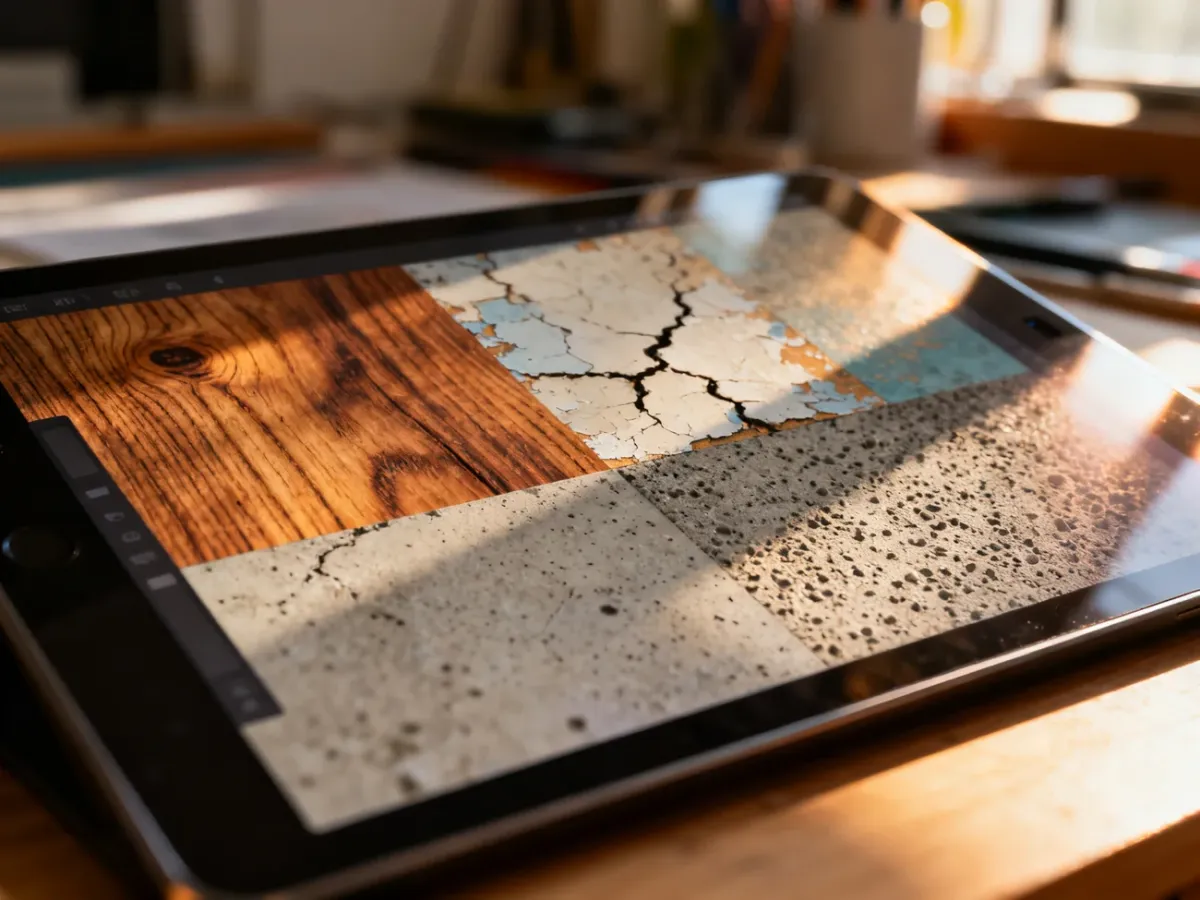
Rodzaj faktury powinien wynikać z zamierzonego nastroju i funkcji obrazu. Tekstura grunge może dodać śladów zużycia, ale nie sprawdzi się przy minimalistycznej fotografii produktu. Z kolei papier lub tkanina zwykle wprowadzają łagodniejszy, bardziej organiczny charakter.
| Typ tekstury | Najlepsze zastosowanie | Sugerowany tryb mieszania |
|---|---|---|
| Grunge i distressed | Plakaty, okładki, styl vintage, obrazy o surowym charakterze | Overlay lub Multiply |
| Papier i ziarno | Efekt analogowy, ilustracje, subtelne tło, fotografia artystyczna | Soft Light lub Multiply |
| Metal i folia | Akcenty premium, napisy, grafiki o wysokim kontraście | Overlay lub Screen |
| Drewno, kamień i beton | Tła, wizualizacje produktów, architektura, projekty miejskie | Multiply lub Soft Light |
Jeśli tekstura ma zastąpić tło, wybierz plik o podobnej perspektywie i kierunku światła jak w zdjęciu bazowym. Sama wysoka rozdzielczość nie wystarczy, gdy cienie i proporcje nie pasują do kompozycji.
Gdzie pobierać tekstury do Photoshopa?
Warto korzystać z serwisów, które jasno opisują rozmiar pliku i warunki licencji. Przed pobraniem sprawdź, czy materiał można wykorzystać komercyjnie, czy wymaga oznaczenia autora i czy licencja obejmuje modyfikowanie pliku.
Przydatne źródła tekstur to:
- Unsplash – fotografie papieru, betonu, kamienia, drewna i innych powierzchni, przydatne jako nakładki lub tła.
- Pexels – szeroka baza zdjęć powierzchni i materiałów do projektów cyfrowych.
- Adobe Stock – płatne zasoby z opisanymi warunkami licencji i dużym wyborem materiałów dla zastosowań komercyjnych.
- FixThePhoto – zestawy tekstur i nakładek do Photoshopa, obejmujące między innymi papier, metal, wodę, szkło, marmur, beton i grunge.
Przed użyciem pobranego pliku sprawdź kilka parametrów:
- Rozdzielczość – materiał powinien mieć wystarczającą liczbę pikseli względem docelowego obrazu. Informacja o DPI ma największe znaczenie przy przygotowaniu do druku, natomiast w grafice ekranowej liczą się przede wszystkim wymiary w pikselach.
- Format – JPG sprawdzi się przy fotograficznych fakturach, PNG może zachować przezroczystość, a TIFF zwykle lepiej nadaje się do pracy wymagającej wysokiej jakości i dalszej edycji.
- Rozmiar pliku – duży plik daje większy zapas jakości, ale może spowalniać pracę w Photoshopie.
- Licencja – upewnij się, czy materiał obejmuje użytek osobisty, komercyjny i publikację zmodyfikowanej wersji.
- Profil kolorów – przy druku sprawdź, czy plik i dokument korzystają z właściwego profilu, ponieważ konwersja może zmienić kolory i kontrast.
Jak tworzyć własne tekstury?
Własna biblioteka tekstur nie wymaga skomplikowanego sprzętu. Wystarczą aparat lub telefon z dobrym obiektywem, stabilne ustawienie i równe światło. Możesz fotografować papier, beton, tkaniny, drewno, ściany, korę albo ślady zużycia na metalowych powierzchniach.
Ustaw aparat możliwie równolegle do fotografowanej powierzchni. Dzięki temu faktura nie będzie zniekształcona przez perspektywę. Użyj rozproszonego, płaskiego światła, ponieważ ostre światło boczne może stworzyć cienie, których nie chcesz później usuwać. Zadbaj też o ostrość na całej powierzchni i wykonaj kilka ujęć z różną ekspozycją.
Po przeniesieniu zdjęcia do Photoshopa możesz przyciąć kadr, wyrównać kolory, usunąć widoczne plamy i przygotować wersję kolorową oraz czarno-białą. Jeżeli tekstura ma działać jako nakładka, sprawdź ją także po odwróceniu tonalnym. Jasne i ciemne warianty mogą dawać zupełnie inny rezultat w trybach Multiply, Overlay i Soft Light.
Dobra tekstura nie musi być efektowna sama w sobie. Powinna dostarczać kontrolowanej struktury, która wspiera zdjęcie, projekt lub tło, zamiast konkurować z głównym motywem.
Do fotografowania papieru możesz wykorzystać także materiały o wyraźnej powierzchni, takie jak Lessebo Texture Linen 165 White lub Lessebo Texture Buckram 340 White. Oba papiery mają gramaturę 130 g/m² i strukturalną, matową powierzchnię, dzięki czemu mogą posłużyć jako źródło delikatnego wzoru do projektów drukowanych i cyfrowych. Przed publikacją gotowej tekstury sprawdź jednak warunki wykorzystania materiału oraz prawa do fotografowanego obiektu.
Najlepszy efekt daje połączenie wysokiej jakości pliku z subtelną edycją. Pobieraj tekstury o odpowiednich wymiarach, pracuj na osobnych warstwach i korzystaj z masek. Wtedy jedna faktura może służyć zarówno jako delikatna nakładka, jak i element większej kompozycji.