Efekt glassmorphism w Photoshopie powstaje dzięki połączeniu półprzezroczystego kształtu, rozmytego tła i subtelnego obrysu. Najważniejszy parametr to Fill, a nie Opacity, ponieważ pozwala zachować style warstwy, takie jak obrys czy cień.
Czym jest Glass Effect w projektowaniu cyfrowym?
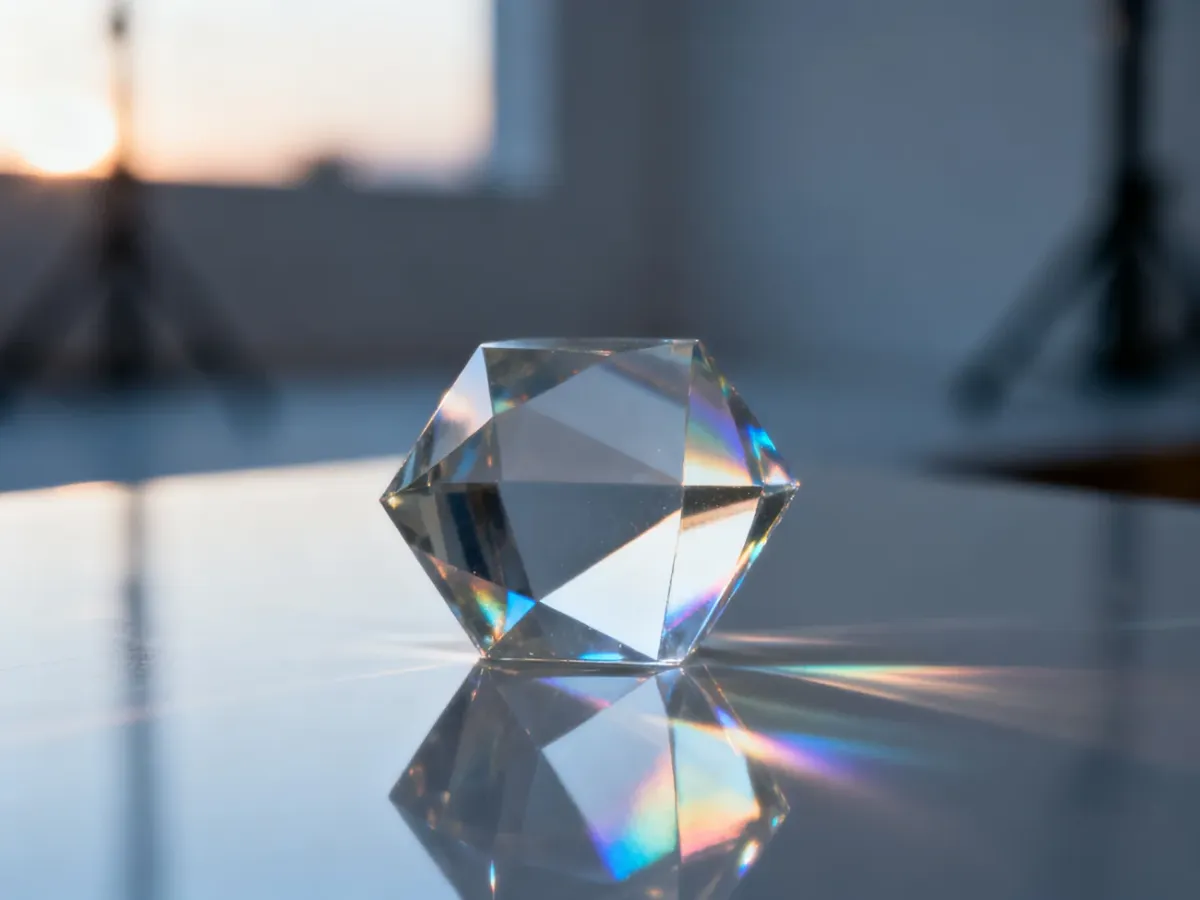
Glassmorphism to styl wizualny wykorzystujący przezroczystość, rozmycie tła i jasne krawędzie. Przypomina matowe lub przydymione szkło, przez które widać elementy znajdujące się pod spodem. Efekt często stosuje się w interfejsach UI/UX, kartach informacyjnych, banerach i kompozycjach artystycznych.
W Photoshopie nie tworzysz fizycznej refrakcji szkła, lecz jej graficzną imitację. Tło zostaje delikatnie rozmyte w obrębie wybranego kształtu, a cienki obrys sugeruje jego krawędź.
Czego potrzebuję, aby zacząć?
Przed rozpoczęciem przygotuj dokument i podstawowe elementy potrzebne do zbudowania efektu:
- Zdjęcie tła – najlepiej takie, które ma widoczne detale i kontrastujące kolory.
- Kształt – prostokąt, zaokrąglony prostokąt, koło lub dowolna forma utworzona narzędziem Kształt (Shape).
- Panel Warstwy (Layers) – będzie potrzebny do duplikowania tła, zmiany kolejności i tworzenia maski przycinającej.
- Panel Właściwości (Properties) – przyda się do kontroli parametrów kształtu i jego wypełnienia.
- Obiekt inteligentny (Smart Object) – pozwala stosować filtry niedestrukcyjnie i później zmieniać ustawienia rozmycia.
Umieść zdjęcie na najniższej warstwie. Następnie zduplikuj je i przekonwertuj kopię na Smart Object. Dzięki temu filtr Gaussian Blur pozostanie filtrem inteligentnym, który można edytować bez ponownego tworzenia całej kompozycji.
Jak krok po kroku uzyskać efekt szkła?
- Utwórz kształt szkła – wybierz narzędzie Prostokąt (Rectangle Tool), Prostokąt zaokrąglony (Rounded Rectangle Tool) albo Elipsa (Ellipse Tool). Narysuj formę nad zdjęciem i ustaw jej kolor na biały lub bardzo jasny.
- Zduplikuj tło – zaznacz warstwę ze zdjęciem, użyj polecenia Duplikuj warstwę (Duplicate Layer) i przenieś kopię nad oryginalne tło, ale pod warstwę kształtu.
- Przytnij kopię tła do kształtu – kliknij prawym przyciskiem myszy kopię zdjęcia i wybierz Utwórz maskę przycinającą (Create Clipping Mask). Rozmyta kopia będzie widoczna tylko w obszarze kształtu.
- Zastosuj rozmycie – zaznacz przyciętą kopię tła i wybierz Filtr, Rozmycie, Rozmycie gaussowskie (Filter, Blur, Gaussian Blur). Ustaw promień tak, aby szczegóły za szkłem były miękkie, ale nadal rozpoznawalne.
- Dodaj jasną powierzchnię – pozostaw warstwę kształtu nad rozmytym tłem. W panelu Warstwy zmniejsz wartość Fill do około 0–20%. Biały kolor stanie się subtelną poświatą, a tło pozostanie widoczne.
- Dodaj wewnętrzny obrys – kliknij dwukrotnie warstwę kształtu, aby otworzyć Style warstwy (Layer Style). Wybierz Obrys (Stroke), ustaw położenie na Wewnątrz (Inside), niewielką szerokość oraz niską krycie. Biały lub lekko niebieskawy obrys najlepiej sprawdza się na ciemnym tle.
- Wprowadź delikatną poświatę – jeśli krawędź jest zbyt płaska, dodaj subtelny Cień wewnętrzny (Inner Shadow) albo Cień zewnętrzny (Drop Shadow). Efekt powinien być ledwo widoczny, ponieważ zbyt mocny cień zamieni szkło w plastikowy panel.
Nie zmniejszaj bezpośrednio wartości Opacity, jeśli chcesz zachować obrys. Parametr Opacity wpływa na całą warstwę razem z jej stylami. Fill zmniejsza widoczność samego wypełnienia, ale pozostawia obrys, cień i inne efekty warstwy. To właśnie dlatego przy glassmorphism najczęściej ustawia się niskie Fill, a Opacity pozostawia na poziomie 100%.
Jeżeli po zastosowaniu rozmycia tło staje się nieczytelne, zmniejsz promień filtra. Stopień rozmycia powinien zależeć od odległości, jaką ma imitować szkło. Mocniejsze rozmycie pasuje do efektu matowej tafli, a słabsze do cienkiego, przezroczystego panelu.
Jak dopracować efekt, by wyglądał realistycznie?
Podstawowy glassmorphism jest prosty, ale kilka małych korekt może nadać mu większą głębię. Na nowej warstwie ustawionej nad kształtem możesz dodać delikatny biały gradient, widoczny tylko przy jednej krawędzi. Taki highlight sugeruje odbicie światła. Na bardzo jasnym tle lepiej użyć ciemniejszego, półprzezroczystego obrysu, natomiast na ciemnym tle zwykle sprawdza się obrys jasny.
Subtelny szum dodany na osobnej warstwie może ograniczyć zbyt sterylny wygląd powierzchni. Ustaw niską intensywność efektu i zmniejsz krycie warstwy. Zbyt duża ilość szumu szybko pogorszy czytelność grafiki.
Przed zapisaniem pliku sprawdź najważniejsze parametry:
- Wypełnienie kształtu ma niską wartość Fill, zwykle w zakresie 0–20%.
- Rozmycie zostało zastosowane do kopii tła, a nie do samego kształtu.
- Kopia tła jest obiektem inteligentnym, więc Gaussian Blur można później zmienić.
- Obrys znajduje się wewnątrz kształtu i ma niskie krycie.
- Rozmycie nie jest tak mocne, by całkowicie ukryć tło.
- Kolor obrysu i highlightu pasuje do jasności oraz kolorystyki tła.
Najlepszy efekt powstaje wtedy, gdy przezroczystość, rozmycie i światło pozostają dyskretne. Glassmorphism powinien sugerować obecność szkła, ale nie zasłaniać treści znajdującej się pod nim.