
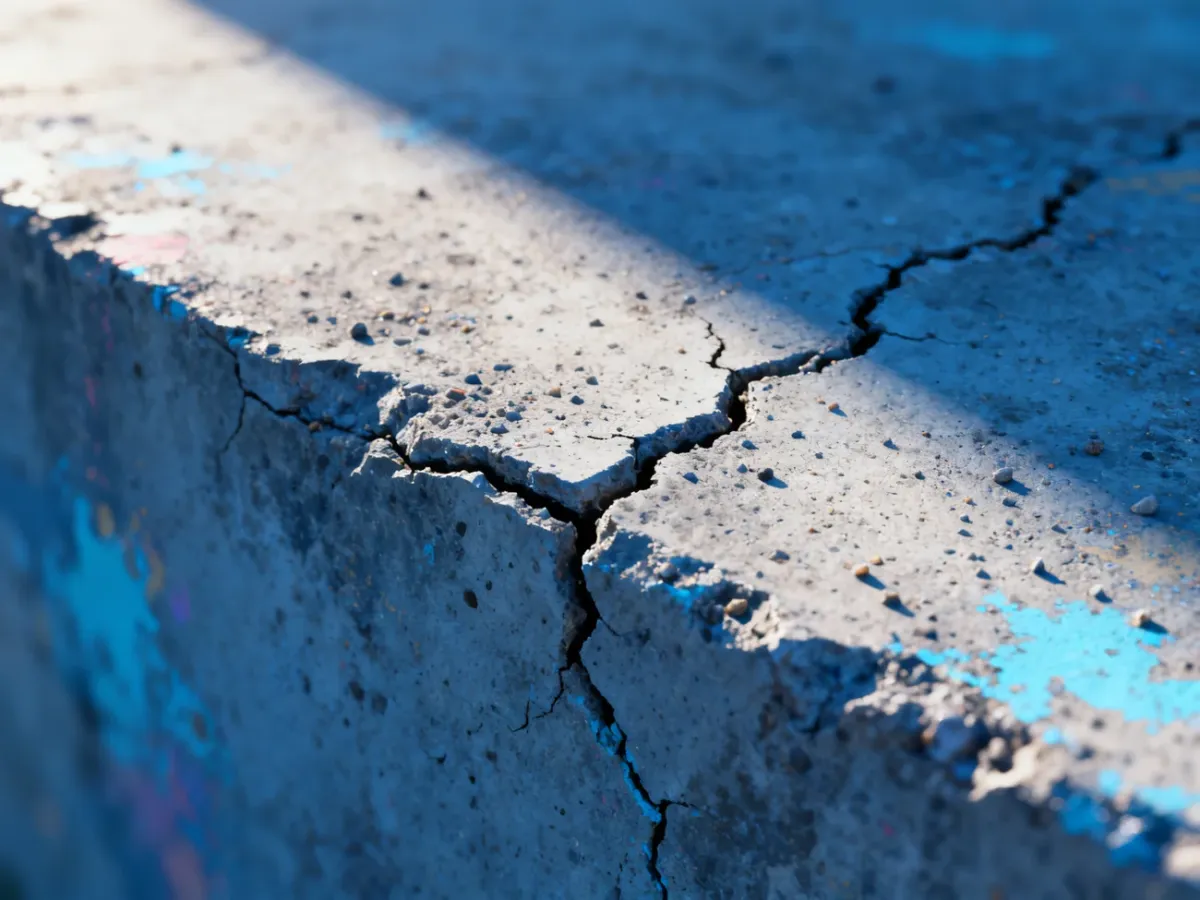
Tekstura w Photoshopie najlepiej działa jako osobna warstwa obrazu, połączona z projektem za pomocą trybu mieszania, maski i regulowanej krytości. Taki workflow pozwala dodać głębię bez trwałej zmiany podstawowej grafiki.
Jak przygotować teksturę do pracy?
Tekstura może pochodzić ze zdjęcia, skanu, własnego rysunku albo bezpłatnej biblioteki. Szukaj plików o rozdzielczości dopasowanej do projektu. Do grafiki ekranowej liczą się przede wszystkim wymiary w pikselach, natomiast przy projekcie przeznaczonym do druku sprawdź także rozdzielczość dokumentu, zwykle określaną w DPI. Zbyt mały obraz po powiększeniu stanie się rozmyty lub ujawni widoczne piksele.
Najczęściej używany jest JPG, gdy tekstura jest pełnym zdjęciem, na przykład powierzchnią betonu, drewna lub papieru. PNG przydaje się wtedy, gdy plik ma przezroczystość albo chcesz zachować wycięte elementy. Format obrazu wpływa na rozmiar pliku i możliwości dalszej edycji, ale sam nie zastępuje pracy na warstwach.
Bezpłatnych materiałów możesz szukać między innymi w tych serwisach:
- Unsplash
- Pexels
- Pixabay
- Adobe Stock w zakresie materiałów udostępnionych na bezpłatnej licencji
Przed pobraniem sprawdź warunki licencji. Bezpłatny dostęp do pliku nie zawsze oznacza zgodę na każdy rodzaj publikacji, sprzedaż produktu lub wykorzystanie komercyjne.
Tekstura obrazu a wzorek – jaka jest różnica?
Tekstura obrazu jest pojedynczym plikiem umieszczanym nad projektem jako warstwa. Możesz ją skalować, obracać, zniekształcać i ograniczać maską. To dobre rozwiązanie, gdy chcesz uzyskać nieregularny, naturalny efekt.
Wzorek, czyli pattern fill, powtarza mały fragment obrazu w regularnym układzie. Sprawdza się przy tapetach, tłach i motywach, które mają płynnie wypełniać większy obszar. Wzorek nie jest tym samym co pojedyncza nakładka tekstury, choć oba rozwiązania mogą korzystać z podobnego źródłowego obrazu.
Jak nałożyć teksturę w Photoshopie?
Najbezpieczniejszy sposób polega na zachowaniu tekstury na osobnej warstwie i przekształceniu jej w obiekt inteligentny. Dzięki temu zmiany rozmiaru i filtrów pozostają możliwe do edycji.
- Otwórz dokument docelowy i wybierz polecenie Plik → Umieść osadzone albo przeciągnij plik tekstury do okna Photoshopa.
- Dopasuj rozmiar i położenie obrazu, a następnie zatwierdź transformację. Jeśli tekstura znajduje się na zwykłej warstwie, kliknij ją prawym przyciskiem i wybierz Konwertuj na obiekt inteligentny.
- W panelu Warstwy wybierz tryb mieszania. Zacznij od Multiply, Overlay, Soft Light albo Screen, zależnie od jasności i charakteru tekstury.
- Zmniejsz krytość warstwy, aż efekt będzie widoczny, ale nie zdominuje projektu. Często lepszy rezultat daje niska lub średnia krytość niż wartość 100%.
Obiekt inteligentny zachowuje zawartość źródłową podczas skalowania i pozwala wrócić do wcześniejszych ustawień. Nie zmieniaj bezpośrednio pikseli bazowej grafiki, jeśli tekstura ma być później łatwa do usunięcia lub modyfikacji.
Sprawdź także: Jak zmienić kolor obiektu w Photoshopie?
Uwaga: teksturę trzymaj na oddzielnej warstwie, a przed użyciem pobranego pliku sprawdź jego licencję. Dopasuj też rozdzielczość tekstury do wymiarów projektu. Obraz dobrej jakości w małym dokumencie może nie wystarczyć po znacznym powiększeniu na potrzeby druku.
Tryby mieszania dla tekstur
Tryb mieszania określa, jak piksele tekstury łączą się z warstwami znajdującymi się pod nią. Wybór zależy głównie od tego, czy tekstura ma ciemne, jasne, czy kontrastowe fragmenty.
| Tryb mieszania | Efekt | Najlepsze zastosowanie |
|---|---|---|
| Multiply | Przyciemnia obraz i zwykle usuwa wpływ jasnego tła. | Beton, papier, zabrudzenia, rysy i ciemne włókna. |
| Screen | Rozjaśnia obraz i ogranicza wpływ ciemnych obszarów. | Światło, mgła, kurz, połyski i jasne ziarno. |
| Overlay | Zwiększa kontrast, zachowując wpływ jasnych i ciemnych fragmentów. | Mocne, wyraźne faktury i stylizowane powierzchnie. |
| Soft Light | Dodaje łagodniejszy kontrast niż Overlay. | Delikatne ziarno, papier, tkanina i subtelne postarzenie. |
Jeśli tekstura wygląda zbyt intensywnie, najpierw zmniejsz krytość. Gdy problem dotyczy samego kontrastu, użyj warstwy dopasowania Levels lub Curves, zamiast trwale edytować plik źródłowy.
Przeczytaj również: Adjustment layers Photoshop – jak stosować warstwy dopasowania?
Jak dopracować efekt bez niszczenia projektu?
Maska warstwy pozwala ograniczyć teksturę do wybranych obszarów. Dodaj maskę, wybierz miękki pędzel i maluj czarnym kolorem tam, gdzie efekt ma zniknąć. Biały kolor przywraca widoczność, a szarości tworzą częściową przezroczystość. To wygodniejsze niż gumka, ponieważ maskę można później poprawiać.
Warstwy dopasowania Curves i Levels pomagają kontrolować kontrast, jasność oraz zakres tonalny tekstury. Umieść je nad teksturą i połącz z nią, jeśli korekta ma dotyczyć tylko tej warstwy. Możesz też użyć maski warstwy dopasowania, aby korekcja nie wpływała na cały projekt.
Przed zapisaniem pliku sprawdź następujące elementy:
- Obiekt inteligentny – tekstura nie została trwale spłaszczona podczas skalowania.
- Maska warstwy – efekt jest ograniczony do obszarów, które mają znaczenie dla kompozycji.
- Warstwy dopasowania – kontrast i jasność można zmienić bez edycji pikseli źródłowych.
- Osobna warstwa – teksturę można wyłączyć, zastąpić albo zmienić jej krytość.
Jeśli chcesz stworzyć własny wzorek z fragmentu obrazu, wykonaj te czynności:
- Otwórz obraz i zaznacz fragment, który ma się powtarzać.
- Wybierz Edycja → Zdefiniuj wzorek i nadaj mu nazwę.
- Utwórz warstwę wypełnienia wzorkiem przez polecenie Warstwa → Nowa warstwa wypełnienia → Wzorek.
- Dopasuj skalę wzorka oraz krytość, a w razie potrzeby dodaj maskę lub warstwę dopasowania.
Najbardziej elastyczny workflow łączy osobną warstwę tekstury, obiekt inteligentny, tryb mieszania, maskę i warstwy dopasowania. Dzięki temu możesz zmienić intensywność oraz zakres efektu bez ponownego budowania całej kompozycji.


