
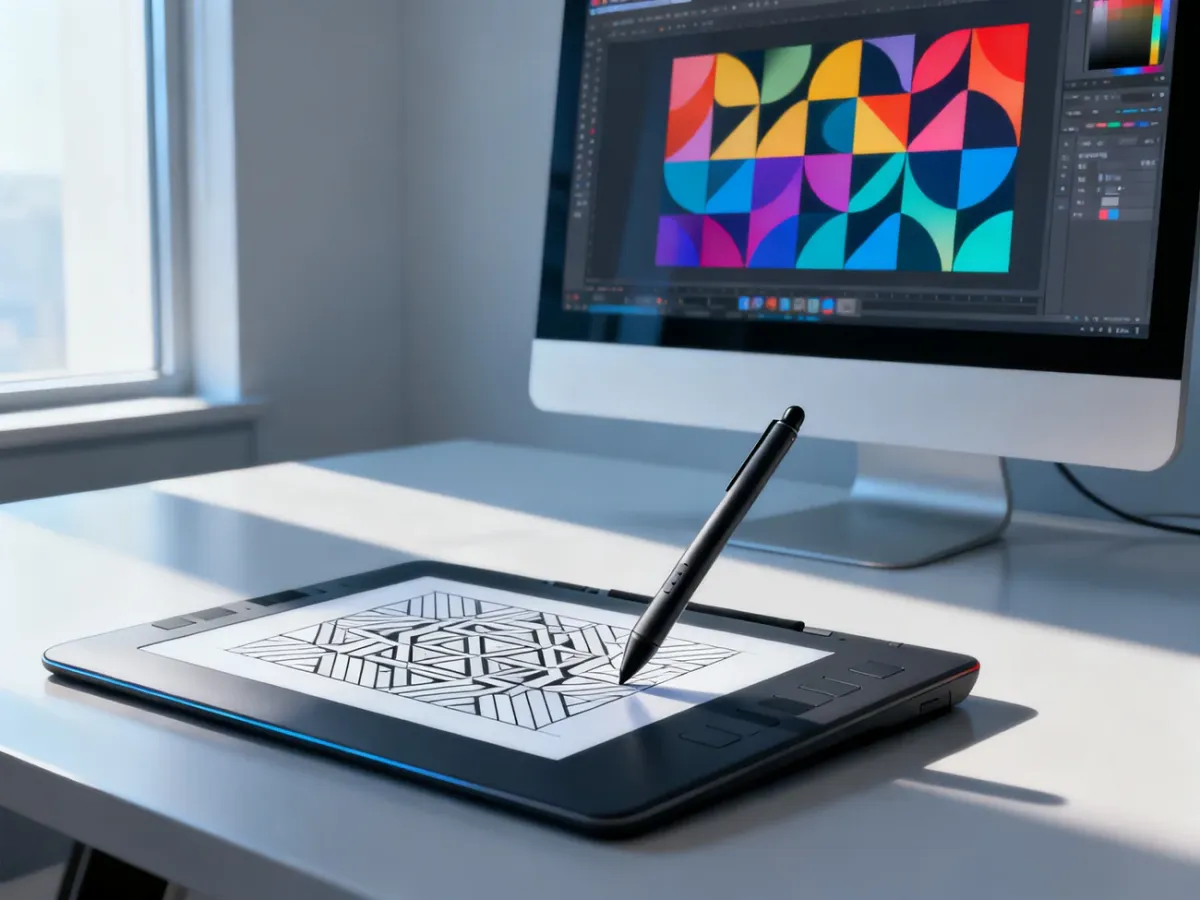
Własny pattern w Photoshopie powstaje z przygotowanej grafiki, którą program zapisuje jako powtarzalny wzór. Najwygodniej użyć trybu „Podgląd wzorka”, a następnie wybrać „Edycja > Zdefiniuj wzorek”, aby zapisać projekt w bibliotece presetów.
Jak przygotować plik do stworzenia wzoru?
Zacznij od nowego dokumentu. Kwadratowe płótno ułatwia kontrolowanie układu, ale nie jest konieczne. Rozmiar dokumentu wpływa na gęstość patternu – mniejsze płótno da wizualnie częstsze powtórzenia, a większe pozwoli wyeksponować większe elementy.
Przed rysowaniem przygotuj środowisko pracy:
- Utwórz przezroczyste tło – dzięki temu wzór może być nakładany na różne kolory i powierzchnie.
- Umieść elementy na osobnych warstwach – łatwiej zmienisz ich położenie, kolor i rozmiar.
- Wybierz kwadratowe płótno – taki układ zwykle upraszcza kontrolę powtarzalności.
- Włącz „Widok > Podgląd wzorka” – Photoshop pokaże powieloną grafikę na całym obszarze roboczym.
„Podgląd wzorka” pozwala obserwować efekt kafelkowania w czasie rzeczywistym. Dzięki temu od razu widać, czy elementy tworzą płynny układ, czy na granicach pojawiają się niepożądane przerwy.
Jak stworzyć pattern w Photoshopie krok po kroku?
- Przygotuj grafikę – narysuj, wklej lub zbuduj z kształtów elementy, które mają tworzyć wzór. Możesz pracować na przezroczystym tle albo dodać kolorową warstwę tła, jeśli pattern ma mieć stałą bazę.
- Sprawdź powtarzalność – włącz „Widok > Podgląd wzorka” i przesuń elementy po płótnie. Obserwuj, jak układ powtarza się poza granicami dokumentu.
- Zaznacz obszar wzoru – jeśli cały dokument ma zostać patternem, nie musisz tworzyć dodatkowego zaznaczenia. W przeciwnym razie zaznacz fragment, który chcesz zapisać.
- Wybierz „Edycja > Zdefiniuj wzorek” – nadaj wzorowi rozpoznawalną nazwę i zatwierdź. W tym momencie Photoshop zapisuje grafikę jako preset w bibliotece wzorów.
- Nałóż pattern na warstwę – utwórz warstwę wypełnienia „Wzorek” albo użyj stylu warstwy „Nakrętka wzorka” w zależności od wersji i polskiej lokalizacji programu. Wybierz zapisany preset, a następnie ustaw jego skalę i położenie.
Zdefiniowanie wzorka i jego zastosowanie to dwie różne czynności. Polecenie „Zdefiniuj wzorek” zapisuje grafikę jako gotowy preset. Dopiero później możesz używać go jako wypełnienia, stylu warstwy lub elementu większej kompozycji.
Uwaga: elementy wychodzące poza krawędź płótna muszą pojawić się po przeciwnej stronie w dokładnie dopasowanym miejscu. Jeśli nie planujesz takiego powtórzenia, trzymaj obiekty z dala od krawędzi. W przeciwnym razie po zapisaniu wzoru mogą powstać widoczne szwy.
Zobacz także: Jak stworzyć glitch effect w Photoshopie?
Jak uzyskać płynne kafelkowanie?
Płynne kafelkowanie oznacza, że sąsiadujące kopie wzoru łączą się bez nagłych przerw, przesunięć i przeciętych elementów. Najłatwiej kontrolować je za pomocą „Podglądu wzorka”, ponieważ nie musisz za każdym razem ręcznie tworzyć dużej powierzchni testowej.
Jeśli pracujesz bez tego trybu, możesz użyć filtra „Przesunięcie” jako metody kontrolnej. Przesuwa on zawartość dokumentu tak, aby środek kompozycji znalazł się przy krawędziach. W tym miejscu widać ewentualne łączenia, które można poprawić narzędziem pędzla, stemplem lub przez przesunięcie obiektów.
Przeczytaj również: Jak wyciąć obiekt w Photoshop? Najlepsze metody krok po kroku
Przed zapisaniem wzoru sprawdź następujące elementy:
- Krawędzie dokumentu – upewnij się, że przecięte obiekty mają logiczną kontynuację po przeciwnej stronie.
- Równowagę kompozycji – rozłóż elementy tak, aby jedna część patternu nie była wyraźnie cięższa od pozostałych.
- Powtarzalność na dużym obszarze – przetestuj wzór na większym prostokącie, ponieważ niektóre problemy widać dopiero po kilku powtórzeniach.
- Rozmiar elementów – zbyt duże obiekty przy krawędziach mogą zostać przypadkowo ucięte i zaburzyć rytm wzoru.
- Zapis w bibliotece – po poprawkach ponownie użyj „Edycja > Zdefiniuj wzorek”, aby zapisać aktualną wersję.
Dobry pattern powinien działać zarówno jako mały detal, jak i jako większe wypełnienie. Po zapisaniu warto zmienić jego skalę i sprawdzić, czy motyw nadal pozostaje czytelny. Gdy wzór wygląda poprawnie w „Podglądzie wzorka” i po nałożeniu na większą warstwę, możesz używać go w kolejnych dokumentach Photoshopa.


