
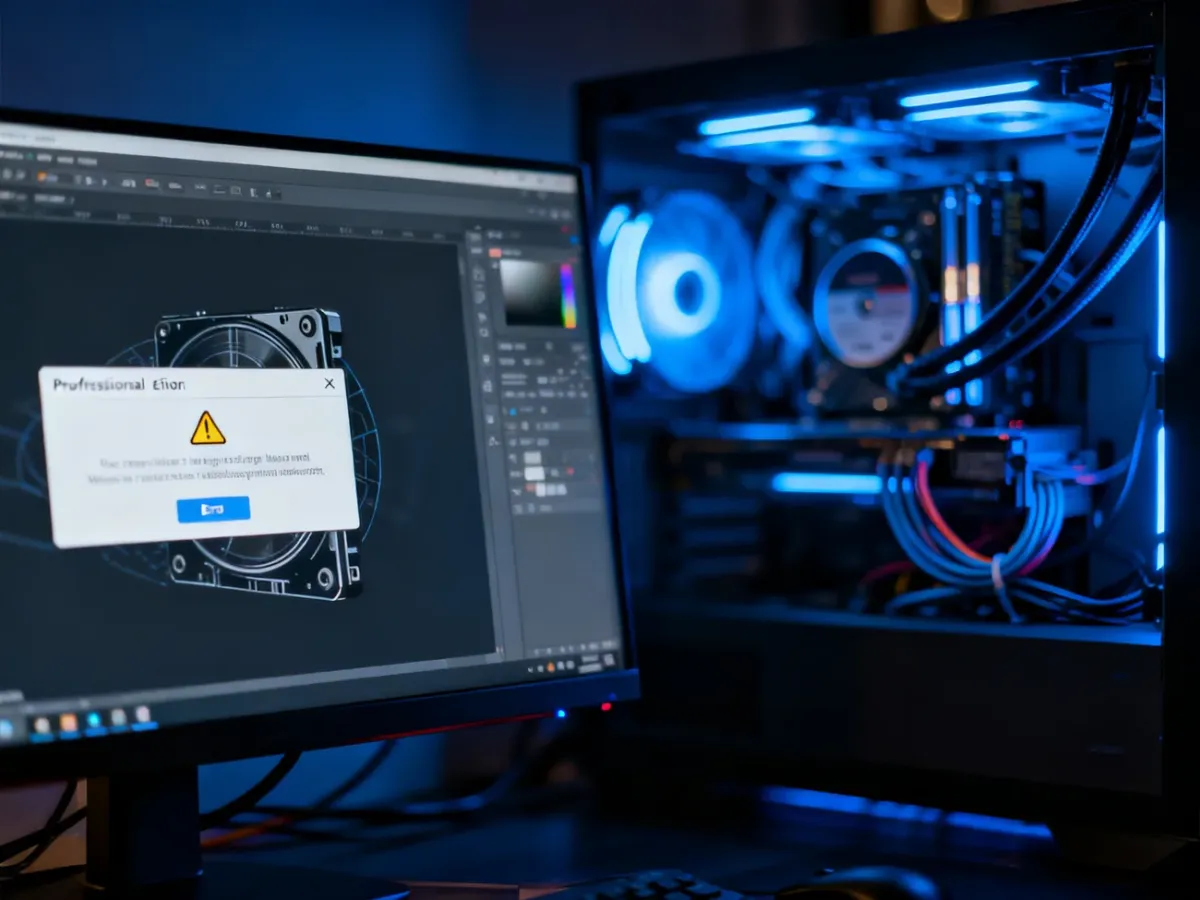
Błąd „Photoshop scratch disk full” oznacza, że na dysku wybranym jako dysk magazynujący zabrakło wolnego miejsca. Najpierw zapisz projekt, a następnie użyj polecenia Edycja > Wyczyść > Wszystko. Jeśli Photoshop nie chce się uruchomić, zamknij program i usuń jego pliki tymczasowe z poziomu systemu.
Photoshop jest otwarty – jak szybko zwolnić miejsce?
Scratch Disk to obszar dysku, którego Photoshop używa jako pamięci tymczasowej, gdy RAM nie wystarcza do obsługi dużych obrazów, wielu warstw, historii zmian lub inteligentnych obiektów. Po awarii albo wymuszonym zamknięciu część plików może pozostać na dysku.
Gdy aplikacja działa, wykonaj następujące czynności:
- Zapisz wszystkie otwarte projekty, najlepiej w formacie PSD lub PSB.
- Otwórz menu Edycja, wybierz Wyczyść, a następnie kliknij Wszystko.
- Potwierdź ostrzeżenie i poczekaj na zakończenie operacji.
- Spróbuj ponownie wykonać czynność, która wywoływała komunikat.
To rozwiązanie działa tylko wtedy, gdy Photoshop uruchamia się i pozwala otworzyć menu. Nie usuwa ono zapisanych projektów, ale kasuje dane pomocnicze potrzebne do cofania zmian i przechowywania zawartości schowka.
Sprawdź także: Czy można pobrać Adobe Photoshop za darmo?
Photoshop się nie uruchamia – gdzie znaleźć pliki tymczasowe?
Jeśli aplikacja nadal wyświetla błąd podczas startu, usuń pozostałości po poprzednich sesjach ręcznie. Takie pliki mogą zostać po awarii, odłączeniu zasilania lub wymuszonym zamknięciu programu.
Najpierw zamknij Photoshop i sprawdź w Menedżerze zadań lub Monitorze aktywności, czy proces aplikacji nie działa. Dopiero wtedy przejdź do odpowiedniego folderu:
- Windows – otwórz Eksplorator plików i przejdź do
C:\Users\[nazwa użytkownika]\AppData\Local\Temp. - macOS – w Finderze wybierz Idź > Idź do folderu, wpisz
/tmpi zatwierdź. - W obu systemach wyszukaj pliki lub foldery zaczynające się od Photoshop Temp, czasem z dopisanym ciągiem cyfr.
- Usuń wyłącznie pliki tymczasowe z rozszerzeniem
.tmp, a następnie opróżnij Kosz, jeśli potrzebujesz natychmiast odzyskać miejsce.
Nie kasuj plików podczas działania Photoshopa. Jeśli niezapisany projekt był otwarty w chwili awarii, jego tymczasowe dane mogą znajdować się właśnie w tych plikach. Po ich usunięciu nie będzie można na nich polegać przy odzyskiwaniu pracy.
| Sytuacja | Zalecane działanie | Efekt |
|---|---|---|
| Photoshop uruchamia się, ale pokazuje błąd | Edycja > Wyczyść > Wszystko | Szybkie usunięcie cache, historii i schowka |
| Photoshop nie uruchamia się | Zamknięcie procesu i usunięcie plików Photoshop Temp | Zwolnienie miejsca po awarii |
| Dysk nadal jest prawie pełny | Usunięcie lub przeniesienie dużych plików | Większy zapas dla danych tymczasowych |
| Błąd wraca przy dużych projektach | Zmiana dysku magazynującego na szybszy nośnik | Większa przestrzeń i lepsza wydajność |
Jak zmienić lokalizację Scratch Disk?
Jeśli bieżący dysk systemowy szybko się zapełnia, przypisz Photoshopowi inny nośnik z większą ilością wolnego miejsca. Najlepiej sprawdzi się osobny, szybki SSD, a przy częstej pracy z dużymi plikami – NVMe SSD.
Przeczytaj również: Photopea – instrukcja obsługi po polsku
- Uruchom Photoshop i otwórz Edycja > Preferencje > Dyski magazynujące. W macOS odpowiednia opcja znajduje się w menu Photoshop > Preferencje > Dyski magazynujące.
- Zaznacz dysk, który ma pełnić funkcję Scratch Disk, i ustaw go najwyżej na liście, jeśli program pozwala zmienić kolejność.
- Odznacz przepełniony dysk, zatwierdź ustawienia i uruchom ponownie Photoshopa.
Nie wybieraj nośnika, który jest niemal pełny albo ma bardzo mało wolnego miejsca. Zewnętrzny SSD również może działać, ale jego użyteczność zależy od stabilnego, szybkiego połączenia, na przykład USB-C lub Thunderbolt.
Jak zapobiec ponownemu zapełnieniu dysku?
Po usunięciu plików sprawdź wolne miejsce na wybranym nośniku. Przy pracy z dużymi projektami dobrze zachować około 15% wolnej przestrzeni. Nie jest to sztywne wymaganie Photoshopa, lecz bezpieczny zapas dla plików tymczasowych i działania systemu.
Pomagają także proste nawyki:
- regularnie usuwaj niepotrzebne pliki z folderu Pobrane i pulpitu,
- przenoś archiwalne projekty na inny dysk lub do sprawdzonego magazynu danych,
- zostaw wolne miejsce nie tylko na dysku roboczym, ale również na dysku systemowym,
- przy dużych projektach korzystaj z dedykowanego SSD zamiast współdzielić nośnik z systemem i biblioteką zdjęć.
Jeśli po zwolnieniu miejsca i zmianie dysku komunikat nadal się pojawia, problem może dotyczyć uszkodzonych preferencji Photoshopa. W takiej sytuacji zresetuj preferencje zgodnie z instrukcją Adobe, a następnie ponownie ustaw dysk magazynujący.
Najkrótsza droga do rozwiązania problemu wygląda tak: zapisz projekt, użyj Wyczyść > Wszystko, a gdy Photoshop nie startuje, usuń zamkniętej aplikacji pliki Photoshop Temp. Jeśli błąd wraca, zwiększ zapas wolnego miejsca lub przenieś Scratch Disk na osobny SSD.
Przeczytaj również: Photoshop nie widzi czcionek – jak rozwiązać ten problem?


