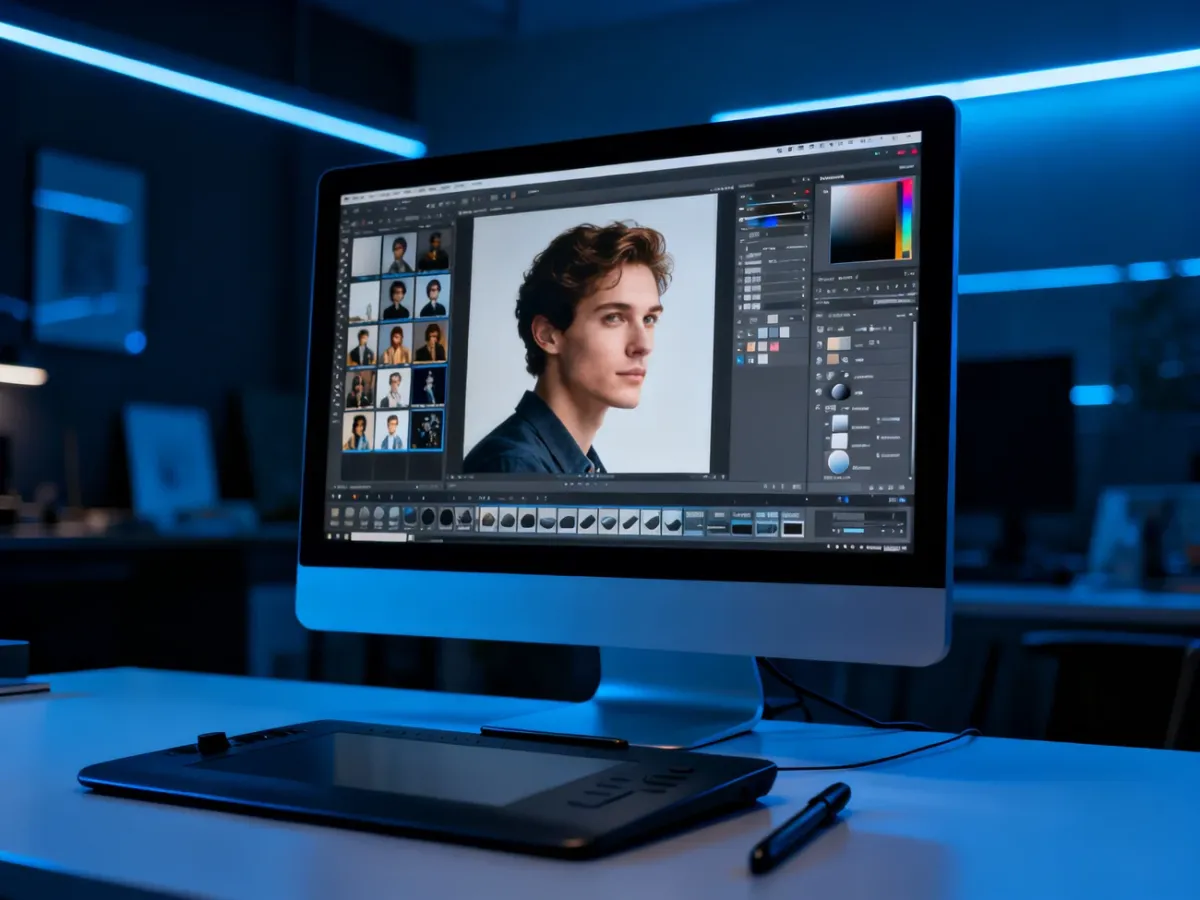
Nie istnieje oficjalny, darmowy Photoshop online od Adobe. Możesz jednak korzystać z narzędzi działających bez instalacji w przeglądarce. Photopea najlepiej sprawdzi się przy pracy z plikami PSD i warstwami, a Pixlr przy szybkiej edycji zdjęć wspomaganej przez sztuczną inteligencję.
Photopea czy Pixlr – które narzędzie wybrać?
Obie platformy działają bezpośrednio w przeglądarce, więc nie trzeba pobierać programu na komputer. Różnią się jednak sposobem pracy. Photopea przypomina klasyczne środowisko profesjonalnego edytora, natomiast Pixlr stawia na prostszą obsługę i automatyzację z użyciem AI.
| Cecha | Photopea | Pixlr |
|---|---|---|
| Interfejs | Zbliżony do profesjonalnych edytorów warstwowych | Prostszy, nastawiony na szybką edycję |
| Obsługa PSD | Otwieranie i zapisywanie plików PSD | Możliwości zależą od używanego edytora i projektu |
| Narzędzia AI | Dostępne funkcje automatyczne i generatywne | Szeroki zestaw funkcji AI, między innymi usuwanie tła i generatywne wypełnianie |
| Przeznaczenie | Złożone projekty, grafika i edycja plików projektowych | Szybka obróbka zdjęć i materiały do mediów społecznościowych |
Wybór zależy przede wszystkim od tego, czy chcesz samodzielnie kontrolować każdy element projektu, czy raczej zlecić część pracy automatyzacji. W obu przypadkach potrzebujesz jedynie aktualnej przeglądarki. Wydajność może zależeć od komputera, ponieważ edytory wykonują część operacji lokalnie lub korzystają z zasobów przeglądarki.
Photopea – najbliższa Photoshopowi
Photopea będzie dobrym wyborem dla osób, które znają Adobe Photoshop lub inny edytor oparty na warstwach. Układ narzędzi i sposób pracy są zbliżone do profesjonalnego oprogramowania, dlatego łatwiej przenieść do niej istniejące przyzwyczajenia.
Najważniejszą zaletą jest pełna obsługa formatu PSD. Photopea pozwala otwierać i zapisywać pliki PSD, co ma znaczenie przy kontynuowaniu projektu rozpoczętego na innym stanowisku albo przekazywaniu plików między użytkownikami. Edytor obsługuje także popularne formaty graficzne, takie jak JPG, PNG, GIF, WEBP, SVG czy PDF.
W pracy nad bardziej złożoną grafiką przydają się warstwy, maski, style warstw, obiekty inteligentne, warstwy dopasowania, kanały i ścieżki. Dzięki temu możesz niezależnie korygować poszczególne elementy projektu, bez trwałego zmieniania całego obrazu.
Photopea oferuje też narzędzia do korekcji kolorów, zmiany rozmiaru, przycinania, retuszu, rozmywania i deformowania obrazu. Przygotujesz w niej między innymi grafikę do publikacji, materiały reklamowe, prosty projekt wektorowy lub plik do dalszej pracy w zespole.
Najważniejsze powody, by wybrać Photopea, to:
- Praca z PSD – otwieranie i zapisywanie plików w formacie używanym w profesjonalnych projektach.
- Edycja warstwowa – kontrola nad elementami obrazu, maskami i korektami.
- Rozbudowane narzędzia – między innymi krzywe, poziomy, filtry, ścieżki i obiekty inteligentne.
- Brak instalacji – edycja odbywa się w oknie przeglądarki.
Pixlr – szybka edycja z pomocą AI
Pixlr jest lepszym wyborem, gdy liczy się szybki rezultat, a nie ręczne dopracowywanie każdego elementu. Interfejs jest przystępny dla osób, które nie pracowały wcześniej z profesjonalnymi programami graficznymi.
Platforma oferuje narzędzia AI do automatycznego usuwania tła, usuwania obiektów, poprawiania ostrości, redukcji szumu i powiększania obrazu. Możesz też zaznaczyć fragment grafiki i opisać tekstem, co ma się w nim pojawić. Taka funkcja generatywnego wypełniania może służyć do zastępowania elementów lub dodawania nowych obiektów.
Dostępność oraz sposób działania funkcji generatywnych może się zmieniać, ponieważ część z nich jest rozwijana lub udostępniana w wersji beta. Przy projektach, w których liczy się powtarzalność i pełna kontrola nad rezultatem, ręczna edycja w Photopea może być bardziej przewidywalna.
Pixlr przyda się szczególnie przy zdjęciach przeznaczonych do publikacji w mediach społecznościowych, prostych grafikach promocyjnych i szybkich poprawkach fotografii. Do jego mocnych stron należą:
- Automatyczne usuwanie tła – szybkie przygotowanie obiektu na przezroczystym tle.
- Generatywne wypełnianie – dodawanie lub zastępowanie elementów na podstawie opisu tekstowego.
- Usuwanie obiektów – retusz wybranych fragmentów bez ręcznego klonowania całego obszaru.
- Szybka obsługa – funkcje przeznaczone dla użytkowników, którzy chcą sprawnie poprawić zdjęcie.
Historia edycji w Pixlr może być przechowywana tymczasowo w pamięci podręcznej przeglądarki. Jeśli chcesz zachować projekt do późniejszej pracy, pobierz go w formacie projektu Pixlr, czyli .PXZ, zamiast polegać wyłącznie na historii przeglądarki.
Jak wybrać darmowy edytor online?
Zastanów się nad sposobem pracy, formatem pliku i poziomem kontroli, którego potrzebujesz. Taki szybki wybór pomoże dopasować narzędzie do zadania:
- Wybierz Photopea, jeśli musisz otwierać, edytować i zapisywać pliki PSD.
- Wybierz Photopea, jeśli pracujesz z warstwami, maskami, obiektami inteligentnymi lub bardziej złożonym projektem.
- Wybierz Pixlr, jeśli chcesz szybko usunąć tło, poprawić zdjęcie albo usunąć niepotrzebny obiekt.
- Wybierz Pixlr, jeśli nie znasz profesjonalnych edytorów i zależy Ci na automatyzacji AI.
- Sprawdź Photopea, gdy ważna jest zgodność z workflow przypominającym Photoshop.
- Sprawdź Pixlr, gdy przygotowujesz proste materiały do mediów społecznościowych.
Photopea będzie najbliższym zamiennikiem Photoshopa pod względem sposobu pracy i obsługi plików PSD. Pixlr lepiej pasuje do szybkich, automatycznych poprawek. Żadne z tych narzędzi nie jest produktem Adobe, ale oba pozwalają rozpocząć edycję bez instalowania programu.