
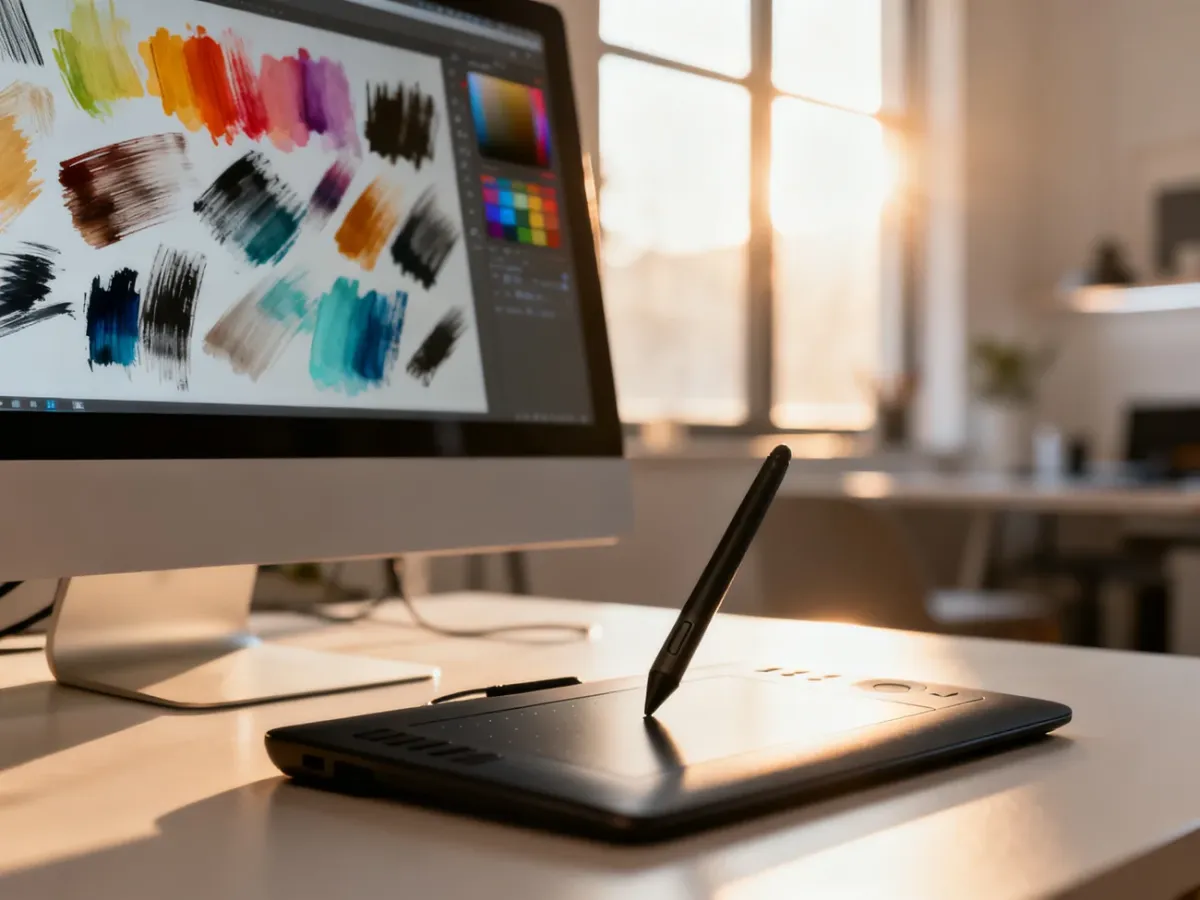
Najbezpieczniej pobierać darmowe pędzle do Photoshopa z Behance, ArtStation, zasobów Adobe oraz sprawdzonych blogów projektowych. Przed instalacją sprawdź licencję, rozszerzenie pliku i przeskanuj pobrany pakiet programem antywirusowym.
Gdzie pobrać darmowe pędzle do Photoshopa?
Fraza photoshop brushes free prowadzi do tysięcy wyników, ale nie każda strona oferująca bezpłatne pliki zasługuje na zaufanie. Dobrym punktem wyjścia są platformy, na których autorzy prezentują swoje prace i opisują warunki użycia. Behance i ArtStation sprawdzą się przy poszukiwaniu zestawów artystycznych, tekstur oraz pędzli malarskich. Warto sprawdzać także materiały publikowane przez Adobe i znane serwisy projektowe.
Adobe Fresco nie jest źródłem pędzli do pobrania w formacie instalacyjnym dla Photoshopa, ale oferuje własną bibliotekę bezpłatnych pędzli oraz możliwość importowania pędzli Photoshopa. Może być interesującą alternatywą dla osób pracujących na iPadzie lub iPhonie, zwłaszcza przy użyciu Apple Pencil Pro.
Przeczytaj również: Czy można pobrać Adobe Photoshop za darmo?
Najlepsze źródła pędzli – co oferują?
Poniższe platformy różnią się sposobem publikowania plików i opisem licencji. Przy każdym zestawie sprawdź stronę autora, ponieważ zasady mogą dotyczyć konkretnego pakietu, a nie całej platformy:
| Źródło | Typ licencji | Łatwość użycia | Najlepsze zastosowanie |
|---|---|---|---|
| Behance | Zależna od autora, często użytek osobisty | Wysoka | Pędzle artystyczne, ilustracyjne i eksperymentalne |
| ArtStation | Zależna od autora, czasem użytek komercyjny | Wysoka | Materiały koncepcyjne, tekstury i zestawy dla ilustratorów |
| Adobe Community i zasoby Adobe | Określona w warunkach danego zasobu | Wysoka | Pędzle powiązane z aplikacjami Adobe |
| Sprawdzone blogi projektowe | Najczęściej bezpłatna, ale z ograniczeniami | Średnia | Tekstury, dym, ogień, światło i efekty dekoracyjne |
Serwisy społecznościowe dla twórców są zwykle wygodniejsze niż anonimowe strony z przyciskami „Free Download”. Możesz tam sprawdzić autora, przykładowe zastosowanie pędzli i dodatkowe warunki pobierania. Nie oznacza to jednak, że sama obecność pliku na Behance lub ArtStation automatycznie daje prawo do użycia go w dowolnym projekcie.
Jak zainstalować pędzle w formacie .abr?
Plik .abr to standardowy format zestawów pędzli używanych przez Photoshop. Po pobraniu archiwum ZIP rozpakuj je i upewnij się, że w środku znajduje się plik z tym rozszerzeniem. Następnie wykonaj następujące czynności:
- Otwórz Photoshop i przejdź do panelu Brushes, czyli Pędzle.
- Otwórz menu panelu i wybierz opcję importowania pędzli, zwykle oznaczoną jako Import Brushes.
- Wskaż pobrany plik .abr i zatwierdź import.
- Sprawdź nowy zestaw na liście pędzli i przenieś go do własnej grupy, jeśli chcesz zachować porządek.
Alternatywnie możesz przeciągnąć plik .abr do otwartego okna Photoshopa. Nazwy poleceń mogą nieznacznie różnić się zależnie od wersji programu. Jeżeli zestaw nie pojawia się na liście, sprawdź, czy archiwum zostało rozpakowane i czy plik rzeczywiście jest przeznaczony dla Photoshopa.
Przeczytaj też: Photopea – opinie użytkowników i możliwości programu
Na co uważać przy pobieraniu?
Plik udający pędzel nie powinien wymagać uruchomienia programu. Rozszerzenie .exe jest poważnym sygnałem ostrzegawczym. Pędzle Photoshopa są importowane jako dane, a nie instalowane przez nieznany plik wykonywalny. Nie uruchamiaj takich plików tylko dlatego, że znajdują się w archiwum opisanym jako zestaw pędzli.
Przed wykorzystaniem pobranego pakietu sprawdź trzy rzeczy: źródło, bezpieczeństwo pliku i licencję. Pomocna jest krótka lista kontrolna:
- Sprawdź, czy pobrany zestaw zawiera plik .abr, a nie podejrzany plik wykonywalny.
- Przeskanuj archiwum i rozpakowane pliki programem antywirusowym.
- Zweryfikuj, czy strona prowadzi do rzeczywistego pobrania, a nie do reklamowego przekierowania.
- Przeczytaj warunki licencji przed użyciem pędzli w projekcie dla klienta.
- Zachowaj informację o autorze i licencji na wypadek późniejszej weryfikacji.
Użytek osobisty a komercyjny
Określenie „free” nie zawsze oznacza możliwość wykorzystania pędzla w reklamie, publikacji lub płatnym projekcie. Licencja personal use zwykle ogranicza użycie do prywatnych prac, nauki albo projektów niezarobkowych. Licencja komercyjna może pozwalać na pracę dla klienta, ale czasem wymaga podania autora, wykupienia rozszerzenia albo zabrania odsprzedaży samego zestawu.
Sprawdź też, czy licencja obejmuje użycie pędzla jako elementu większej grafiki. To inna sytuacja niż rozpowszechnianie samego pliku .abr. Jeśli opis jest niejasny, lepiej wybrać inny zestaw albo skontaktować się z autorem.
Po pobraniu kilku zestawów utwórz w panelu Brushes osobne grupy, na przykład „Tekstury”, „Dym”, „Rośliny” i „Szkice”. Dzięki temu biblioteka pozostanie czytelna, a znalezienie właściwego pędzla zajmie mniej czasu.


