
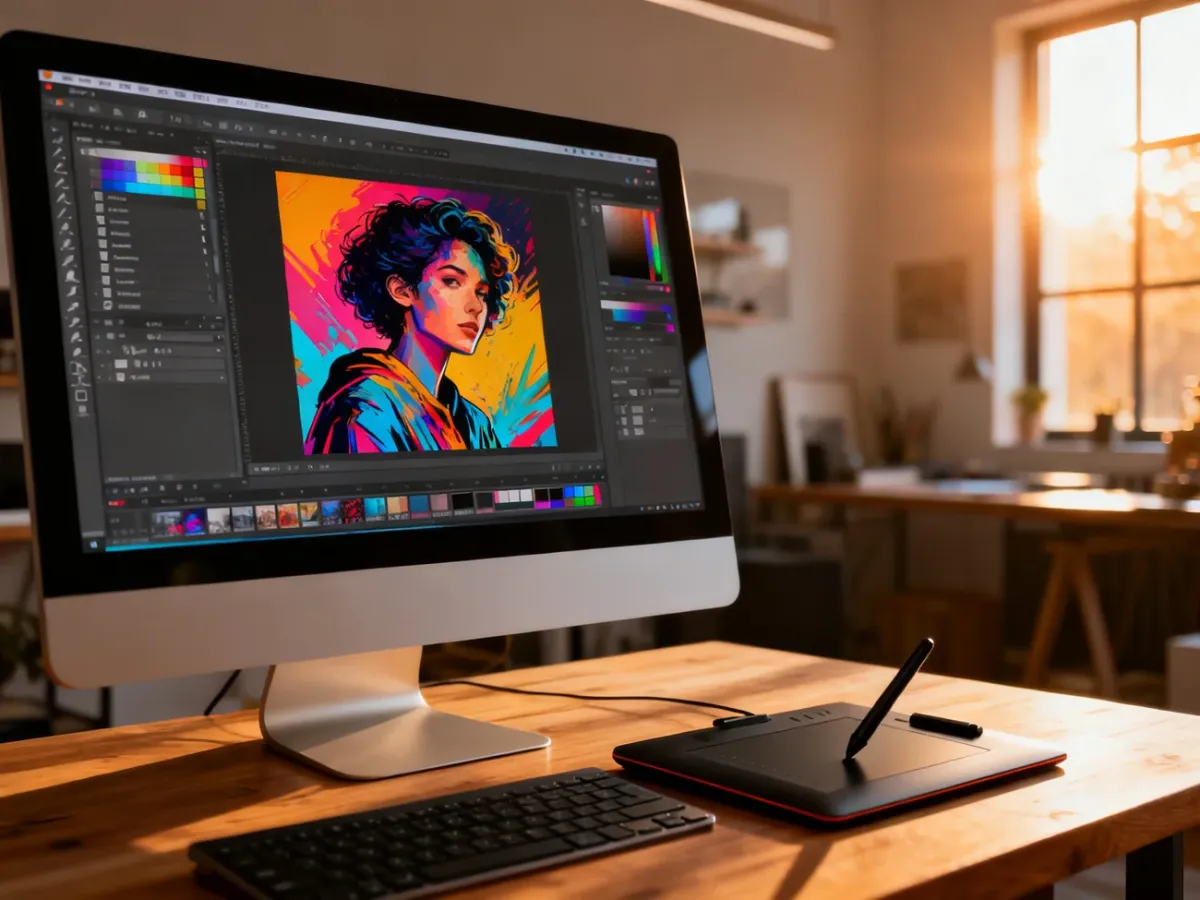
Photopea to darmowy edytor grafiki działający bezpośrednio w przeglądarce. Nie wymaga instalacji ani zakładania konta, a jego interfejs przypomina Adobe Photoshop i obsługuje między innymi pliki PSD, JPG, PNG oraz TIFF.
Jak rozpocząć pracę w Photopea?
Otwórz stronę photopea.com w przeglądarce. Na ekranie startowym możesz utworzyć pusty dokument albo otworzyć plik zapisany na komputerze. Aby zacząć, wykonaj następujące kroki:
- Wybierz opcję Nowy projekt, jeśli chcesz przygotować grafikę od podstaw.
- Ustaw szerokość, wysokość i orientację dokumentu albo wybierz jeden z dostępnych szablonów.
- Podaj rozdzielczość i tło, jeśli są potrzebne w danym projekcie.
- Wybierz Otwórz z komputera, gdy chcesz edytować istniejące zdjęcie lub plik PSD.
Po otwarciu obrazu pojawi się obszar roboczy. Możesz przeciągnąć plik bezpośrednio do okna przeglądarki, a Photopea załaduje go automatycznie.
Nie zamykaj karty bez zapisania pliku na dysku. Dane przechowywane lokalnie przez przeglądarkę mogą zostać usunięte po wyczyszczeniu pamięci podręcznej lub danych witryny. Przy dużych projektach działanie programu zależy też od pamięci komputera i wydajności przeglądarki.
Interfejs Photopea – gdzie znaleźć najważniejsze funkcje?
Układ Photopea jest zbliżony do Photoshopa, dlatego osobom znającym ten program łatwo będzie się przestawić. Początkujący użytkownik powinien przede wszystkim poznać trzy obszary:
- Pasek narzędzi po lewej stronie – zawiera narzędzia zaznaczania, pędzel, gumkę, tekst, kadrowanie i transformację.
- Panel warstw po prawej stronie – służy do porządkowania elementów projektu, zmiany ich kolejności i widoczności.
- Pasek menu u góry – znajdziesz w nim między innymi polecenia Plik, Edycja, Obraz, Warstwa, Zaznaczanie i Filtr.
Po wybraniu narzędzia na górnym pasku pojawiają się jego ustawienia. Dla pędzla można zmienić między innymi rozmiar i krycie, a dla zaznaczenia ustawić sposób dodawania lub odejmowania obszarów.
Przeczytaj również: Jak zmienić rozmiar obrazu w Photoshopie?
Podstawowe zadania w Photopea
Praca z warstwami
Warstwy pozwalają oddzielić od siebie zdjęcia, teksty, kształty i efekty. Dzięki temu możesz zmienić jeden element bez modyfikowania pozostałych.
- Kliknij ikonę nowej warstwy w dolnej części panelu Warstwy albo wybierz Warstwa → Nowa → Warstwa.
- Przeciągaj warstwy w panelu, aby zmienić ich kolejność. Element znajdujący się wyżej zasłania elementy położone niżej.
- Kliknij ikonę oka, aby ukryć lub ponownie wyświetlić warstwę.
- Przeciągnij warstwę do ikony kosza, gdy chcesz ją usunąć.
Warstwę można także skopiować skrótem Ctrl+J w systemie Windows lub Cmd+J na macOS. Przydatne jest też zmniejszanie krycia, gdy element ma być półprzezroczysty.
Podstawowe zaznaczanie
Do prostych obszarów użyj narzędzia zaznaczania prostokątnego lub eliptycznego. Lasso sprawdzi się przy nieregularnych kształtach. Po utworzeniu zaznaczenia możesz skopiować jego zawartość, zmienić kolor albo usunąć tło.
Przeczytaj również: Jak usunąć tło w Photoshopie?
Jeśli chcesz zaznaczyć kilka obszarów, w ustawieniach narzędzia wybierz tryb dodawania do zaznaczenia. Aby odjąć fragment, użyj trybu odejmowania. Zaznaczenie usuwa się poleceniem Zaznaczanie → Usuń zaznaczenie.
Zmiana rozmiaru i transformacja
Aby zmienić wielkość elementu znajdującego się na aktywnej warstwie, zaznacz ją i użyj skrótu Ctrl+T lub Cmd+T. Pojawi się ramka transformacji.
- Przeciągnij narożnik ramki, aby zmienić rozmiar elementu.
- Przeciągnij środek obiektu, aby go przesunąć.
- Umieść kursor poza ramką i przeciągnij, aby obrócić element.
- Zatwierdź zmianę klawiszem Enter albo kliknij ikonę zatwierdzenia na górnym pasku.
Jeśli chcesz zmienić rozmiar całego dokumentu, wybierz Obraz → Rozmiar obrazu. Ta funkcja wpływa na wszystkie warstwy, a nie tylko na zaznaczony element.
Zapisywanie i eksportowanie pliku
Plik roboczy najlepiej zapisać w formacie PSD, ponieważ zachowuje warstwy i pozwala wrócić do edycji. Gotową grafikę przeznaczoną do publikacji wyeksportuj jako JPG lub PNG.
| Format | Zastosowanie | Czy zachowuje warstwy? |
|---|---|---|
| PSD | Edycja projektu i dalsza praca | Tak |
| JPG | Zdjęcia i publikacja w internecie | Nie |
| PNG | Grafika z przezroczystością | Nie |
Aby zapisać projekt z warstwami, wybierz Plik → Zapisz jako PSD. Do przygotowania pliku wynikowego użyj polecenia Plik → Eksportuj jako, a następnie wskaż JPG, PNG lub inny dostępny format.
- Wybierz Plik → Eksportuj jako.
- Wskaż format JPG lub PNG.
- Ustaw jakość albo inne parametry eksportu.
- Kliknij przycisk zapisu i wybierz miejsce na dysku.
JPG zwykle sprawdza się przy fotografiach, ale nie obsługuje przezroczystego tła. PNG jest lepszy dla logotypów, ikon i grafik, w których przezroczystość ma pozostać zachowana. Do dalszej edycji wybierz PSD, ponieważ eksport do JPG lub PNG spłaszcza projekt.
Na początek wystarczy opanować otwieranie plików, warstwy, zaznaczanie, transformację oraz eksport. Dzięki temu Photopea pozwoli Ci wykonać większość prostych prac bez instalowania Photoshopa i bez płatnej subskrypcji.


