
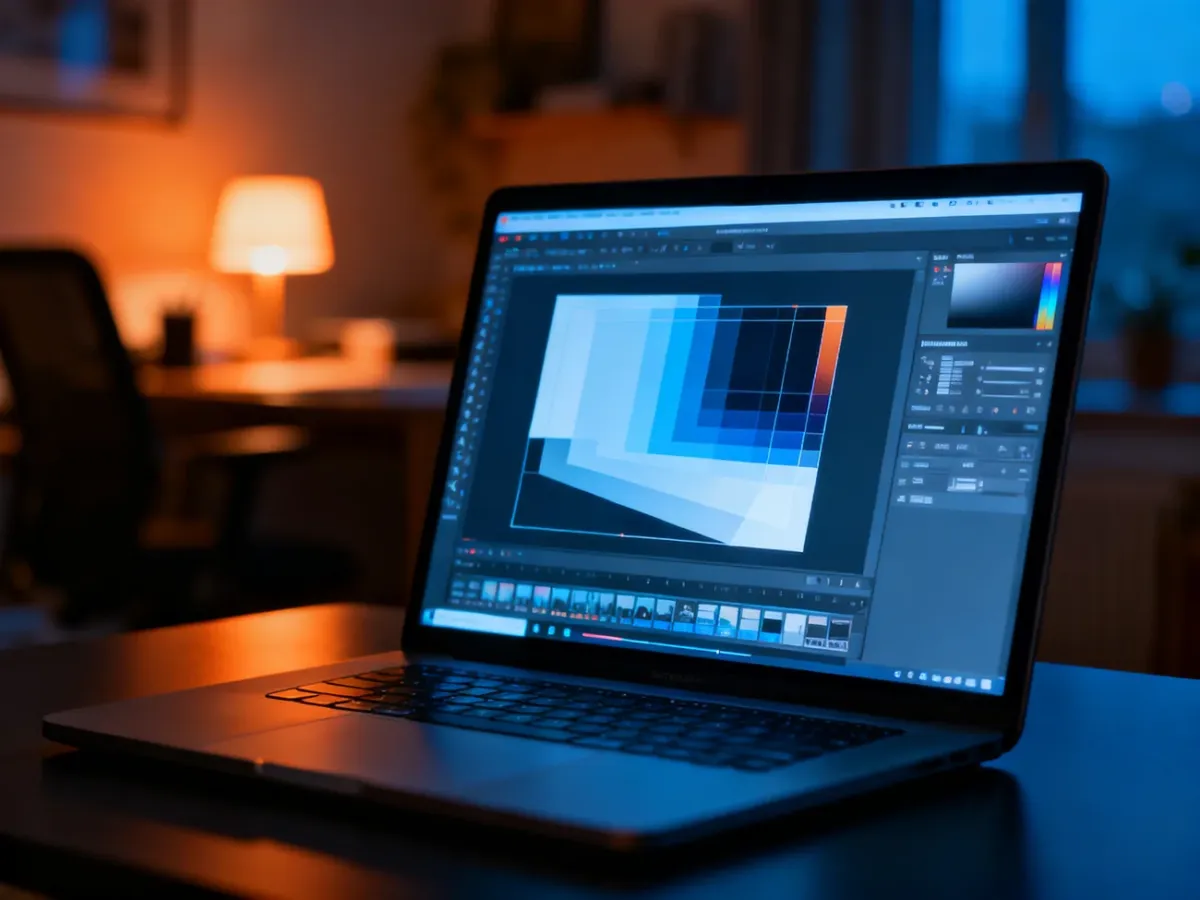
Tak, z Photopea można korzystać bez internetu. Wystarczy wcześniej otworzyć stronę i pozwolić przeglądarce zapisać aplikację lokalnie. Photopea działa jako PWA (Progressive Web App), czyli aplikacja internetowa, którą można uruchamiać podobnie jak program na pulpicie. Pliki otwierane z komputera są przetwarzane lokalnie i nie są przesyłane na serwer.
Jak działa Photopea offline?
Photopea nie jest klasycznym programem instalowanym z pliku .exe. Działa w przeglądarce, ale wykorzystuje mechanizmy PWA i buforowanie. Po załadowaniu strony kod potrzebny do działania edytora zostaje zapisany lokalnie w pamięci przeglądarki. Możesz więc odłączyć internet i nadal otwierać pliki zapisane na komputerze, edytować je oraz eksportować gotowe grafiki.
Ma to także znaczenie dla prywatności. Zdjęcia i projekty pozostają na Twoim urządzeniu, ponieważ Photopea przetwarza je lokalnie. Dotyczy to między innymi plików PSD, JPG, PNG i SVG.
Polecamy: Photoshop web – jak korzystać z wersji przeglądarkowej?
Jak zainstalować Photopea na pulpicie?
Instalacja PWA nie pobiera klasycznego programu, lecz tworzy wygodny skrót i osobne okno aplikacji. W Chrome lub Edge wykonaj następujące czynności:
- Otwórz stronę Photopea i poczekaj, aż edytor załaduje się w całości.
- Znajdź ikonę instalacji w pasku adresu przeglądarki albo otwórz menu przeglądarki i wybierz opcję „Zainstaluj Photopea”.
- Potwierdź instalację. Przeglądarka utworzy ikonę aplikacji na pulpicie lub w menu systemowym.
- Uruchom Photopea z nowej ikony, a następnie sprawdź działanie po odłączeniu internetu, otwierając plik zapisany lokalnie.
W niektórych wersjach Photopea opcja instalacji znajduje się również w menu „Więcej” na górnym pasku edytora. Nazwa przycisku może się nieznacznie różnić zależnie od przeglądarki i systemu.
Przeczytaj też: Jak korzystać z programu Photoshop za darmo?
Zalety i ograniczenia pracy bez internetu
Tryb offline przydaje się podczas podróży, pracy na ograniczonym transferze albo edycji poufnych materiałów. Najważniejsze korzyści to:
- Prywatność plików – projekty otwierane z dysku pozostają na komputerze.
- Brak zależności od połączenia – po wcześniejszym załadowaniu aplikacja może działać bez sieci.
- Stabilniejsza praca – chwilowe przerwy w dostępie do internetu nie przerywają edycji lokalnych plików.
- Brak reklam w wersji premium – płatny wariant Photopea usuwa reklamy, choć sam tryb offline nie wymaga osobnej instalacji programu.
Uwaga: bez internetu nie otworzysz plików bezpośrednio z Google Drive, Dropboxa ani innych usług chmurowych. Najpierw pobierz projekt na komputer, aby móc pracować nad nim offline. Po zakończeniu edycji zapisz plik lokalnie, na przykład jako PSD, PNG lub JPG, a synchronizację z chmurą wykonaj dopiero po ponownym połączeniu z siecią.
Zobacz także: Photopea tutorial – jak korzystać z programu?


