
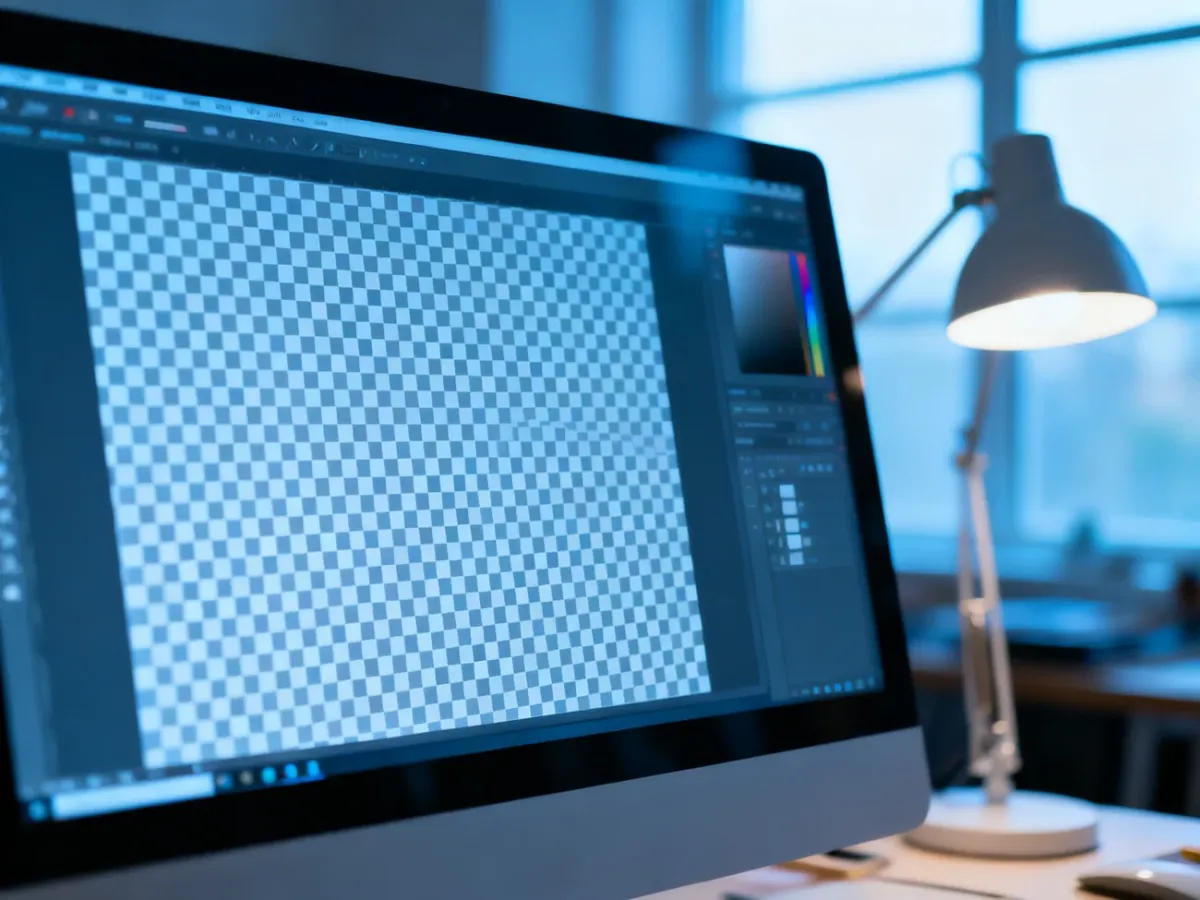
Aby zrobić przezroczyste tło w GIMP-ie, dodaj do warstwy kanał alfa, zaznacz tło, usuń je klawiszem Delete i wyeksportuj obraz jako PNG. Przy prostym, jednolitym tle wystarczy zwykle narzędzie Wybór rozmyty, znane też jako różdżka.
Dodaj kanał alfa przed usunięciem tła
Otwórz obraz w GIMP-ie, a następnie znajdź jego warstwę w panelu Warstwy. Kliknij ją prawym przyciskiem myszy i wybierz Dodaj kanał alfa. Kanał alfa przechowuje informacje o przezroczystości obrazu.
Polecamy: Jak usunąć tło w programie GIMP?
Bez kanału alfa usunięty obszar może zostać wypełniony kolorem tła, najczęściej białym, zamiast stać się przezroczysty.
Jeżeli opcja „Dodaj kanał alfa” jest wyszarzona, kanał alfa został już dodany. Po jego aktywowaniu przezroczyste fragmenty obrazu zobaczysz jako szachownicę.
Jakie narzędzie wybrać?
Dobór narzędzia zależy przede wszystkim od jednolitości tła i kształtu obiektu:
| Typ tła | Narzędzie | Zastosowanie |
|---|---|---|
| Jednolite lub prawie jednolite | Wybór rozmyty | Szybkie zaznaczenie sąsiadującego obszaru o podobnym kolorze |
| Ten sam kolor występujący w różnych miejscach | Wybór według koloru | Zaznaczenie podobnych pikseli na całym obrazie |
| Złożony kontur lub nieregularny kształt | Narzędzie Ścieżki | Ręczne, precyzyjne obrysowanie obiektu |
Wybór rozmyty jest najszybszy, ale może zaznaczyć zbyt mały lub zbyt duży obszar, gdy tło ma cienie, gradienty albo zbliżony kolor do obiektu. Przy trudnych krawędziach lepszą kontrolę daje narzędzie Ścieżki.
Sprawdź także: GIMP transparency – jak usunąć tło i dodać przezroczystość?
Usuwanie tła za pomocą Wyboru rozmytego
Ta metoda sprawdza się przy zdjęciach i grafikach z prostym tłem. Najpierw dodaj kanał alfa zgodnie z instrukcją powyżej, a następnie wykonaj następujące czynności:
- Wybierz narzędzie Wybór rozmyty na pasku narzędzi albo naciśnij klawisz U.
- Kliknij fragment tła, który chcesz usunąć. GIMP zaznaczy sąsiadujący obszar o podobnym kolorze.
- Sprawdź opcje narzędzia i dostosuj próg zaznaczenia. Zwiększ go, jeśli zaznaczony obszar jest zbyt mały, albo zmniejsz, gdy zaznaczenie wchodzi na obiekt.
- Gdy zaznaczenie obejmuje całe tło, naciśnij Delete. Usunięty fragment powinien zostać pokazany jako szachownica.
- Jeżeli pozostały pojedyncze fragmenty tła, klikaj je ponownie i usuwaj. Przytrzymanie klawisza Shift pozwala dodać kolejne obszary do zaznaczenia.
Przed usunięciem możesz powiększyć widok obrazu, aby dokładniej ocenić krawędzie. Przy włosach, sierści lub półprzezroczystych elementach proste zaznaczenie koloru może pozostawić obwódkę. W takich przypadkach potrzebna jest dokładniejsza praca z zaznaczeniem lub ścieżką.
Precyzyjne wycinanie za pomocą narzędzia Ścieżki
Narzędzie Ścieżki sprawdza się przy przedmiotach o wyraźnym, złożonym konturze. Działa wolniej niż Wybór rozmyty, ale pozwala samodzielnie kontrolować przebieg krawędzi.
- Wybierz narzędzie Ścieżki i powiększ obraz, aby dobrze widzieć kontur obiektu.
- Klikaj wzdłuż krawędzi obiektu, tworząc kolejne punkty ścieżki. Przy zakrzywionych fragmentach kliknij i przeciągnij, aby dopasować uchwyty krzywej.
- Zamknij ścieżkę, łącząc ostatni punkt z punktem początkowym, a następnie przekształć ją w zaznaczenie.
- Odwróć zaznaczenie przez menu Zaznaczenie i polecenie Odwróć, ponieważ chcesz usunąć tło, a nie obiekt.
- Naciśnij Delete. Po prawidłowym dodaniu kanału alfa tło zostanie zastąpione przezroczystością.
Eksport przezroczystego obrazu do PNG
Samo usunięcie tła nie wystarczy. Trzeba jeszcze zapisać obraz w formacie, który zachowuje przezroczystość:
- Opcjonalnie wybierz Plik → Zapisz jako i zapisz projekt jako XCF. Ten format zachowuje warstwy i umożliwia późniejszą edycję w GIMP-ie.
- Wybierz Plik → Eksportuj jako albo użyj skrótu Ctrl+Shift+E.
- Wpisz nazwę pliku z rozszerzeniem .png i wybierz miejsce zapisu.
- Kliknij Eksportuj, zaakceptuj ustawienia PNG i ponownie wybierz eksport.
- XCF służy do zachowania projektu i warstw.
- PNG zachowuje przezroczyste fragmenty obrazu.
- JPG nie zachowuje kanału alfa, dlatego nie nadaje się do końcowego pliku z przezroczystym tłem.
- Szachownica widoczna w GIMP-ie oznacza przezroczystość, a nie rzeczywisty wzór zapisywany w obrazie.
Jeśli po eksporcie tło nadal jest białe, sprawdź przede wszystkim, czy kanał alfa został dodany przed usunięciem tła oraz czy plik został wyeksportowany jako PNG, a nie zapisany wyłącznie w formacie XCF.
Zobacz także: Jak usunąć tło w GIMP i zmienić je na białe?


