
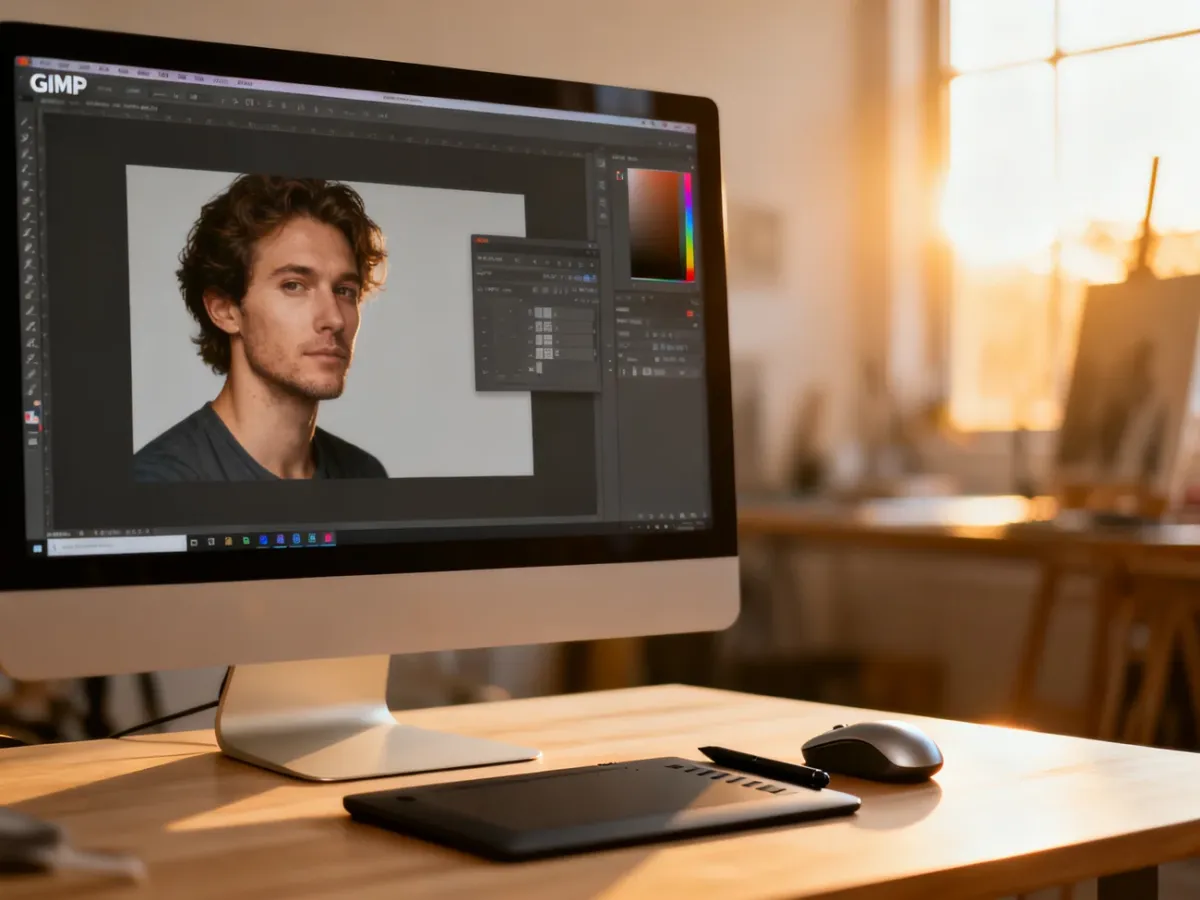
W GIMP usuniesz tło, dodając najpierw kanał alfa, a następnie wybierając narzędzie dopasowane do obrazu. Fuzzy Select sprawdzi się przy jednolitym tle, Foreground Select przy wyraźnym kontraście, a Path Tool przy złożonych kształtach wymagających precyzji.
Przygotuj warstwę przed usunięciem tła
Kanał alfa przechowuje informację o przezroczystości warstwy. Bez niego usunięty fragment może zostać zastąpiony kolorem tła, często białym, zamiast zamienić się w przezroczysty obszar oznaczony szachownicą.
Przed rozpoczęciem pracy wykonaj te czynności:
- Otwórz obraz przez Plik → Otwórz albo przeciągnij go na płótno GIMP-a.
- W panelu warstw kliknij prawym przyciskiem warstwę i wybierz Dodaj kanał alfa.
- Zduplikuj warstwę, jeśli chcesz zachować oryginalny obraz i pracować na jego kopii.
Jeżeli opcja „Dodaj kanał alfa” jest nieaktywna, warstwa prawdopodobnie już go ma. Po usunięciu tła sprawdź, czy w jego miejscu widoczna jest szachownica.
Jak wybrać narzędzie do usuwania tła?
Najważniejsze są dwie cechy obrazu: kontrast między obiektem i tłem oraz złożoność jego krawędzi. Poniższe zestawienie ułatwia wybór metody:
| Narzędzie | Najlepsze dla… | Poziom trudności |
|---|---|---|
| Fuzzy Select | Jednolitego, ciągłego tła o podobnym kolorze | Niski |
| Foreground Select | Obiektów wyraźnie odróżniających się od tła | Średni |
| Path Tool | Produktów, logotypów i złożonych, wyraźnych kształtów | Wyższy |
Fuzzy Select – szybkie usuwanie jednolitego tła
Narzędzie Fuzzy Select, nazywane też wyborem rozmytym, zaznacza sąsiadujące piksele o podobnym kolorze. Dobrze działa przy białym, niebieskim lub innym równym tle, które wyraźnie odcina się od obiektu.
- Wybierz narzędzie Fuzzy Select z przybornika. W wielu konfiguracjach GIMP-a można użyć skrótu U, ale skróty mogą zależeć od wersji i ustawień programu.
- Kliknij obszar tła. Jeśli zaznaczenie obejmuje zbyt mało lub zbyt dużo pikseli, zmień wartość progu w opcjach narzędzia.
- Przytrzymaj klawisz Shift i klikaj kolejne fragmenty tła, jeśli nie tworzą jednego ciągłego obszaru.
- Naciśnij Delete. Tło powinno zniknąć, pozostawiając przezroczystość.
Przy krawędziach obiektu powiększ widok i sprawdź, czy nie zostały jasne obwódki. Niewielkie korekty progu często dają lepszy rezultat niż wielokrotne usuwanie tych samych pikseli.
Foreground Select – gdy obiekt kontrastuje z tłem
Foreground Select, czyli wybór pierwszego planu, sprawdza się wtedy, gdy obiekt ma kilka kolorów, a tło nie jest całkowicie jednolite. GIMP analizuje zaznaczone fragmenty pierwszego planu i tworzy na ich podstawie dokładniejszy wybór.
Polecamy: Jak zrobić przezroczyste tło w programie GIMP?
- Wybierz narzędzie Foreground Select i z grubsza obrysuj obiekt. Kontur powinien obejmować cały obiekt, ale nie musi idealnie przylegać do jego krawędzi.
- Naciśnij Enter, aby przejść do kolejnego etapu. Tło zostanie przyciemnione.
- Pędzlem zaznacz kilka reprezentatywnych fragmentów obiektu. Maluj wewnątrz jego krawędzi, szczególnie przy włosach, futrze i cienkich elementach.
- Zatwierdź podgląd, popraw zaznaczenie w razie potrzeby, a następnie odwróć je przez Zaznaczenie → Odwróć.
- Naciśnij Delete, aby usunąć tło.
Jeżeli wynik obejmuje część tła, dodaj do próbki kolejne fragmenty obiektu. Przy trudnych krawędziach lepiej wykonać kilka mniejszych korekt niż zaznaczyć cały obiekt jednym szerokim pociągnięciem.
Path Tool – precyzyjne wycinanie złożonych kształtów
Path Tool, czyli narzędzie Ścieżki, daje największą kontrolę przy obiektach o wyraźnych konturach. Jest dobrym wyborem dla mebli, opakowań, urządzeń, budynków i innych elementów, których krawędzie można dokładnie opisać punktami.
Zobacz także: GIMP transparency – jak usunąć tło i dodać przezroczystość?
- Wybierz narzędzie Ścieżki i klikaj wzdłuż krawędzi obiektu, rozmieszczając punkty kontrolne.
- Przy odcinkach zaokrąglonych klikaj i przeciągaj, aby utworzyć krzywe dopasowane do konturu.
- Zamknij ścieżkę, klikając punkt początkowy zgodnie ze wskazaniem programu.
- Naciśnij Enter, aby zamienić ścieżkę na zaznaczenie.
- Odwróć zaznaczenie przez Zaznaczenie → Odwróć, ponieważ chcesz usunąć tło, a nie obiekt.
- Naciśnij Delete i sprawdź krawędź na powiększeniu.
Ta metoda zajmuje więcej czasu, ale pozwala uzyskać czyste krawędzie. Przy włosach i futrze nie próbuj obrysowywać każdego pojedynczego włosa. Ścieżka lepiej nadaje się do głównego konturu, a drobne szczegóły można dopracować maską warstwy.
Jak poprawić krawędzie po wycięciu?
Nawet dobrze wykonane zaznaczenie może wyglądać zbyt twardo, szczególnie po umieszczeniu obiektu na nowym tle. Delikatne zmiękczenie krawędzi przez opcję Zaznaczenie → Zmiękcz może stworzyć łagodniejsze przejście. Używaj niewielkiej wartości, ponieważ zbyt duże zmiękczenie rozmyje kontur.
Przy pracy z włosami, futrem lub półprzezroczystymi elementami lepsza będzie maska warstwy niż trwałe kasowanie pikseli. Kliknij warstwę prawym przyciskiem, wybierz dodanie maski i używaj czerni do ukrywania fragmentów oraz bieli do ich przywracania. W ten sposób możesz cofnąć korektę bez odtwarzania całego zaznaczenia.
Zobacz także: GIMP – jak zamalować tło na zdjęciu?
Ostrzeżenie: gumka i klawisz Delete usuwają piksele z aktywnej warstwy. Praca na kopii jest bezpieczniejsza, ale maska warstwy daje jeszcze większą swobodę poprawek. Przed usunięciem sprawdź też, czy aktywna jest właściwa warstwa.
Jak zapisać obraz z przezroczystym tłem?
Przezroczystość zachowuje format PNG. JPG nie obsługuje przezroczystych obszarów, więc zapisanie wyciętego obrazu jako JPG spowoduje pojawienie się jednolitego tła.
Przed eksportem sprawdź:
- Czy tło jest widoczne jako szachownica, a nie jako biała warstwa.
- Czy wybrana warstwa ma dodany kanał alfa.
- Czy w menu Plik wybrano Eksportuj jako i format PNG.
- Czy po wybraniu nazwy pliku kliknięto Eksportuj i zatwierdzono ustawienia PNG.
Jeśli potrzebujesz zachować możliwość dalszej edycji, zapisz również projekt w natywnym formacie GIMP-a, a PNG użyj jako gotowego pliku do publikacji lub dalszego wykorzystania.


