
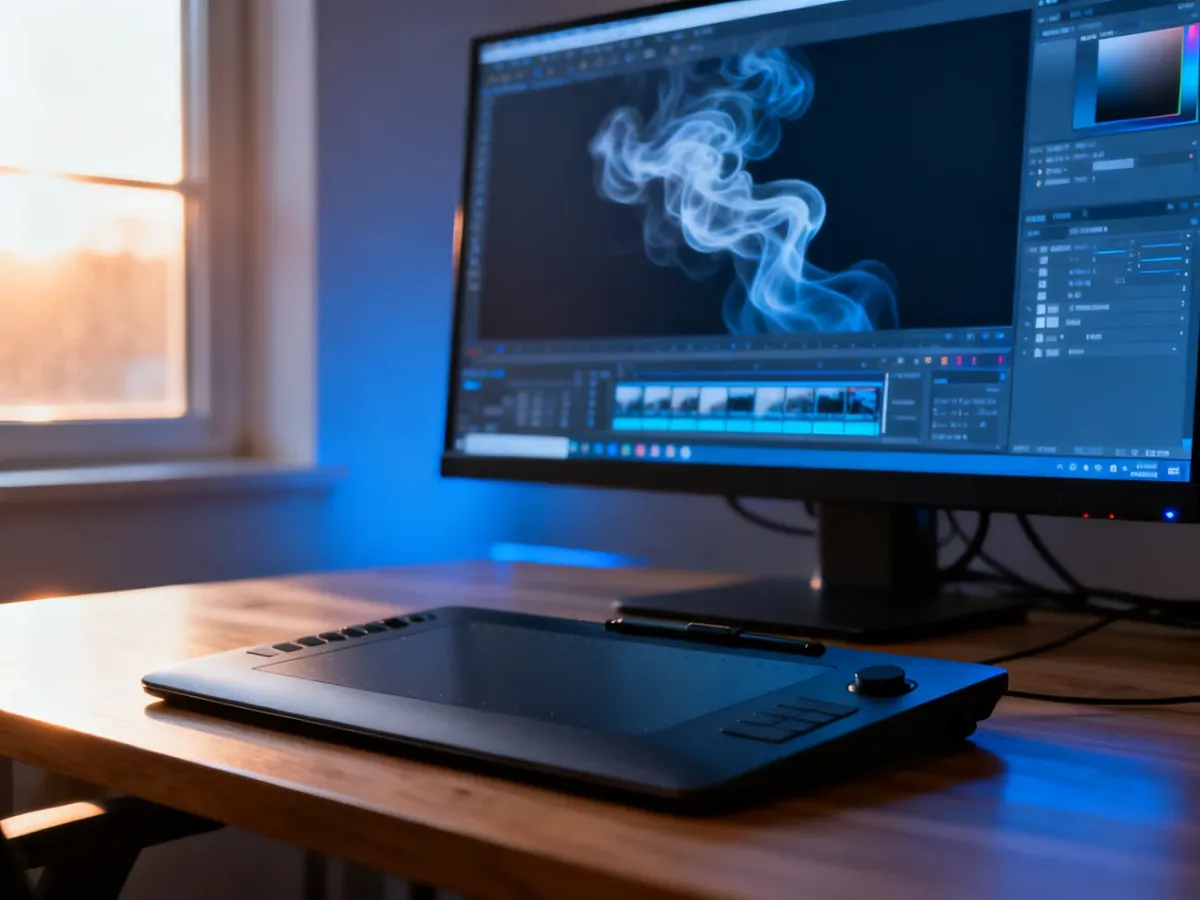
Efekt dymu w Photoshopie zrobisz na dwa sposoby: nakładając gotowy plik JPG albo malując dym za pomocą pędzli. Największą kontrolę zapewnia praca na osobnych warstwach, maskach i z odpowiednio dobranym kryciem.
Jak przygotować zdjęcie?
Dym najlepiej pasuje do ciemnych, nastrojowych fotografii, portretów, krajobrazów i kadrów wykonanych przy pochmurnej pogodzie. Na bardzo jasnym, równomiernie oświetlonym zdjęciu efekt może wyglądać sztucznie, dlatego przed rozpoczęciem dopasuj kontrast i kolorystykę obrazu.
Najpierw wykonaj podstawowy retusz, kadrowanie oraz korektę kolorów. Dzięki temu późniejszy dym nie przykryje elementów, które i tak wymagałyby poprawy. Pracuj na kopii pliku lub zapisuj kolejne elementy jako osobne warstwy, aby edycja pozostała nieinwazyjna.
Zobacz także: Czy można pobrać Adobe Photoshop za darmo?
Przed rozpoczęciem przygotuj:
- zdjęcie z wyraźnym, najlepiej lekko ciemnym tłem
- gotową nakładkę dymną w formacie JPG lub PNG
- darmowe pędzle dymne w formacie ABR, jeśli chcesz malować efekt samodzielnie
- plik zapisany w formacie PSD, który zachowa warstwy i maski
Metoda 1 – gotowa nakładka dymna
Nakładki Smoke Overlays są dobrym wyborem, gdy zależy Ci na szybkim rezultacie. Pliki JPG zwykle przedstawiają dym na czarnym tle. Tryb mieszania Ekran (Screen) rozjaśnia jasne obszary warstwy i ukrywa czarne tło, dzięki czemu dym można połączyć ze zdjęciem bez ręcznego wycinania.
Wykonaj następujące czynności:
- Otwórz zdjęcie w Adobe Photoshop i przeciągnij plik JPG z dymem do obszaru roboczego. Photoshop umieści go jako nową warstwę.
- Dopasuj rozmiar i położenie nakładki za pomocą transformacji. Ustaw ją tak, aby dym nie zasłaniał głównego obiektu bez wyraźnego powodu.
- W panelu Warstwy zmień tryb mieszania z „Normalny” na „Ekran”. Czarne tło powinno zniknąć, a jasny dym pozostać widoczny.
- Dodaj maskę warstwy, klikając ikonę maski u dołu panelu Warstwy. Czarnym pędzlem o miękkich krawędziach ukryj fragmenty, które nachodzą na twarz, produkt albo inne ważne elementy.
- Zmień krycie warstwy. Niższa wartość zwykle pozwala lepiej wtopić dym w fotografię niż pozostawienie go na 100%.
Maska warstwy jest bezpieczniejsza niż gumka, ponieważ nie usuwa pikseli na stałe. Jeśli ukryjesz zbyt duży fragment, wystarczy pomalować maskę białym kolorem, aby przywrócić dym. Możesz też powielić nakładkę, obrócić ją i zmniejszyć krycie, lecz unikaj identycznego układu kilku kopii.
Przeczytaj również: Jak korzystać z programu Photoshop za darmo?
Metoda 2 – malowanie dymu pędzlami
Pędzle dają więcej swobody niż gotowe zdjęcia dymu. Możesz samodzielnie budować kompozycję, zmieniać kształt obłoków i dopasować ich położenie do obiektu. Darmowe pędzle dostępne w sieci często importuje się bezpośrednio do panelu Pędzle.
Postępuj według tej kolejności:
- Otwórz panel Pędzle i zaimportuj plik ABR. Wybierz jeden z nowych kształtów dymu.
- Utwórz nową, pustą warstwę nad zdjęciem. Ustaw kolor pierwszego planu na jasnoszary lub biały, zależnie od oświetlenia fotografii.
- Dobierz rozmiar pędzla i kliknij raz w wybranym miejscu. Jedno kliknięcie tworzy pojedynczy obłok, dlatego nie przeciągaj pędzlem tak jak przy malowaniu ciągłej linii.
- Utwórz osobną warstwę dla kolejnego obłoku. Zmień kształt, rozmiar oraz kąt pędzla, aby dym nie wyglądał jak powtarzający się stempel.
- Zaznacz wybraną warstwę i użyj transformacji, na przykład skrótu Ctrl+T, aby obrócić, skalować lub zniekształcić dym.
- Dopasuj krycie poszczególnych warstw i w razie potrzeby dodaj maskę, aby delikatnie wtopić krawędzie w tło.
Nie maluj całego efektu na jednej warstwie. Osobna warstwa dla każdego obłoku pozwala niezależnie zmieniać jego położenie, rozmiar, kąt, krycie i kształt. Ułatwia także usunięcie jednego elementu bez naruszania pozostałej kompozycji.
Przeczytaj też: Jak zmienić rozmiar obrazu w Photoshopie?
Jak sprawić, by dym wyglądał naturalnie?
Realizm zależy nie tylko od wybranego pędzla lub nakładki. Dym musi pasować do kierunku światła, kontrastu i głębi ostrości zdjęcia. Jasny, neutralny efekt nie zawsze będzie właściwy, szczególnie gdy scena ma ciepłe albo kolorowe oświetlenie.
Zwróć uwagę na następujące elementy:
- Dopasuj odcień dymu do światła na zdjęciu. Przy ciepłym oświetleniu lekko kremowy ton może wyglądać naturalniej niż czysta biel.
- Zmieniaj krycie warstw, ponieważ dym znajdujący się dalej od aparatu powinien zwykle być mniej wyraźny.
- Zastosuj delikatny filtr Gaussian Blur, czyli rozmycie gaussowskie, na części obłoków. Pomoże to zbudować wrażenie głębi ostrości.
- Na jasnych fotografiach sprawdź także tryb „Mnożenie” lub „Ciemniejsze”, jeśli „Ekran” daje zbyt słaby kontrast.
- Ogranicz liczbę obłoków. Zbyt intensywny dym odciąga uwagę od głównego obiektu i szybko wygląda jak nałożony filtr.
Nakładki są szybsze i często dają bardziej szczegółową strukturę dymu, natomiast pędzle pozwalają precyzyjniej zaplanować kształt oraz rozmieszczenie efektu. W obu metodach zachowaj osobne warstwy, korzystaj z masek i stopniowo zmniejszaj krycie. Dzięki temu dym będzie częścią kompozycji, a nie tylko elementem położonym na jej wierzchu.


