
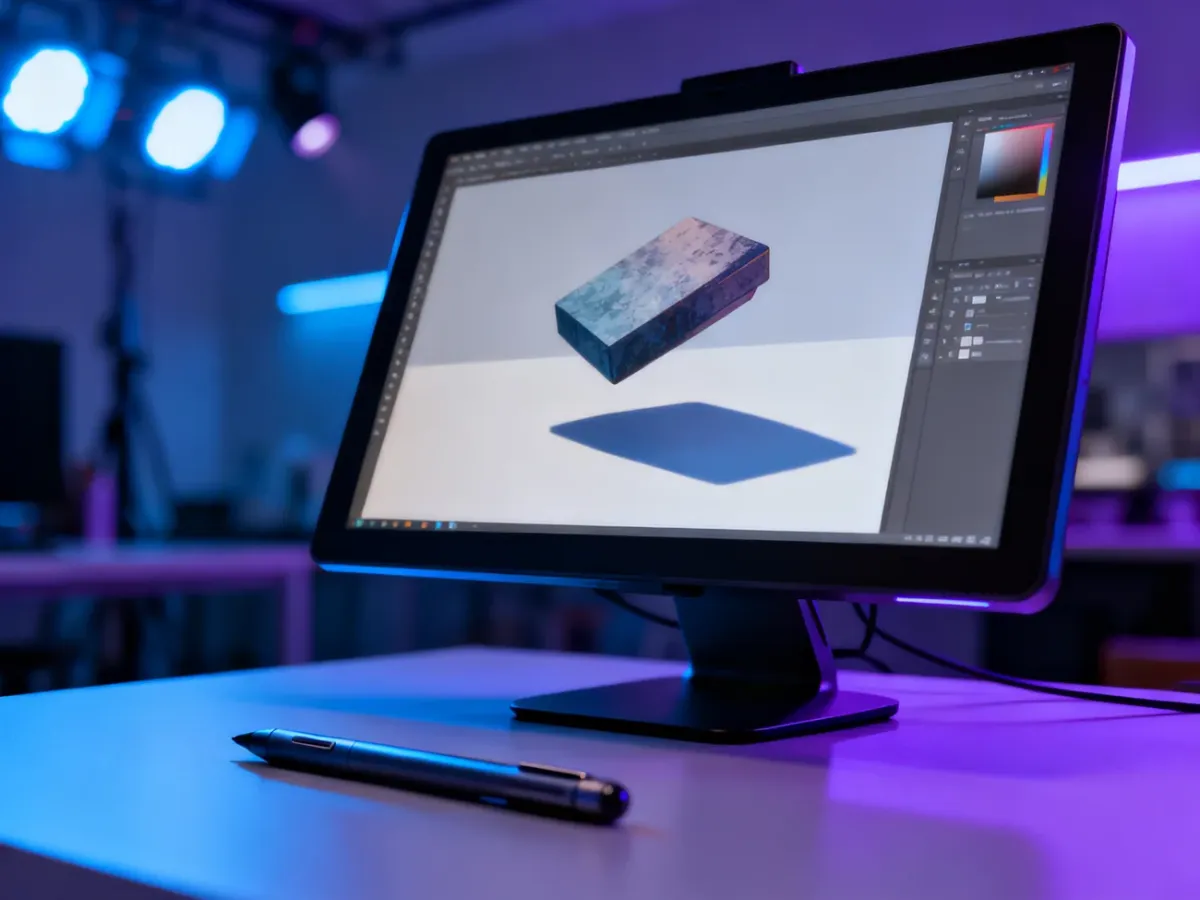
W Photoshopie cień dodasz na dwa sposoby: za pomocą edytowalnego Stylu warstwy albo ręcznie, na osobnej warstwie. Pierwsza metoda sprawdza się przy tekście i ikonach, druga pozwala stworzyć bardziej naturalny cień obiektu z kontrolą nad kierunkiem światła, perspektywą i miękkością krawędzi.
Jak dodać cień do tekstu za pomocą Stylów warstw?
To najszybsza metoda tworzenia efektu Cień (Drop Shadow). Nie zmienia trwale zawartości warstwy, więc w każdej chwili możesz wrócić do ustawień i poprawić wygląd efektu.
- Utwórz tekst za pomocą narzędzia Tekst i zaznacz jego warstwę w panelu Warstwy.
- Dwukrotnie kliknij wolne miejsce obok nazwy warstwy, nie samą nazwę. Otworzy się okno Style warstw.
- Na liście po lewej stronie zaznacz pozycję Cień. Kliknij nazwę efektu, aby wyświetlić jego ustawienia.
- Dostosuj parametry cienia do projektu. Na początku zwiększ lekko krycie, odległość i rozmiar, aby efekt stał się widoczny.
- Kliknij OK. Cień pojawi się pod tekstem, a przy warstwie zostanie wyświetlona ikona stylu.
Największy wpływ na wygląd efektu mają te parametry:
- Krycie – określa przezroczystość i intensywność cienia. Im wyższa wartość, tym mocniejszy efekt.
- Kąt – wskazuje kierunek, z którego pada światło, a tym samym kierunek przesunięcia cienia.
- Odległość – decyduje, jak daleko cień znajdzie się od tekstu lub obiektu.
- Rozmiar – zmiękcza krawędzie cienia. Większa wartość daje bardziej rozproszony efekt.
Jeśli cień jest niewidoczny, sprawdź, czy krycie, odległość albo rozmiar nie mają wartości zerowej. Możesz też zmienić kolor cienia, klikając próbkę koloru w ustawieniach efektu. Czerń nie zawsze wygląda najlepiej, szczególnie na jasnym tle. Ciemny, lekko zabarwiony odcień często daje łagodniejszy rezultat.
Przeczytaj też: Jak zmienić rozmiar obrazu w Photoshopie?
Jak stworzyć realistyczny cień obiektu?
Styl warstwy jest wygodny, ale tworzy efekt zależny od kształtu obiektu. Gdy potrzebujesz cienia przypominającego ten powstający na podłożu, przygotuj go ręcznie. Ta metoda sprawdzi się przy zdjęciach produktowych, ilustracjach i kompozycjach, w których kierunek światła ma znaczenie.
- Zaznacz obiekt. Przy prostych kształtach możesz użyć automatycznego zaznaczania, a przy wymagających krawędziach narzędzia Pióro.
- Powiel warstwę obiektu skrótem Ctrl+J. Nową warstwę nazwij na przykład „Cień” i przeciągnij pod oryginalny obiekt.
- Wypełnij zawartość kopii czarnym lub bardzo ciemnym kolorem. Jeśli masz zaznaczony kształt obiektu, użyj koloru pierwszego planu i skrótu Alt+Backspace, zależnie od ustawienia kolorów w programie.
- Przekształć warstwę skrótem Ctrl+T. Spłaszcz ją, przechyl lub rozciągnij tak, aby odpowiadała kierunkowi padania światła. W razie potrzeby użyj trybu perspektywy lub zniekształcenia dostępnego w menu przekształcania.
- Przejdź do Filtr → Rozmycie → Rozmycie Gaussa. Ustaw promień tak, aby krawędzie cienia były miękkie, ale nadal widoczne.
- Zmniejsz krycie warstwy „Cień” w panelu Warstwy. Naturalny cień zwykle nie powinien być całkowicie czarny.
- Jeśli cień nadal wygląda zbyt jednolicie, delikatnie wytrzyj jego dalszą część miękką gumką albo zamaskuj ją za pomocą maski warstwy.
Blisko miejsca styku obiektu z podłożem cień może być ciemniejszy i ostrzejszy. W miarę oddalania się od obiektu powinien zwykle stawać się jaśniejszy i bardziej rozproszony. Dzięki temu nie wygląda jak płaska, czarna plama.
Sprawdź także: Jak dodać tekst w Photoshop? Poradnik krok po kroku
Uwaga: zbyt ciemny lub ostry cień szybko nadaje grafice sztuczny wygląd. Najpierw ustaw kierunek i kształt, a dopiero później dopracuj krycie oraz rozmycie. Cień musi pasować do oświetlenia całej kompozycji, nie tylko do jednego elementu.
Na co uważać przy tworzeniu cieni?
Efekt powinien wspierać kompozycję, a nie odciągać uwagę od tekstu lub obiektu. Przed zapisaniem projektu sprawdź kilka podstawowych zasad:
- Stosuj subtelny cień, gdy projekt ma prosty charakter lub nawiązuje do flat design.
- Zachowuj ten sam kierunek światła dla wszystkich elementów na grafice.
- Dopasuj miękkość krawędzi do odległości obiektu od powierzchni, na którą pada cień.
- Nie używaj mocnych cieni przy każdym napisie i kształcie, ponieważ kompozycja może stać się ciężka i chaotyczna.
Do dekoracyjnego tekstu wybierz Style warstw, bo efekt pozostanie szybki w edycji. Przy fotografii lub obiekcie osadzonym na podłożu lepszy będzie cień ręczny z użyciem osobnej warstwy, przekształcenia i Rozmycia Gaussa. Najbardziej naturalny rezultat daje zwykle umiarkowane krycie, spójny kąt światła i stopniowo mięknąca krawędź.
Zobacz także: Jak wyciąć obiekt w Photoshop? Najlepsze metody krok po kroku


