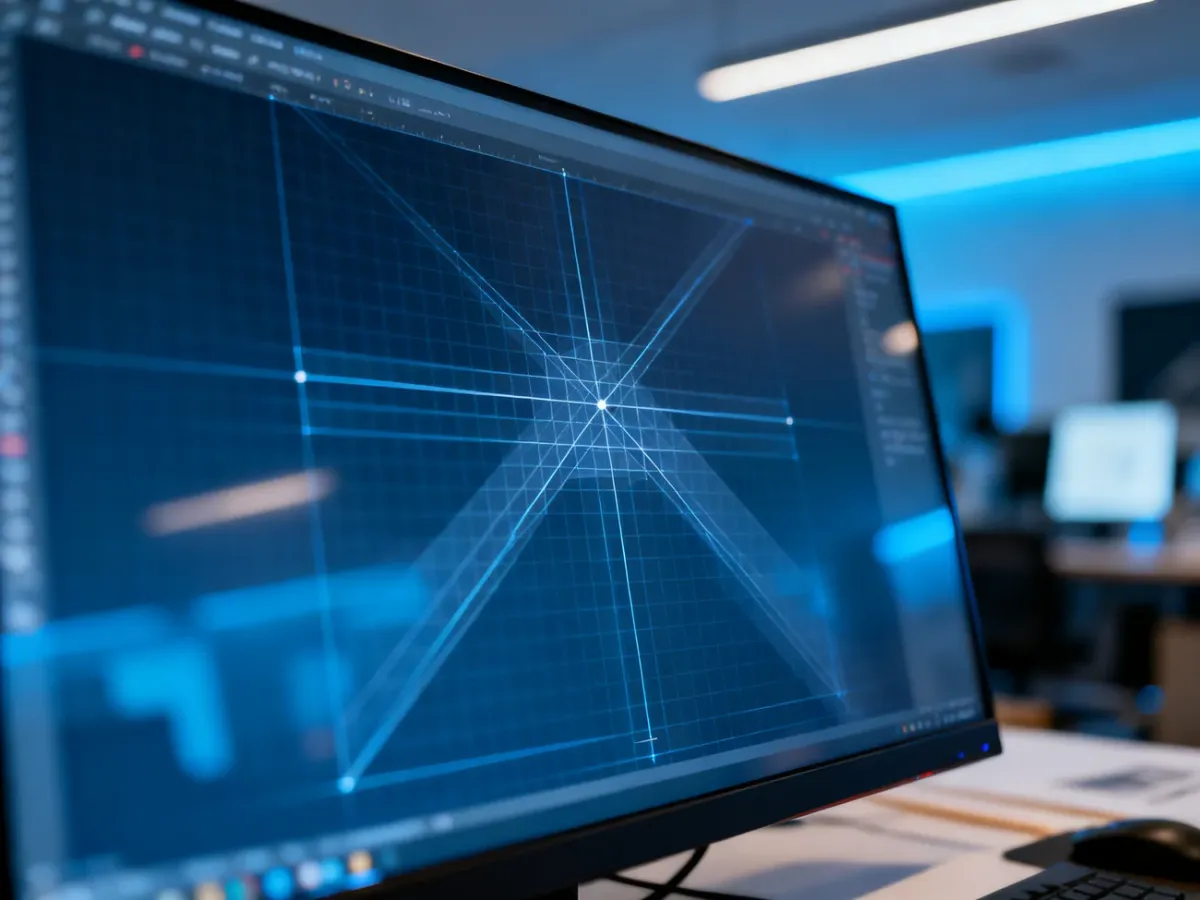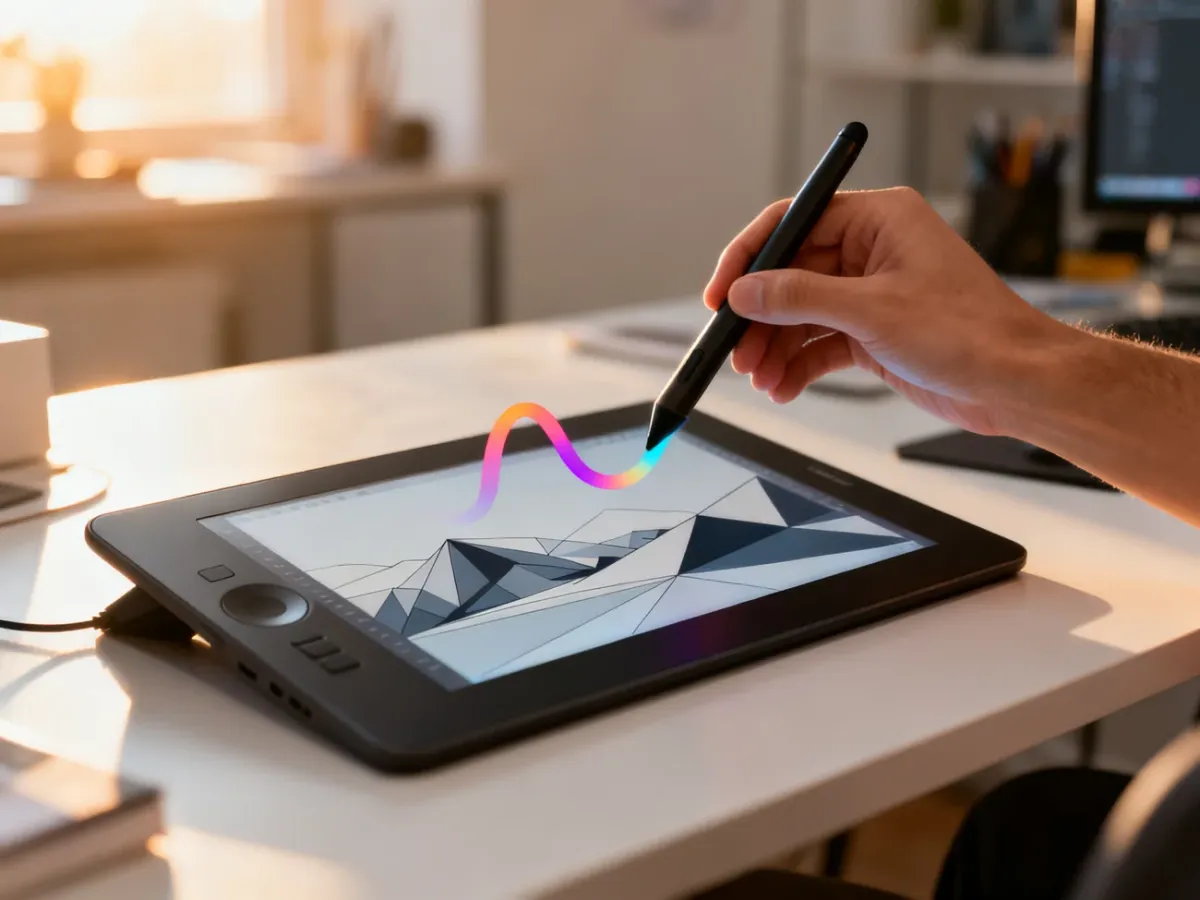
Rysowanie w Affinity Designer opiera się przede wszystkim na tworzeniu i edytowaniu krzywych wektorowych. Najważniejszym narzędziem jest Pióro, czyli Pen Tool, a sprawną pracę zapewniają Persony, warstwy oraz klawisze modyfikujące Shift, Alt i Ctrl.
Na czym polega rysowanie w Affinity Designer?
Affinity Designer służy głównie do tworzenia grafiki wektorowej. Zamiast pojedynczych pikseli budujesz obraz z obiektów, ścieżek i węzłów. Dzięki temu możesz zmieniać rozmiar ilustracji bez utraty ostrości, a kształt obiektu poprawiać na każdym etapie pracy.
Program pozwala też łączyć wektory z elementami rastrowymi. Przydaje się to wtedy, gdy chcesz dodać teksturę, miękkie rozmycie albo malarskie detale. Podstawą pozostaje jednak praca w Designer Persona, czyli środowisku przeznaczonym do wektorów.
Designer Persona i Pixel Persona – czym się różnią?
Affinity Designer udostępnia kilka trybów pracy, nazywanych Personami. Dla początkującego najważniejsze są dwa z nich:
- Designer Persona – służy do tworzenia kształtów, ścieżek, obrysów, gradientów i innych elementów wektorowych.
- Pixel Persona – pozwala malować pikselowymi pędzlami, dodawać tekstury i wykonywać rastrowe poprawki.
Możesz przełączać się między nimi w jednym dokumencie. Przykładowo, kontur postaci narysujesz Piórem w Designer Persona, a fakturę papieru dodasz pędzlem w Pixel Persona. Warto zachować rozdzielenie tych elementów na osobnych warstwach. Taka organizacja ułatwia poprawki i ogranicza ryzyko przypadkowego uszkodzenia gotowego rysunku.
Wskazówka eksperta: wektor traktuj jako konstrukcję ilustracji, a raster jako warstwę detalu. Dzięki temu łatwiej zmienisz proporcje, kolor lub kształt bez zaczynania pracy od początku.
Jakich narzędzi używać do rysowania?
Na początku nie potrzebujesz poznawać całego interfejsu. Do stworzenia większości prostych ilustracji wystarczą trzy narzędzia:
| Narzędzie | Główne zastosowanie | Wskazówka |
|---|---|---|
| Pen Tool | Tworzenie prostych i zakrzywionych ścieżek | Dodawaj niewiele węzłów i poprawiaj je narzędziem Node Tool. |
| Shape Tool | Budowanie prostokątów, elips i innych bazowych kształtów | Używaj go do regularnych elementów zamiast rysować je ręcznie. |
| Corner Tool | Zaokrąglanie lub ścinanie narożników | Zaznacz jeden albo kilka narożników i zmieniaj je niezależnie. |
Pen Tool i edycja węzłów
Pióro działa przez dodawanie węzłów. Kliknięcie tworzy odcinek prosty, a przeciągnięcie podczas dodawania węzła ustawia uchwyty sterujące, które nadają ścieżce łuk. Klikaj wzdłuż krawędzi szkicu, a następnie zamknij ścieżkę, klikając pierwszy węzeł. Zamknięty obiekt może mieć wypełnienie i obrys.
Do poprawiania gotowej ścieżki służy Node Tool. Pozwala przesuwać węzły, zmieniać ich typ oraz regulować uchwyty. Jeśli krzywa zaczyna falować, zwykle lepiej usunąć kilka węzłów niż dodawać następne. Mniejsza liczba punktów daje gładszy i łatwiejszy do edycji kontur.
Jak stworzyć pierwszą ilustrację wektorową?
Najprościej przećwiczyć rysowanie na nieskomplikowanym obiekcie, na przykład liściu, kubku albo ikonie. Pracuj według następującej kolejności:
- Zaimportuj szkic lub umieść go w dokumencie jako warstwę pomocniczą.
- Zmniejsz krycie szkicu i zablokuj jego warstwę, aby nie przesuwać go podczas obrysowywania.
- W Designer Persona wybierz Pen Tool i obrysuj główny kontur, dodając węzły tylko w miejscach, w których zmienia się kierunek.
- Przejdź do Node Tool, popraw położenie punktów i wygładź uchwyty sterujące.
- Ustaw wypełnienie, obrys i gradient. Elementy znajdujące się z przodu lub z tyłu uporządkuj na warstwach.
- Dodaj detale, takie jak cienie, faktura lub nieregularne pociągnięcia, korzystając z Pixel Persona.
Nie zamykaj ścieżki automatycznie, jeśli tworzysz linię otwartą, na przykład gałąź albo kontur wykonany samym obrysem. Dla zamkniętych kształtów sprawdź natomiast, czy ostatni węzeł został połączony z pierwszym. W przeciwnym razie wypełnienie może nie działać tak, jak oczekujesz.
Kolorowanie najlepiej wykonywać dopiero po uporządkowaniu geometrii. Wtedy łatwiej ocenisz sam kształt, a zmiana barwy nie odciągnie uwagi od niedopracowanych węzłów. Gradienty i przezroczystość możesz modyfikować później, bez zmiany ścieżki.
Jak rysować szybciej i zachować porządek?
Klawisze modyfikujące zmieniają sposób działania narzędzi, dlatego warto ćwiczyć je od początku. Najczęściej przydają się:
- Shift – pomaga zachować proporcje, ograniczyć kierunek ruchu lub kontrolować uchwyty podczas edycji.
- Alt – pozwala zmieniać typ węzła i rozdzielać sposób sterowania jego uchwytami.
- Ctrl – tymczasowo uaktywnia Node Tool podczas pracy Piórem i ułatwia poprawianie ścieżki.
- Spacja – umożliwia przesunięcie aktualnie tworzonego węzła przed jego zatwierdzeniem.
Warstwy i grupy nie są tylko sposobem na porządek w panelu. Ułatwiają ukrywanie elementów, zmianę kolejności, blokowanie szkicu oraz niezależne modyfikowanie części ilustracji. Efekty, kolory i obrysy możesz zmieniać bez niszczenia podstawowej geometrii, dlatego zapisuj elementy w osobnych, logicznie nazwanych grupach.
Przed eksportem gotowej grafiki sprawdź następujące punkty:
- Czy warstwy i grupy mają czytelne nazwy oraz właściwą kolejność.
- Czy wszystkie zamknięte kształty mają poprawnie połączone ścieżki.
- Czy obrysy, które mają zachować konkretny kształt, zostały zamienione na krzywe.
- Czy kolory, przezroczystości i gradienty wyglądają poprawnie w docelowym formacie.
Na początek ćwicz jedną technikę naraz. Narysuj kilka prostych kształtów Piórem, popraw je Node Tool, a dopiero później dodaj raster i efekty. Taki workflow pozwala szybko zrozumieć, jak Affinity Designer łączy precyzję wektorów z elastycznością malowania pikselowego.