
Wektoryzacja w Inkscape polega na zamianie obrazu rastrowego, złożonego z pikseli, na grafikę opisaną krzywymi i kształtami. Wektor można skalować bez utraty jakości. Do prostych grafik wystarczy automatyczne narzędzie „Wektoryzuj bitmapę”, natomiast rysunki techniczne wymagają zwykle ręcznego odrysowania.
Którą metodę wektoryzacji wybrać?
Inkscape oferuje dwa różne podejścia. Automatyczna konwersja korzysta z silnika Potrace i pozwala szybko uzyskać ścieżkę na podstawie bitmapy. Ręczne odrysowywanie trwa dłużej, ale daje pełną kontrolę nad przebiegiem linii, liczbą węzłów i wyglądem końcowego rysunku.
| Metoda | Precyzja | Czasochłonność | Najlepsze zastosowanie |
|---|---|---|---|
| Automatyczna – „Wektoryzuj bitmapę” | Dobra dla prostych kształtów, słabsza przy dużej liczbie szczegółów | Niska | Proste logo, ikony, grafiki o wyraźnym kontraście |
| Ręczna – krzywe Beziera | Wysoka, zależna od dokładności pracy | Duża | Rysunki techniczne, archeologiczne, mapy i ilustracje do publikacji |
Do nieskomplikowanego czarno-białego znaku możesz zacząć od automatyzacji. Jeżeli podkład zawiera papier milimetrowy, drobne oznaczenia, nierówne linie albo wiele nachodzących na siebie elementów, lepszy będzie ręczny obrys.
Automatyczna wektoryzacja bitmapy w Inkscape
Ta metoda sprawdza się wtedy, gdy najważniejsze są szybkość i ogólny kształt grafiki, a nie idealne odwzorowanie każdego szczegółu.
Sprawdź także: Wektoryzacja w Illustratorze – jak przekształcić obraz w wektor?
Aby wykonać automatyczną konwersję, postępuj według następujących kroków:
- Otwórz Inkscape i zaimportuj obraz przez Plik → Importuj.
- Zaznacz zaimportowaną bitmapę, a następnie wybierz Ścieżka → Wektoryzuj bitmapę.
- W oknie narzędzia wybierz tryb dopasowany do grafiki. Przy obrazach kolorowych może być potrzebna opcja Kolory w sekcji wielokrotnego przebiegu.
- Ustaw liczbę przebiegów i, jeśli potrzeba, wyłącz rozmycie, aby uzyskać ostrzejszy rezultat.
- Uruchom podgląd, sprawdź efekt i zatwierdź konwersję przyciskiem OK.
- Przesuń powstałą ścieżkę obok oryginału, aby porównać oba obiekty. Oryginalną bitmapę możesz później ukryć albo usunąć.
Wynik pojawia się jako nowy obiekt wektorowy, który można edytować za pomocą narzędzia wyboru węzłów. Automatyczna wektoryzacja nie zawsze upraszcza obraz. Każdy dodatkowy przebieg może utworzyć wiele nowych węzłów, a skomplikowana bitmapa może zamienić się w ciężką i trudną do edycji ścieżkę.
Uwaga: nie zwiększaj liczby przebiegów bez potrzeby. Nadmiar węzłów powiększa plik, spowalnia pracę Inkscape i utrudnia późniejsze poprawki. Przy rysunkach technicznych automatyczny rezultat może odwzorować szum skanu zamiast właściwego kształtu.
Przeczytaj również: Affinity Designer – jak tworzyć rysunki i grafiki wektorowe?
Ręczna wektoryzacja rysunku technicznego
Ręczna metoda jest właściwa, gdy liczy się kontrola nad każdym konturem. Przydaje się szczególnie podczas opracowywania dokumentacji archeologicznej, planów, przekrojów i ilustracji, które mają trafić do publikacji. Najlepiej rozpocząć od wyraźnego skanu, na przykład PNG. Dla rysunków liniowych często stosuje się skanowanie w rozdzielczości 300 dpi, ale ostateczne ustawienia zależą od jakości oryginału.
Przed rozpoczęciem pracy przygotuj narzędzia, które będą potrzebne do dokładnego odrysowania:
- Narzędzie Beziera – do tworzenia odcinków i krzywych.
- Narzędzie lupy – do powiększania fragmentów rysunku.
- Narzędzie edycji węzłów – do korygowania przebiegu ścieżek.
- Panel „Wypełnienie i kontur” – do ustawiania koloru, szerokości linii i wypełnienia.
- Panel warstw – do rozdzielenia podkładu od właściwego rysunku.
Pracę wykonaj w następującej kolejności:
- Zaimportuj skan przez Plik → Importuj. Jeśli dokument ma odpowiadać wymiarom podkładu, otwórz właściwości dokumentu i dopasuj stronę do zaznaczenia.
- Utwórz nową warstwę przez menu Warstwa → Dodaj warstwę. Nadaj jej rozpoznawalną nazwę, na przykład „rysunek”.
- Otwórz panel warstw i pozostaw skan na warstwie tła. Zablokuj ją ikoną kłódki, aby przypadkowo nie przesunąć obrazu podczas rysowania.
- Uaktywnij warstwę roboczą. Wszystkie nowe ścieżki będą teraz powstawały nad podkładem, bez ingerowania w oryginalny skan.
- Wybierz narzędzie Beziera i odrysuj najważniejsze kontury. Przy prostych odcinkach klikaj kolejne punkty, a przy łukach przeciągaj kursor, aby formować krzywe.
- Powiększaj obraz lupą i poprawiaj położenie węzłów. Nie dodawaj ich więcej, niż potrzeba, ponieważ zbyt gęsta ścieżka jest trudniejsza do edycji.
- Ustaw wygląd obiektów w panelu „Wypełnienie i kontur”. Dobierz szerokość konturu, sposób zakończenia linii i wypełnienie brył zgodnie z przeznaczeniem ilustracji.
- Kontroluj kolejność obiektów, gdy jedne elementy zasłaniają inne. W razie potrzeby zmień ich położenie względem siebie za pomocą poleceń przenoszenia na wierzch lub pod spód.
- Ukryj warstwę tła, klikając ikonę oka. Sprawdź, czy gotowy rysunek pozostaje czytelny bez widocznego skanu.
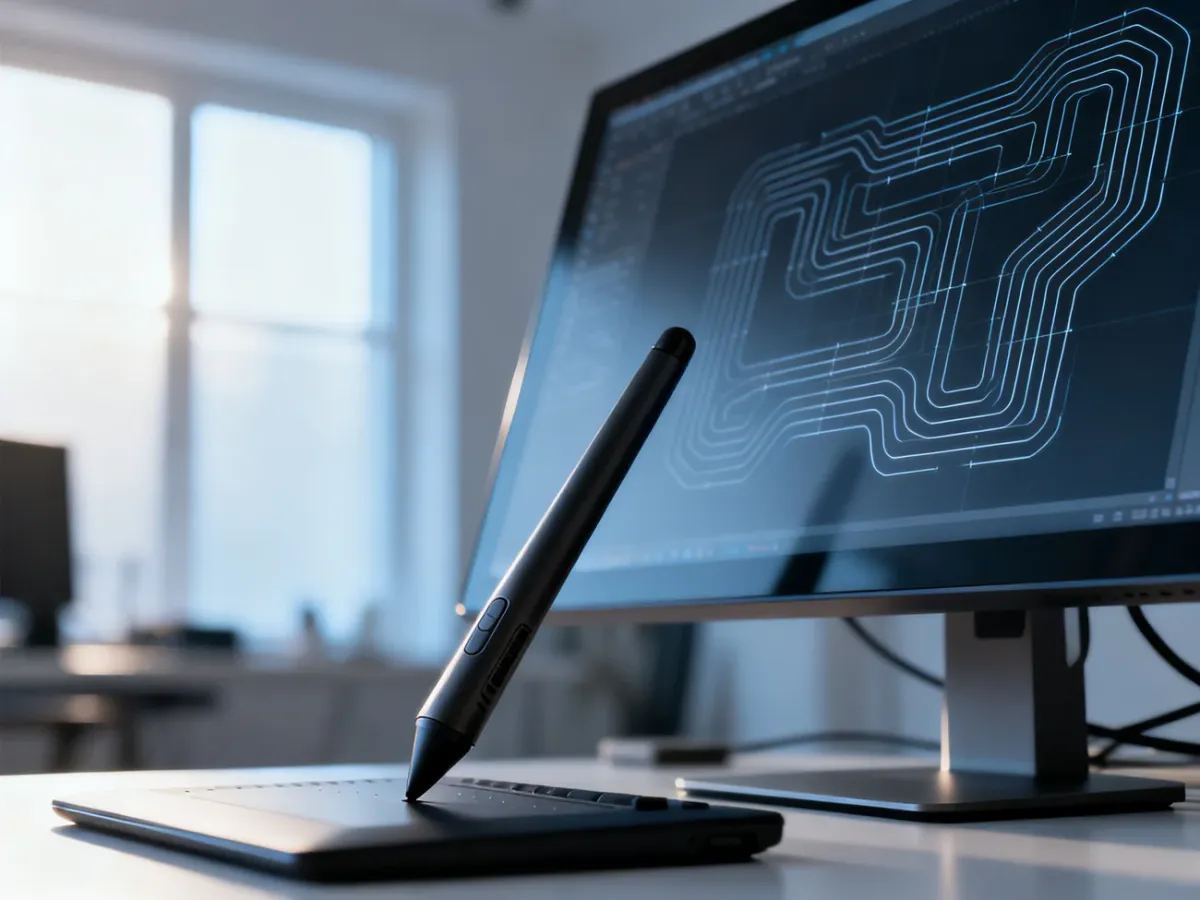
Tablet graficzny może ułatwić prowadzenie długich, płynnych linii, ale nie jest konieczny. Przy pracy myszą dokładność poprawisz przez częste powiększanie widoku i późniejsze korygowanie węzłów. W rysunkach technicznych zwracaj uwagę nie tylko na obrys, lecz także na grubość linii, zamknięcie kształtów i sposób oznaczenia wypełnionych powierzchni.
Polecamy: Jak wektorować obraz w programie Illustrator?
Jak zapisać i wykorzystać gotową grafikę?
Po zakończeniu pracy zapisz dokument jako SVG. Ten format zachowuje obiekty, warstwy i ich właściwości, więc możesz później wrócić do pliku i dodać oznaczenia, skalę albo inne elementy opisu.
Jeśli potrzebujesz obrazu do druku lub dalszej obróbki rastrowej, wyeksportuj projekt z Inkscape do PNG albo innego wymaganego formatu. Wektor pozostaw jako plik źródłowy, a raster traktuj jako jego wersję wynikową. Przy prostych grafikach zacznij od „Wektoryzuj bitmapę”, lecz przy szczegółowej dokumentacji wybierz ręczne odrysowanie na osobnej, zablokowanej warstwie. To wolniejsza metoda, ale pozwala uzyskać znacznie bardziej przewidywalny rezultat.


