
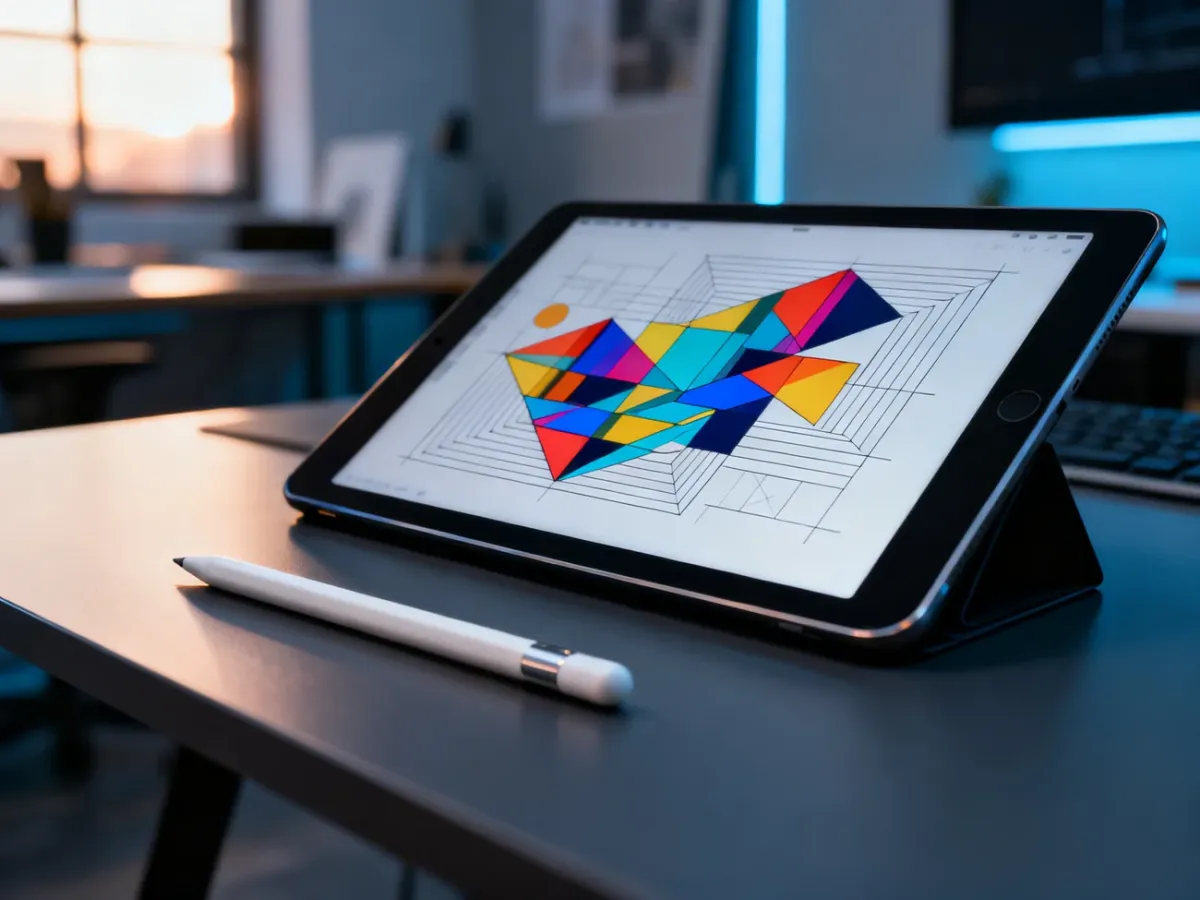
Affinity Designer służy zarówno do precyzyjnych ilustracji wektorowych, jak i do pracy z efektami rastrowymi. Na początku skup się na Designer Persona, czyli środowisku przeznaczonym do tworzenia wektorów. Podstawą pracy są ścieżki, węzły i uchwyty, a warstwy pozwalają modyfikować projekt bez niszczenia wcześniejszych elementów.
Od czego zacząć rysowanie w Affinity Designer?
Po utworzeniu dokumentu przejdź do Designer Persona. Znajdziesz tam narzędzia do tworzenia kształtów, rysowania ścieżek i edycji obiektów wektorowych. Wektor nie jest zapisany jako zbiór pojedynczych pikseli. Opiera się na matematycznym opisie krzywych, dlatego można go skalować bez typowej utraty ostrości.
Przeczytaj też: Inkscape tracing – jak wektorować obrazy krok po kroku?
Wektorową ilustrację buduje się ze ścieżek. Ich przebieg określają węzły, natomiast uchwyty sterują kierunkiem i płynnością krzywych. Dzięki temu możesz zmienić kształt obiektu nawet po jego utworzeniu, zamiast rysować go od początku.
To odróżnia pracę w Designer Persona od edycji bitmapy. Pixel Persona służy do pracy z pikselami i pędzlami rastrowymi, a efekty takie jak rozmycie, cień czy tekstura mogą uzupełniać wektorową bazę. W praktyce najlepiej zachować rozdział między kształtem obiektu a jego wyglądem.
Sprawdź także: Affinity Photo vs Pixelmator – który program do edycji wybrać?
Typowy przebieg projektu wygląda tak:
- Utwórz dokument i ustaw rozmiar artboardu oraz profil kolorów.
- Przygotuj szkic lub referencję, na podstawie której zbudujesz ilustrację.
- Narysuj kształty i ścieżki, a następnie popraw ich węzły.
- Dodaj wypełnienia, obrysy, kolory i gradienty.
- Uporządkuj warstwy, zastosuj potrzebne efekty i wyeksportuj gotową grafikę.
Jakie narzędzie wybrać do rysowania?
Wybór narzędzia zależy przede wszystkim od tego, czy ważniejsza jest dla Ciebie precyzja, naturalny charakter kreski czy szybkie zbudowanie geometrii. Najczęściej używane opcje zestawia poniższa tabela:
| Narzędzie | Najlepsze zastosowanie | Główna zaleta |
|---|---|---|
| Pióro (Pen Tool) | Kontury, ikony, logo i precyzyjne krzywe | Pełna kontrola nad węzłami i uchwytami |
| Ołówek (Pencil Tool) | Szkice, odręczne linie i organiczne kształty | Naturalny sposób rysowania |
| Narzędzia kształtów (Shape Tools) | Koła, prostokąty, gwiazdy i geometryczne bazy | Szybkie tworzenie regularnych obiektów |
Pióro wymaga nieco wprawy, ale daje najlepszą kontrolę nad konturem. Kliknięcia tworzą narożniki, a przeciąganie podczas dodawania punktu pozwala budować łuki. Przy edycji nie dodawaj węzłów bez potrzeby. Ich nadmiar utrudnia uzyskanie gładkiej krzywej.
Ołówek sprawdza się wtedy, gdy chcesz zachować charakter odręcznego rysunku. Po utworzeniu ścieżki możesz ją wygładzić i poprawić narzędziem do edycji węzłów. Z kolei kształty są dobrym punktem wyjścia dla ilustracji opartych na prostych formach. W razie potrzeby można je przekonwertować na krzywe i dalej modyfikować.
Jak stworzyć prostą ilustrację wektorową krok po kroku?
Na początek wybierz prosty motyw, na przykład ikonę rośliny, kubka albo niewielki pejzaż. Ćwiczenie powinno składać się z kilku kształtów, aby pozwolić Ci przećwiczyć cały proces.
Zobacz także: Jak usunąć tło w Affinity Designer?
- Przygotuj dokument i artboard – utwórz nowy dokument, wybierz jednostki oraz rozmiar obszaru roboczego. Jeśli grafika ma trafić do internetu, możesz pracować w wymiarach pikselowych. Przy projekcie do druku znaczenie mają także wymiary fizyczne i profil kolorów.
- Utwórz warstwy – rozdziel tło, główne obiekty i detale. Nazwane warstwy ułatwią zaznaczanie oraz późniejsze poprawki. Szkic lub importowaną referencję umieść na osobnej warstwie i zmniejsz jej widoczność.
- Zbuduj podstawowe kształty – użyj prostokątów, elips lub innych Shape Tools, aby szybko przygotować większe elementy ilustracji. Na tym etapie nie skupiaj się jeszcze na detalach. Najpierw ustal proporcje i położenie obiektów.
- Dodaj nieregularne kontury – wybierz Pen Tool albo Pencil Tool i narysuj elementy, których nie da się łatwo zbudować z gotowych figur. Zamykaj ścieżki, gdy obiekt ma mieć własne wypełnienie.
- Popraw węzły i uchwyty – przełącz się na narzędzie węzłów, zaznacz ścieżkę i przesuwaj punkty kontrolne. Używaj niewielkiej liczby węzłów. Dłuższa, płynna krzywa zwykle wygląda lepiej niż kontur złożony z wielu krótkich odcinków.
- Ustaw wypełnienie i obrys – wybierz kolor wypełnienia, określ kolor oraz grubość obrysu i sprawdź, czy hierarchia elementów jest czytelna. Gradient liniowy lub radialny może nadać płaskiemu kształtowi wrażenie głębi.
- Dodaj efekty z umiarem – cień, rozmycie albo delikatna przezroczystość mogą wzbogacić ilustrację. Traktuj je jako warstwę wyglądu, a nie zamiennik dobrze zbudowanej geometrii. Efekty rastrowe mogą zależeć od rozdzielczości i ustawień eksportu.
- Uporządkuj i wyeksportuj projekt – sprawdź kolejność warstw, nazwij grupy i zapisz plik źródłowy. Następnie wybierz format wyjściowy, na przykład SVG dla grafiki wektorowej albo PNG i JPG dla obrazu rastrowego.
Jak pracować szybciej i zachować porządek?
Najwięcej czasu tracisz zwykle nie na samo rysowanie, lecz na poprawianie źle ustawionych obiektów. Funkcja Snapping pomaga wyrównywać elementy względem siatki, prowadnic i innych obiektów. Włącz ją wtedy, gdy zależy Ci na regularnych odstępach, ale wyłącz przy swobodnym szkicowaniu, jeśli przyciąganie przeszkadza w kontroli kreski.
Grupuj obiekty, które tworzą jeden element ilustracji, i umieszczaj podobne części na wspólnych warstwach. Panele Assets i Styles mogą przyspieszyć pracę nad powtarzalnymi elementami, kolorami oraz wyglądem obrysów. Zapisuj własne style dopiero wtedy, gdy masz pewność, że dany sposób formatowania będzie używany ponownie.
Przydatne skróty warto poznawać stopniowo:
- Spacja pozwala tymczasowo przesuwać widok dokumentu podczas pracy.
- Ctrl lub Command z klawiszem Z cofa ostatnią operację.
- Ctrl lub Command z klawiszem G grupuje zaznaczone obiekty.
- Ctrl lub Command z klawiszem S zapisuje bieżący dokument.
- Ctrl lub Command z klawiszem D powiela zaznaczony obiekt.
Notatka projektowa: niedestrukcyjna praca polega na zachowaniu możliwości zmiany obiektu, jego warstwy i wyglądu bez trwałego usuwania danych. Dlatego lepiej korzystać z grup, masek, warstw i efektów niż od razu spłaszczać ilustrację lub zamieniać wszystkie elementy w jeden obiekt.
Najlepszym kolejnym ćwiczeniem będzie odtworzenie jednej prostej ikony na kilka sposobów: z kształtów, za pomocą Pióra i przy użyciu Ołówka. Porównanie tych metod szybko pokaże, kiedy ważniejsza jest precyzja, a kiedy szybkość i naturalny charakter kreski.


