
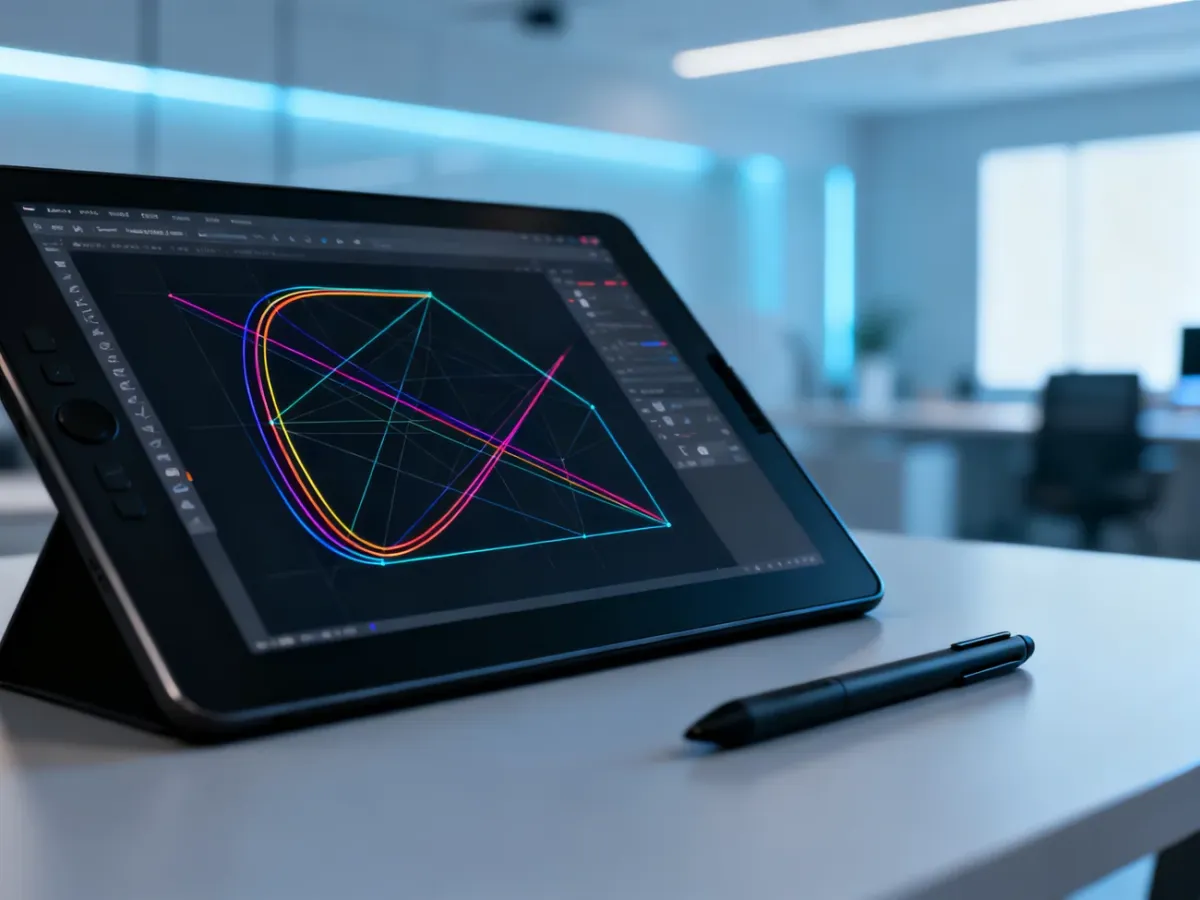
Profesjonalna grafika w Adobe Illustratorze opiera się na dwóch rzeczach: skalowalności oraz precyzyjnej kontroli nad kształtami. Program nie buduje obrazu z pojedynczych pikseli, lecz z matematycznie opisanych ścieżek, dlatego jeden projekt może trafić zarówno na wizytówkę, jak i na duży plakat bez utraty jakości.
Dlaczego Illustrator sprawdza się w grafice wektorowej?
Grafika wektorowa opisuje obiekty za pomocą punktów, linii, krzywych i zależności matematycznych. Dzięki temu powiększanie logo, ikon, ilustracji czy typografii nie powoduje charakterystycznego rozmycia krawędzi. Adobe Illustrator daje projektantowi dokładną kontrolę nad tymi elementami, dlatego jest często wybierany do identyfikacji wizualnej, ilustracji, materiałów reklamowych i przygotowania plików do druku.
Grafika rastrowa działa inaczej. Obraz składa się z pikseli, więc jego jakość zależy od rozdzielczości i wymiarów. Raster sprawdza się przy fotografiach oraz malarskich teksturach, natomiast wektor jest wygodniejszy tam, gdzie liczą się ostre kontury, możliwość zmiany rozmiaru i łatwa modyfikacja kształtów.
Jak działa grafika wektorowa?
Podstawą każdego obiektu są ścieżki. Ścieżka może być linią prostą albo krzywą. Jej przebieg wyznaczają punkty kontrolne, czyli anchor points, oraz uchwyty sterujące kierunkiem i stopniem wygięcia. Właśnie w ten sposób działają krzywe Béziera.
Przeczytaj również: Jak wektorować obraz w programie Illustrator?
Podczas rysowania nie tworzysz więc zbioru kolorowych pikseli, ale opisujesz geometrię obiektu. Im lepiej rozmieszczone punkty i uchwyty, tym płynniejszy kontur oraz łatwiejsza późniejsza edycja. Nadmiar punktów zwykle utrudnia pracę, powoduje nierówności i zwiększa ryzyko przypadkowego odkształcenia kształtu.
| Cecha | Grafika wektorowa | Grafika rastrowa |
|---|---|---|
| Skalowalność | Można zmieniać rozmiar bez utraty ostrości krawędzi | Powiększanie może ujawnić piksele i obniżyć jakość |
| Zależność od rozdzielczości | Nie zależy bezpośrednio od rozdzielczości obrazu | Jest silnie związana z liczbą i gęstością pikseli |
| Zastosowanie | Logo, ikony, ilustracje, typografia, materiały do druku | Fotografie, tekstury, obrazy cyfrowe i retusz |
| Logika edycji | Zmiana punktów, ścieżek, wypełnień i obrysów | Zmiana pojedynczych pikseli lub ich grup |
W praktyce projekt może łączyć oba rodzaje grafiki. Na przykład ilustracja wektorowa może zawierać osadzoną teksturę rastrową. Trzeba wtedy pamiętać, że sama ilustracja zachowa skalowalność, ale raster nadal będzie wymagał odpowiedniej rozdzielczości przy eksporcie.
Zobacz także: Jaki program do grafiki wektorowej wybrać? Najlepsze propozycje
Jaka jest kolejność pracy nad profesjonalną ilustracją?
Dobry workflow ogranicza poprawki i pomaga zachować kontrolę nad plikiem. Typowy projekt można prowadzić w następującej kolejności:
- Szkic i materiały referencyjne – określ temat, kompozycję oraz proporcje. Szkic może powstać na papierze albo w programie, ale powinien rozwiązywać najważniejsze problemy przed rozpoczęciem dopracowywania ścieżek.
- Budowanie geometrii – twórz podstawowe kształty i używaj narzędzia Pióro tam, gdzie potrzebujesz własnego konturu. Umieszczaj punkty głównie w miejscach zmiany kierunku, a uchwytami Béziera steruj płynnością krzywej.
- Porządkowanie warstw – rozdziel tło, główne obiekty, detale i elementy pomocnicze. Nadawaj warstwom oraz grupom opisowe nazwy, aby późniejsza edycja nie wymagała szukania obiektu metodą prób.
- Kolorowanie i styl – zdefiniuj ograniczoną paletę, ustal relacje między kolorami i korzystaj z globalnych próbek. Dzięki temu zmiana jednego koloru może objąć wszystkie powiązane elementy.
- Kontrola w różnych rozmiarach – sprawdź projekt w skali zbliżonej do docelowej oraz w powiększeniu. Mały format ujawnia problemy z czytelnością, a duży pomaga znaleźć nierówne krzywe i przypadkowe załamania.
Najwięcej czasu warto poświęcić geometrii. Czysta ścieżka może wymagać wolniejszego rysowania niż szybkie obrysowanie obrazu, ale później łatwiej ją skalować, animować, edytować i przygotować do różnych zastosowań.
Co odróżnia profesjonalny workflow od pracy początkującej?
Profesjonalista nie ocenia pliku wyłącznie po wyglądzie na ekranie. Liczy się także sposób zbudowania grafiki, możliwość wprowadzenia zmian i bezpieczeństwo eksportu. Największą różnicę robią nawyki, które ograniczają ręczne powtarzanie tych samych czynności:
- Edycja niedestrukcyjna – korzystaj z efektów, wyglądów i masek zamiast trwale zmieniać obiekt przy każdej korekcie.
- Oszczędna geometria – używaj możliwie małej liczby punktów, ale nie kosztem kształtu. Zbyt wiele anchor points utrudnia wygładzanie konturu.
- Globalne próbki kolorów – przypisuj kolory w sposób, który pozwala zmienić paletę w całym dokumencie bez ręcznego zaznaczania obiektów.
- Logiczne warstwy i grupy – oddzielaj elementy według funkcji, a nie tylko kolejności ich tworzenia.
- Style zamiast ręcznych powtórzeń – gdy wiele elementów ma ten sam obrys, efekt lub wygląd, zarządzaj nimi centralnie.
W grafice wektorowej mniej punktów często oznacza większą kontrolę. Prostota ścieżki ułatwia zmianę kształtu, zmniejsza liczbę błędów i poprawia przewidywalność eksportu.
Przeczytaj również: Inkscape – jak wykonać wektoryzację obrazu?
Warto też rozdzielać obiekty robocze od finalnych. Szkice, warianty kolorystyczne i elementy pomocnicze mogą pozostać w pliku, ale powinny być jasno oznaczone lub ukryte. Taki porządek przyspiesza pracę nad kolejnymi wersjami i zmniejsza ryzyko przypadkowego wysłania niewłaściwego wariantu.
Jak przygotować plik do druku i publikacji w internecie?
Ostatnia kontrola zależy od miejsca użycia grafiki. Druk i ekran mają inne wymagania dotyczące koloru, a elementy rastrowe osadzone w projekcie mogą wymagać osobnej oceny. Przed eksportem sprawdź:
- czy tekst został zamieniony na obrysy, gdy plik ma być otwierany na innym komputerze bez dostępu do użytych fontów
- czy dokument ma właściwy profil kolorów, zwykle CMYK dla materiałów drukowanych i RGB dla ekranów
- czy osadzone obrazy oraz efekty rastrowe mają rozdzielczość wystarczającą dla docelowego rozmiaru
- czy wszystkie elementy wychodzące poza format zostały prawidłowo przygotowane, a spady uwzględniono tam, gdzie wymaga tego drukarnia
- czy nie pozostały ukryte obiekty, przypadkowe punkty, zbędne próbki ani alternatywne wersje przeznaczone wyłącznie do pracy roboczej
- czy po eksporcie grafika zachowuje czytelność, kolory i właściwe proporcje w docelowym formacie
Adobe Illustrator najlepiej wykorzystać nie jako zbiór narzędzi do szybkiego rysowania, lecz jako środowisko do budowania uporządkowanej geometrii. Gdy rozumiesz ścieżki, kontrolujesz punkty i pracujesz niedestrukcyjnie, możesz tworzyć grafiki, które pozostają edytowalne, ostre i gotowe do użycia w wielu mediach.


