
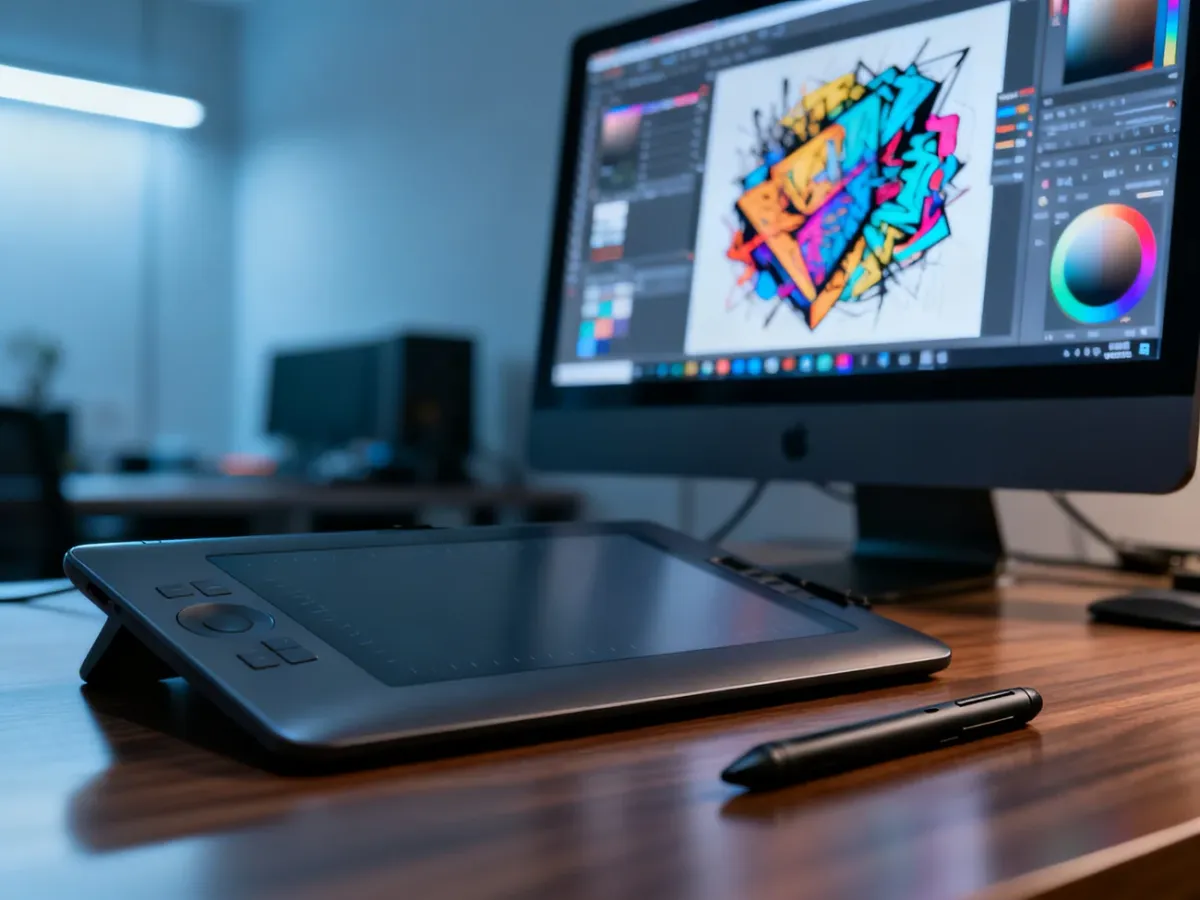
Photoshop najlepiej poznawać nie przez zapamiętywanie wszystkich ikon, lecz przez zrozumienie jednej zasady: pracuj tak, aby zawsze móc cofnąć zmianę. Warstwy, maski i warstwy dopasowania pozwalają edytować obraz bez niszczenia oryginalnych pikseli. Taki sposób pracy szybko prowadzi od pierwszego otwartego zdjęcia do świadomego tworzenia kompozycji.
Od czego zacząć naukę Photoshopa?
Adobe Photoshop jest rozbudowanym narzędziem do edycji grafiki rastrowej, ale na początku nie potrzebujesz poznawać każdego filtra, trybu mieszania ani narzędzia retuszu. Wystarczy opanować powtarzalny schemat: otwórz obraz, przygotuj kopię roboczą, wprowadzaj zmiany na osobnych warstwach, selektywnie ukrywaj fragmenty maską, a projekt zapisz w formacie zachowującym strukturę dokumentu.
Najważniejszym nawykiem jest edycja niedestrukcyjna. Oznacza ona pracę w taki sposób, aby oryginalne zdjęcie pozostało nietknięte. Zamiast kasować piksele, ukrywasz je maską. Zamiast trwale zmieniać jasność obrazu, używasz warstwy dopasowania. Dzięki temu możesz wrócić do wcześniejszej decyzji, zmienić jej siłę albo całkowicie ją usunąć.
Interfejs u różnych użytkowników może wyglądać inaczej. Panele można przesuwać, dokować, ukrywać i grupować, a Photoshop oferuje gotowe przestrzenie robocze dopasowane między innymi do fotografii i projektowania. Nie przejmuj się więc, jeśli układ na Twoim ekranie różni się od tego z tutoriala.
Interfejs Photoshopa i logika warstw
Obszar roboczy znajduje się w centrum okna i pokazuje aktualnie edytowany dokument. Po lewej stronie znajdziesz pasek narzędzi, a po prawej panele sterujące. Na początku najwięcej uwagi poświęć panelowi Warstwy, ponieważ to właśnie w nim budujesz całą kompozycję.
Wyobraź sobie stos przezroczystych arkuszy. Na jednym znajduje się zdjęcie, na kolejnym tekst, na następnym cień lub korekta koloru. Zmiana jednego arkusza nie musi zmieniać pozostałych. Tak działają warstwy w Photoshopie. Ich kolejność określa, które elementy są widoczne na wierzchu, a przezroczystość pozwala łączyć zawartość kilku warstw.
Najważniejsze części interfejsu, które warto rozpoznać na początku, to:
- Pasek narzędzi – zawiera narzędzia zaznaczania, pędzel, tekst, kadrowanie, gumkę i wiele innych funkcji.
- Panel Warstwy – służy do porządkowania elementów, zmiany ich kolejności, krycia, trybu mieszania oraz dodawania masek.
- Panel Właściwości – pokazuje ustawienia aktywnej warstwy, maski lub wybranego narzędzia.
- Pasek opcji – zmienia się zależnie od aktywnego narzędzia i pozwala ustawić jego rozmiar, zakres działania czy sposób zaznaczania.
Warstwy możesz nazywać, grupować i duplikować. Nazwa „tło”, „korekta jasności” czy „tekst” jest znacznie bardziej użyteczna niż pozostawienie kilkunastu pozycji o nazwach „Warstwa 1”, „Warstwa 2” i „Warstwa 3”. Tryby mieszania określają natomiast, jak piksele jednej warstwy oddziałują na warstwy znajdujące się niżej. Na początku wystarczy wiedzieć, że tryb Pomnóż zwykle przyciemnia, Ekran rozjaśnia, a Łagodne światło subtelnie zmienia kontrast.
Do szybszej pracy przydadzą się trzy skróty:
- Ctrl+Z – cofa ostatnią czynność.
- Spacja – tymczasowo uruchamia przesuwanie widoku dokumentu.
- Ctrl+J – duplikuje zaznaczoną warstwę.
Pierwszy projekt – prosty, niedestrukcyjny workflow
Najlepiej zacząć od konkretnego zadania, na przykład rozjaśnienia ciemnego zdjęcia. Nie chodzi o uzyskanie skomplikowanego efektu, lecz o przećwiczenie prawidłowej kolejności pracy.
Zobacz także: Jak zacząć pracę w Photopea? Poradnik dla początkujących
- Otwórz zdjęcie – użyj polecenia otwierania pliku i wybierz fotografię, na której chcesz pracować. Po załadowaniu dokumentu sprawdź, jak wygląda warstwa tła.
- Utwórz kopię roboczą – zaznacz warstwę zdjęcia i naciśnij Ctrl+J. Oryginalną warstwę zostaw wyłączoną lub zachowaj ją na dole stosu jako kopię bezpieczeństwa.
- Dodaj warstwę dopasowania – wybierz korektę jasności, kontrastu, poziomów albo nasycenia. Warstwa dopasowania zmienia wygląd elementów znajdujących się pod nią, ale nie modyfikuje ich bezpośrednio.
- Ogranicz korektę, jeśli trzeba – gdy rozjaśnienie ma dotyczyć tylko twarzy, nieba albo pierwszego planu, użyj maski na warstwie dopasowania i ukryj efekt w pozostałych miejscach.
- Zapisz dokument jako PSD – zachowasz warstwy, maski i ustawienia korekt, więc później możesz kontynuować pracę bez spłaszczania projektu.
Nie pracuj bezpośrednio na oryginalnej warstwie tła. Jednorazowe usunięcie fragmentu, zastosowanie filtra lub trwała zmiana kolorów może odebrać Ci możliwość precyzyjnego powrotu do pierwotnego obrazu. Duplikowanie warstwy jest szybkim zabezpieczeniem, ale jeszcze lepszy rezultat daje połączenie kopii, warstw dopasowania i masek.
W czasie pracy możesz testować różne wartości krycia oraz tryby mieszania. Zmieniaj je na osobnej warstwie i obserwuj rezultat. Nie musisz od razu rozumieć wszystkich matematycznych zasad działania trybów. Na tym etapie ważniejsze jest zauważenie, że kolejność warstw, ich krycie i sposób mieszania wpływają na końcowy obraz.
Zaznaczenia i maski – jak edytować tylko wybrany fragment?
Zaznaczenie wskazuje Photoshopowi, który obszar ma zostać zmieniony. Prostokątne i eliptyczne zaznaczenie sprawdza się przy regularnych kształtach, Lasso pozwala obrysować obiekt ręcznie, a narzędzie zaznaczania obiektów może pomóc w szybkim wyodrębnieniu osoby, produktu lub innego wyraźnego elementu. Automatyczny wybór zawsze warto sprawdzić, szczególnie przy włosach, futrze i skomplikowanych krawędziach.
Polecamy: Photoshop tutorials – jak zacząć naukę obsługi programu?
Samo zaznaczenie nie musi prowadzić do usuwania pikseli. Po jego utworzeniu możesz dodać maskę warstwy. Maska decyduje, które części warstwy są widoczne, a które ukryte. Obowiązuje prosta reguła: czarny ukrywa, biały odsłania. Szarości tworzą częściową przezroczystość.
To właśnie dlatego maska jest lepsza od gumki w większości sytuacji. Gumka usuwa piksele z warstwy. Maska tylko je zasłania, więc w każdej chwili możesz kliknąć miniaturę maski, wybrać biały pędzel i przywrócić ukryty fragment. Jeśli efekt jest zbyt mocny, zmniejsz krycie pędzla albo użyj miękkiej końcówki, aby uzyskać łagodne przejście.
Przykładowo, przy tworzeniu podwójnej ekspozycji możesz umieścić krajobraz nad zdjęciem zwierzęcia, a następnie ograniczyć jego widoczność do sylwetki zwierzęcia. Przy prostych kształtach wystarczy zaznaczenie obiektu. Przy trudniejszych konturach pomocne może być narzędzie Pióro i krzywe Beziera, które pozwalają dokładnie prowadzić ścieżkę wzdłuż krawędzi.
Maska pozwala też płynnie łączyć zdjęcia. Możesz odsłonić niebo tylko w górnej części kompozycji, ukryć twardą granicę między warstwami albo zostawić widoczny fragment twarzy na tle innego obrazu. To ten sam sposób myślenia, który przydaje się zarówno w retuszu, jak i w fotomontażu.
Zapisywanie i eksport projektu
Zapis roboczy i plik przeznaczony do udostępnienia to dwie różne rzeczy. Dokument roboczy powinien zachować warstwy, maski i korekty. Plik eksportowany do internetu lub wysłany klientowi zwykle powinien być lżejszy i dopasowany do konkretnego zastosowania.
| Format | Najlepsze zastosowanie | Przezroczystość | Warstwy |
|---|---|---|---|
| PSD | Praca nad projektem i późniejsza edycja | Tak | Tak |
| JPEG | Fotografie i publikacja w internecie | Nie | Nie |
| PNG | Logotypy, ikony i grafiki z ostrymi krawędziami | Tak | Nie |
| WebP | Nowoczesne strony internetowe i mniejsze pliki | Tak | Nie |
PSD jest właściwym wyborem, gdy projekt może wymagać poprawek. JPEG sprawdzi się przy zdjęciach, ale kompresja może pogorszyć jakość, a format nie zachowuje przezroczystości. PNG wybierz wtedy, gdy tło ma pozostać transparentne. WebP często pozwala uzyskać mniejszy plik przy dobrej jakości, lecz przed użyciem sprawdź, czy system lub odbiorca go obsługuje.
Przed eksportem przejdź przez krótką kontrolę:
- Sprawdź, czy widoczność wszystkich potrzebnych warstw jest ustawiona prawidłowo.
- Sprawdź rozmiar obrazu i rozdzielczość pod kątem internetu albo druku.
- Wybierz format odpowiedni dla celu, zwłaszcza gdy potrzebujesz przezroczystego tła.
- Zachowaj osobną kopię PSD, nawet jeśli udostępniasz tylko JPEG, PNG lub WebP.
Co ćwiczyć dalej?
Nie próbuj poznawać Photoshopa naraz. Wybierz jedno małe zadanie i powtórz cały schemat pracy: przygotuj warstwy, zastosuj korektę, dodaj maskę i zapisz dokument. Dobrymi ćwiczeniami są zmiana koloru pojedynczego obiektu, usunięcie prostego elementu tła, rozjaśnienie tylko wybranego fragmentu zdjęcia albo stworzenie nieskomplikowanej podwójnej ekspozycji.
Gdy warstwy, maski i zapis PSD przestaną być obce, możesz przejść do bardziej szczegółowych technik, takich jak precyzyjne zaznaczanie włosów, retusz, obiekty inteligentne czy generatywne wypełnianie Adobe Firefly. Najważniejsza jest regularność. Kilka krótkich projektów wykonanych świadomie nauczy Cię więcej niż bierne przeglądanie długiej listy narzędzi.
Polecamy: Photopea AI – jak korzystać z narzędzi sztucznej inteligencji?


