Photoshop nie jest magicznym przyciskiem, który sam poprawia zdjęcie. To narzędzie do świadomej edycji. Na początku nie musisz poznawać wszystkich funkcji – skup się na warstwach, maskach, kilku narzędziach i powtarzalnej kolejności pracy.
Od czego zacząć naukę Photoshopa?
Interfejs Photoshopa może przytłaczać, ponieważ program oferuje znacznie więcej funkcji, niż potrzebujesz przy pierwszych projektach. Do podstawowej obróbki zdjęć wystarczy niewielki zestaw umiejętności. Najpierw naucz się kontrolować elementy obrazu, potem poprawiaj światło i kolor, a dopiero na końcu sięgaj po bardziej zaawansowane rozwiązania.
Najważniejsza zasada brzmi: nie niszcz oryginału. Każda zmiana powinna być możliwa do poprawienia albo cofnięcia. Takie podejście nazywa się pracą niedestrukcyjną i opiera się głównie na warstwach, maskach oraz warstwach dopasowań.
Warstwy i maski – fundament pracy niedestrukcyjnej
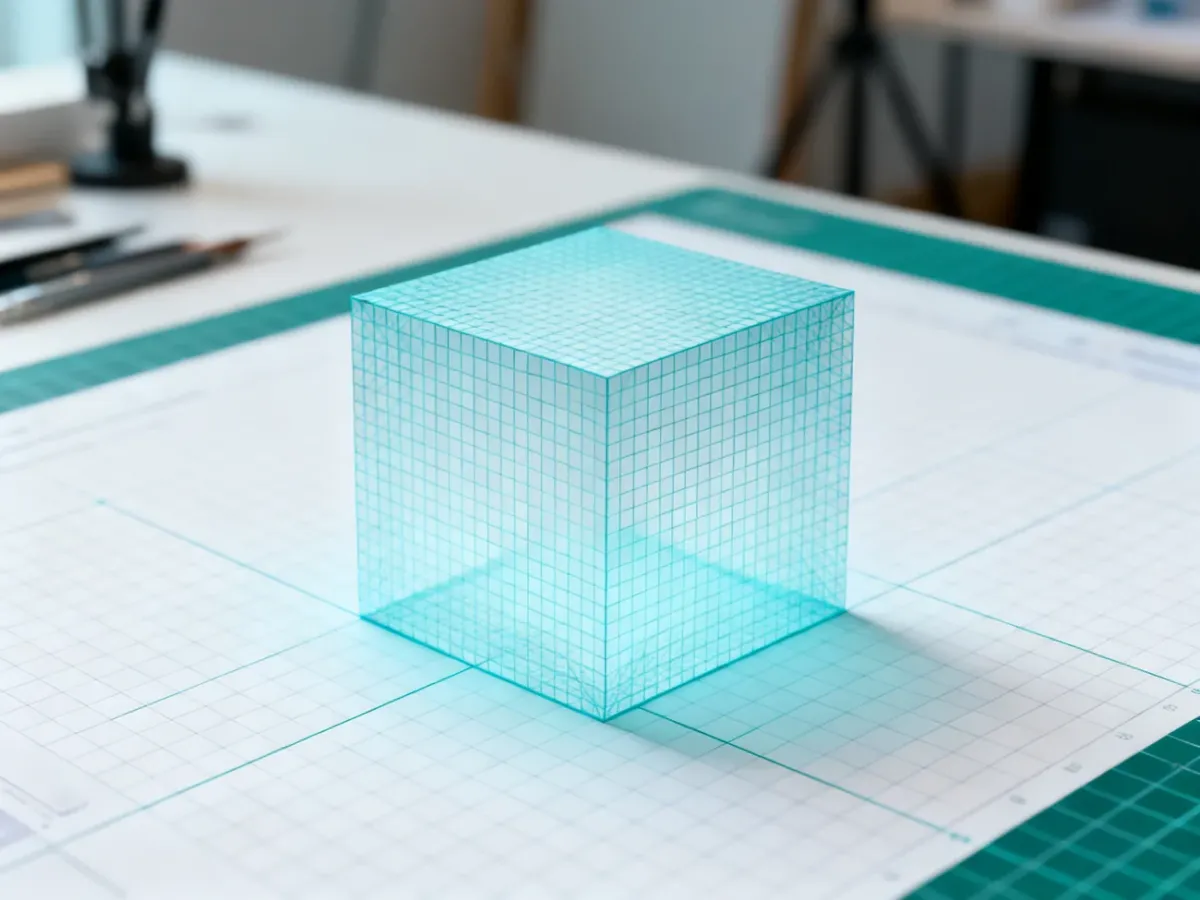
Wyobraź sobie, że każda warstwa jest osobną, przezroczystą taflą szkła. Na jednej możesz umieścić zdjęcie, na kolejnej korektę kolorów, a na następnej retuszowany element. Warstwa znajdująca się wyżej zasłania tę, która leży pod nią, dlatego kolejność ma bezpośredni wpływ na wygląd kompozycji.
Warstwy dopasowań służą do zmiany jasności, kontrastu lub kolorystyki bez trwałego modyfikowania pikseli zdjęcia. Możesz później zmienić ich parametry, ograniczyć ich działanie albo całkowicie je wyłączyć. Krycie i tryby mieszania określają natomiast, jak dana warstwa oddziałuje z warstwami pod spodem. Przykładowo tryb Mnożenie przyciemnia obraz, a Ekran go rozjaśnia.
Maska warstwy pozwala ukryć wybrane fragmenty bez ich usuwania. To bezpieczniejsze rozwiązanie niż gumka, ponieważ pominięty obszar można w każdej chwili odkryć. Na masce obowiązuje prosta zasada:
- Czarny ukrywa fragment warstwy.
- Biały odkrywa fragment warstwy.
- Szary częściowo ukrywa warstwę i tworzy łagodne przejście.
- Miękki pędzel pomaga uzyskać płynne granice między obszarem zmienionym i oryginalnym.
Przed rozpoczęciem pracy sprawdź, czy edytujesz właściwą warstwę, czy nie masz aktywnego przypadkowego zaznaczenia oraz czy korekta powinna obejmować całe zdjęcie. Te trzy elementy często wyjaśniają, dlaczego zmiana nie pojawia się tam, gdzie oczekujesz.
Jakie narzędzia wystarczą na początek?
Nie potrzebujesz całego paska narzędzi, aby rozpocząć obróbkę zdjęć. Poniższy zestaw obejmuje retusz, zmianę kadru, pracę na maskach i wybieranie konkretnych obszarów.
| Narzędzie | Główne zastosowanie |
|---|---|
| Pędzel | Malowanie na warstwach i maskach, retusz oraz tworzenie miękkich przejść. |
| Punktowy pędzel korygujący | Szybkie usuwanie drobnych plam, kurzu, rys i niedoskonałości. |
| Narzędzie Usuń | Usuwanie większych niechcianych elementów z wykorzystaniem analizy otoczenia. |
| Kadrowanie | Zmiana kompozycji, proporcji i formatu zdjęcia. |
| Narzędzia zaznaczania | Wybieranie konkretnego obszaru do edycji, wycinania lub zastosowania maski. |
| Przesuwanie | Zmiana położenia warstw i elementów obrazu. |
Pędzel jest szczególnie ważny, ponieważ jego rozmiar, twardość i krycie przydadzą się także podczas pracy z maskami. Punktowy pędzel korygujący sprawdza się przy małych niedoskonałościach, natomiast Narzędzie Usuń może być wygodniejsze przy większych obiektach. Gdy potrzebujesz pełnej kontroli, lepiej skorzystać z zaznaczenia i maski niż pozostawić całą decyzję automatycznej funkcji.
W jakiej kolejności obrabiać zdjęcie?
Powtarzalny workflow ogranicza chaos i ułatwia ocenę efektów. Nie musisz wykonywać każdej czynności w identycznym zakresie, ale kolejność etapów zwykle wygląda tak:
- Retusz – usuń kurz, drobne plamy, rysy i inne elementy, które odciągają uwagę.
- Tonowanie – popraw jasność, światła, cienie i kontrast za pomocą warstw dopasowań.
- Kolorystyka – dostosuj temperaturę, barwę i nasycenie do zamierzonego efektu.
- Wyostrzanie – podkreśl szczegóły dopiero po zakończeniu wcześniejszych korekt.
- Eksport – przygotuj plik do konkretnego zastosowania, na przykład publikacji w internecie lub druku.
Retusz wykonany przed korektą tonalną pozwala pracować na bardziej czytelnym obrazie. Z kolei wyostrzanie na końcu ogranicza ryzyko podkreślenia szumu i niedoskonałości, które później zostałyby jeszcze zmienione. Jeśli edytujesz większy projekt, zachowaj wersję roboczą z warstwami, a dopiero potem wyeksportuj kopię do publikacji.
Czy AI zastąpi naukę Photoshopa?
Funkcje takie jak Wypełnianie Generatywne, rozszerzanie generatywne czy wspomagane AI Narzędzie Usuń mogą przyspieszyć pracę. Przydają się na przykład podczas usuwania przypadkowego obiektu z tła albo rozszerzania kadru do innego formatu.
AI nie rozwiązuje jednak problemu kompozycji, światła ani spójności obrazu. Automatycznie wygenerowany fragment może wyglądać poprawnie przy pierwszym spojrzeniu, ale wymaga oceny i czasem ręcznej korekty. Traktuj AI jak asystenta, który wykonuje część zadania, a nie jak zamiennik świadomej edycji.
Dobre nawyki i skróty klawiaturowe
Bezpieczna praca zaczyna się od organizacji pliku. Duplikuj ważne warstwy, zapisuj projekt w formacie PSD i eksportuj osobną kopię do publikacji. Dzięki temu zachowasz maski, warstwy dopasowań i możliwość powrotu do wcześniejszej wersji.
Na początku zapamiętaj kilka skrótów, które ograniczają sięganie do paneli:
- V – narzędzie Przesuwanie.
- B – Pędzel.
- Ctrl + J lub Cmd + J – duplikowanie warstwy.
- Ctrl + S lub Cmd + S – zapis projektu.
- Alt + kółko myszy – powiększanie i pomniejszanie widoku.
Najlepszym ćwiczeniem będzie obróbka jednego zdjęcia przed i po. Utwórz kopię pliku, wykonaj retusz, dodaj jedną warstwę dopasowania, ogranicz jej działanie maską i zapisz projekt jako PSD. Taki mały proces nauczy Cię więcej niż jednoczesne poznawanie dziesiątek filtrów.