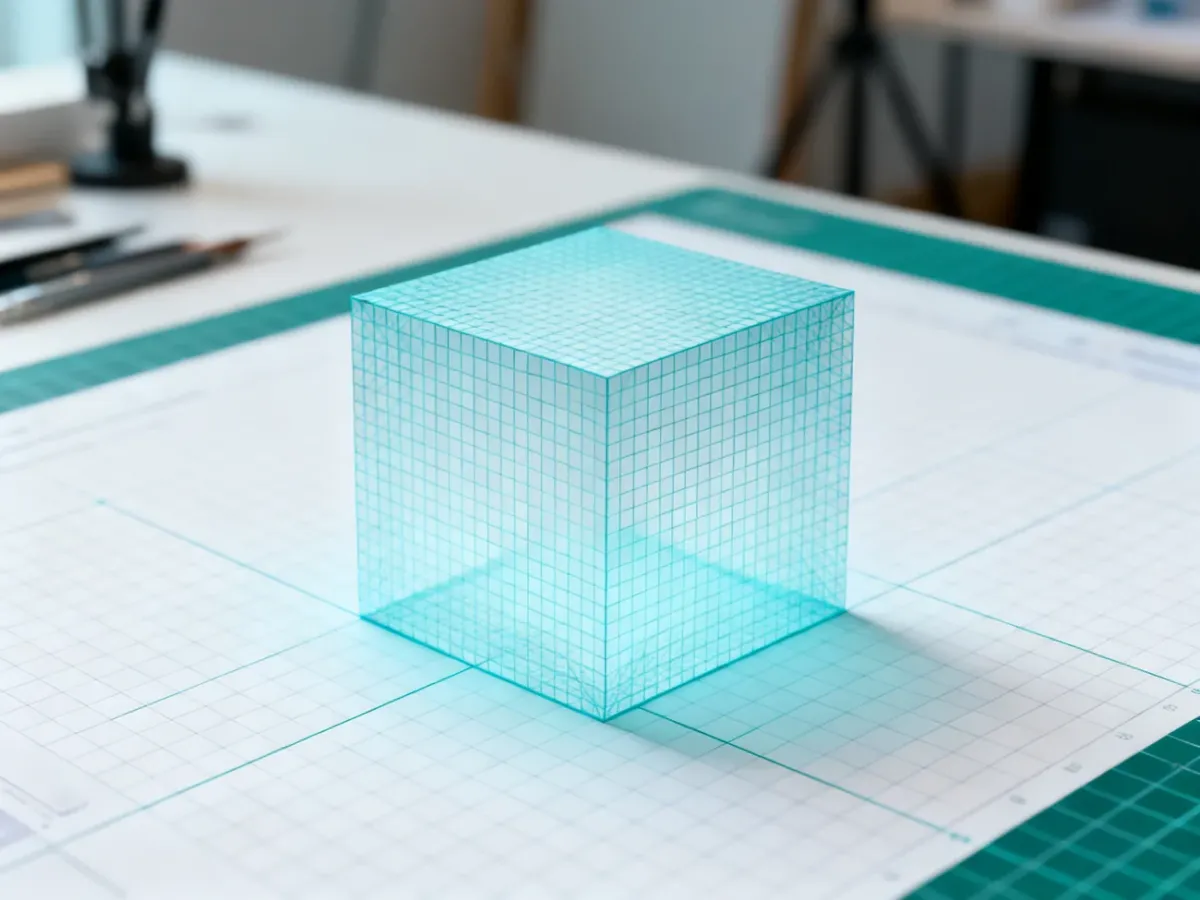
Siatka izometryczna w Adobe Illustrator pozwala rysować obiekty 3D na płaskim obszarze roboczym. Najprościej utworzyć ją ręcznie z trójkątów równobocznych albo zautomatyzować przekształcanie kształtów za pomocą akcji SSR. W obu przypadkach włącz Smart Guides, aby punkty i krawędzie precyzyjnie się przyciągały.
Do czego służy siatka izometryczna?
Projekcja izometryczna przedstawia obiekt trójwymiarowy w przestrzeni 2D. Linie siatki biegną pod kątami 30°, 60° i 120°, dzięki czemu można zachować spójne proporcje górnej, lewej i prawej ściany obiektu.
Przed rozpoczęciem pracy włącz Widok → Inteligentne linie pomocnicze (View → Smart Guides). Skrót to Ctrl/Cmd + U. Przydadzą się też podstawowe narzędzia Illustratora:
- Polygon Tool – do utworzenia trójkąta równobocznego.
- Pen Tool – do rysowania kształtów zgodnie z kierunkiem siatki.
- Selection Tool – do kopiowania i rozmieszczania elementów.
- Transform Again – skrót Ctrl/Cmd + D do powtarzania ostatniej transformacji.
Jak samodzielnie stworzyć siatkę izometryczną?
Ręczna metoda tworzy wizualną referencję, po której można prowadzić ścieżki i ustawiać wierzchołki. Nie zmienia automatycznie geometrii obiektów.
- Wybierz Polygon Tool. Jeśli nie widzisz tego narzędzia, znajdziesz je w grupie narzędzi kształtów.
- Kliknij w pustym miejscu obszaru roboczego i ustaw 3 boki. Możesz użyć promienia 50 px, aby utworzyć trójkąt o wygodnym rozmiarze.
- Obróć trójkąt tak, aby jego krawędzie wyznaczały kierunki potrzebne do projekcji izometrycznej. Przytrzymanie Shift pomaga zachować skokowe kąty obrotu.
- Zduplikuj trójkąt i obróć kopię tak, aby stykała się z pierwszym kształtem. W razie potrzeby użyj Alt/Option podczas przeciągania, aby utworzyć kopię w jednym ruchu.
- Powtarzaj ostatnią transformację skrótem Ctrl/Cmd + D, aż powstanie układ sześciu trójkątów tworzących podstawowy moduł siatki.
- Zaznacz moduł, przeciągnij jego kopię do sąsiedniej krawędzi i pozwól, aby Smart Guides dopasowały punkty. Powtarzaj operację w poziomie i pionie, aż siatka pokryje obszar roboczy.
- Jeśli chcesz zamienić ścieżki w prowadnice, zaznacz wszystkie elementy i wybierz Widok → Prowadnice → Utwórz prowadnice albo użyj skrótu Ctrl/Cmd + 5.
Przed konwersją do prowadnic możesz oczyścić siatkę z nakładających się odcinków. Zaznacz ścieżki, otwórz panel Pathfinder i użyj funkcji Outline. Dzięki temu wspólne krawędzie nie będą występować kilka razy.
Jak zautomatyzować przekształcenia za pomocą akcji SSR?
Siatka ręczna pomaga rysować, ale nie przekształca gotowego kształtu. Do tego służy metoda SSR, czyli kolejno Scale, Shear i Rotate. W Illustratorze można nagrać te czynności jako akcje, a później stosować je jednym kliknięciem do pojedynczych obiektów lub grup.
Najważniejsza wartość to pionowe skalowanie 86,062%. Nie zaokrąglaj jej do 86% – zmieniłoby to proporcje projekcji. Wartości dla trzech stron przedstawia tabela:
| Perspektywa | Skalowanie pionowe | Pochylenie Shear | Obrót Rotate |
|---|---|---|---|
| Top | 86,062% | 30° | -30° |
| Left | 86,062% | -30° | -30° |
| Right | 86,062% | 30° | 30° |
Nagrywanie pierwszej akcji
- Otwórz panel Window → Actions. Utwórz nowy zestaw akcji i nazwij go na przykład Isometrics.
- Narysuj kwadrat i pozostaw go zaznaczonego. Kliknij ikonę tworzenia nowej akcji, wpisz nazwę Top, wybierz zestaw Isometrics i naciśnij Record.
- Otwórz Transform → Scale. Ustaw skalowanie poziome na 100%, a pionowe na 86,062%, następnie zatwierdź.
- Wybierz Transform → Shear i ustaw poziomy kąt na 30°.
- Wybierz Transform → Rotate i wpisz -30°.
- Zatrzymaj nagrywanie przyciskiem Stop w panelu Actions.
Akcja Top jest teraz gotowa. Zaznacz dowolny płaski kształt, wybierz tę akcję i kliknij Play. Illustrator wykona zapisane operacje w tej samej kolejności.
Tworzenie akcji Left i Right
Dwie pozostałe akcje nagraj w taki sam sposób. Za każdym razem rozpocznij od zaznaczonego obiektu, utwórz nową akcję i zatrzymaj nagrywanie po wykonaniu trzech transformacji:
- Left – Scale 100% poziomo i 86,062% pionowo, Shear -30°, Rotate -30°.
- Right – Scale 100% poziomo i 86,062% pionowo, Shear 30°, Rotate 30°.
- Top – Scale 100% poziomo i 86,062% pionowo, Shear 30°, Rotate -30°.
- Każda akcja powinna być odtwarzana na zaznaczonym obiekcie lub zaznaczonej grupie.
Przy pracy z grupami sprawdź, czy Illustrator wykonuje transformację względem całej grupy, a nie tylko jednego elementu. W razie potrzeby zgrupuj obiekty przed uruchomieniem akcji. Manualna siatka daje większą kontrolę podczas rysowania pojedynczego projektu, natomiast akcje SSR oszczędzają czas przy wielu ikonach, bryłach i powtarzalnych ilustracjach.
Jak usprawnić rysowanie na siatce?
Smart Guides najlepiej działają wtedy, gdy punkty i krawędzie są czytelnie rozmieszczone. Przy pracy nad większym projektem stosuj kilka prostych zasad:
- Blokuj prowadnice po ustawieniu siatki, aby przypadkowo ich nie przesunąć.
- Ukrywaj siatkę skrótem lub poleceniem prowadnic, gdy zasłania szczegóły ilustracji.
- Pracuj na powiększeniu, które pozwala zobaczyć punkty kontrolne bez utraty orientacji.
- Po duplikowaniu sprawdzaj przyciąganie do wierzchołków, a nie tylko wizualne ustawienie obiektu.
Alternatywy dla ręcznej siatki i akcji
Jeśli zależy Ci na edytowalnym efekcie, sprawdź panel Window → 3D and Materials. Wbudowane efekty 3D mogą utworzyć izometryczny wygląd bez trwałego przekształcania pierwotnej geometrii. Efekt można później ukryć, zmienić albo usunąć.
Rozszerzenia, takie jak Nimbling 30 SSR Extension, również automatyzują projekcję 30°. Nie są jednak konieczne do typowego workflow. W większości projektów wystarczą Smart Guides, ręcznie przygotowana siatka oraz trzy akcje SSR.
Do jednorazowego rysowania wybierz siatkę manualną. Gdy regularnie przekształcasz płaskie kształty w widoki Top, Left i Right, nagrane akcje SSR zapewnią szybszą i bardziej powtarzalną pracę.