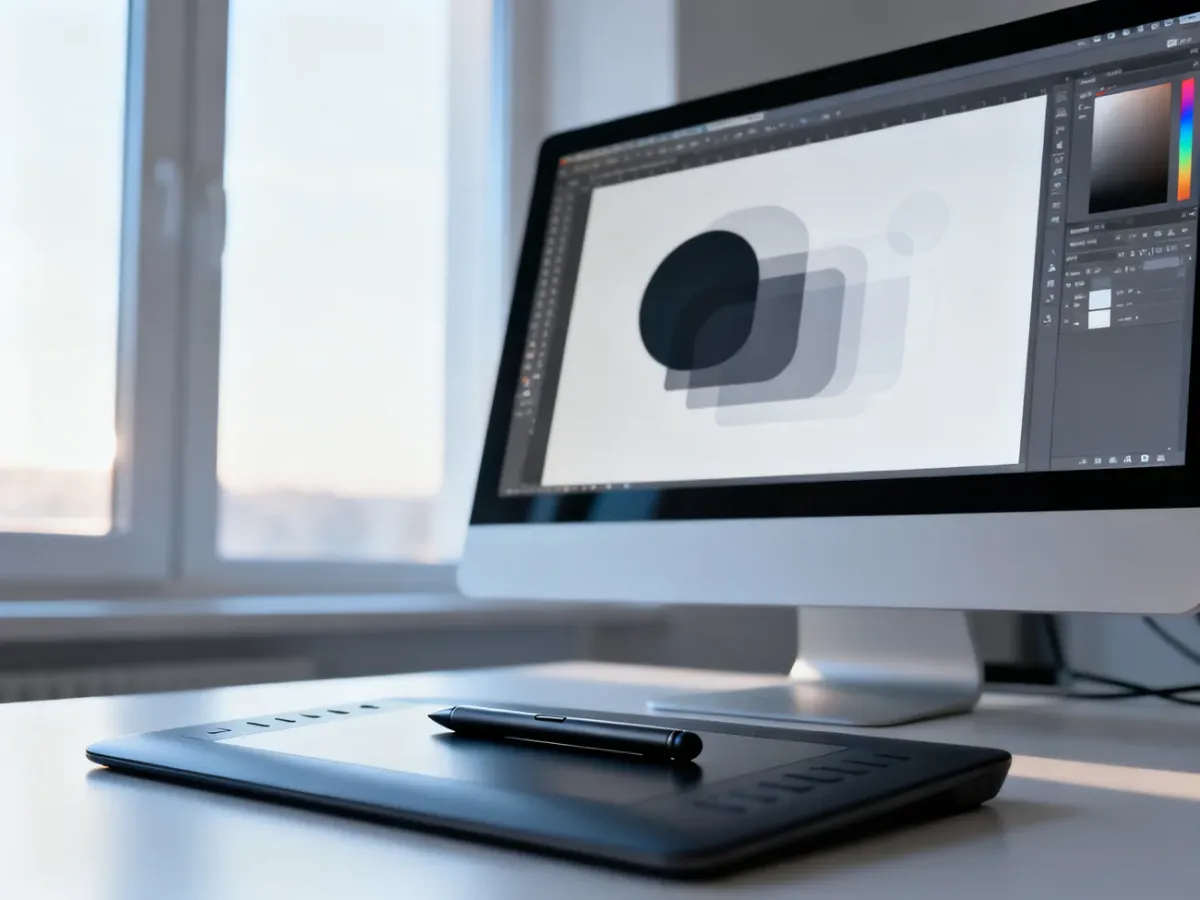
Przezroczystość w Adobe Illustrator ustawisz przede wszystkim w panelu Transparency. Zaznacz obiekt, otwórz panel skrótem Shift + Ctrl + F10, a następnie zmień wartość Opacity lub wybierz tryb mieszania. Krycie określa widoczność obiektu, natomiast tryb mieszania decyduje o tym, jak jego kolory łączą się z elementami znajdującymi się pod spodem.
Panel Transparency – centrum ustawień
Panel Transparency pozwala kontrolować krycie pojedynczych obiektów, grup i warstw. Znajdziesz w nim także tryby mieszania oraz narzędzia do tworzenia masek krycia. Szybki dostęp zapewnia skrót Shift + Ctrl + F10 w systemie Windows. Na komputerach Mac użyj kombinacji Shift + Cmd + F10.
Najważniejsze opcje panelu to:
- Opacity – określa stopień widoczności zaznaczonego elementu w zakresie od 0% do 100%.
- Blending Mode – zmienia sposób łączenia kolorów obiektu z tłem.
- Make Opacity Mask – tworzy maskę pozwalającą sterować przezroczystością za pomocą gradientu lub obrazu.
- Knockout Group – określa, czy elementy w grupie mają wzajemnie „wycinać” swoje kolory.
Jak zmienić krycie obiektu?
Jednolite zmniejszenie widoczności sprawdzi się przy cieniach, delikatnych tłach, nakładkach kolorystycznych i elementach pomocniczych. Procedura wygląda tak:
- Zaznacz obiekt albo grupę, której widoczność chcesz zmienić.
- Otwórz panel Transparency skrótem Shift + Ctrl + F10.
- Znajdź pole Opacity i wpisz wybraną wartość albo przesuń suwak.
- Ustaw 100%, gdy obiekt ma być całkowicie nieprzezroczysty, lub niższą wartość, gdy ma częściowo przepuszczać tło.
Przezroczystość zastosowana do pojedynczego obiektu wpływa tylko na ten element. Po zaznaczeniu grupy i ustawieniu krycia Illustrator traktuje ją jako całość. To ważne przy kilku nachodzących na siebie kształtach, ponieważ zmniejszenie krycia grupy może dać inny efekt niż ustawienie takiej samej wartości osobno na każdym obiekcie.
Jeśli elementy grupy mają zachowywać się jak wycięte fragmenty, sprawdź opcję Knockout Group. Jej działanie zależy od układu obiektów i ustawień grupy, dlatego przy nieoczekiwanym wyglądzie warto zaznaczyć grupę oraz porównać rezultat z włączoną i wyłączoną opcją.
Jak działają tryby mieszania?
Opacity odpowiada za stopień widoczności, a tryb mieszania określa sposób obliczania koloru wynikowego na podstawie obiektu i tła. Dlatego ten sam kształt z kryciem 50% może wyglądać inaczej po zastosowaniu Multiply, Screen lub Overlay.
Poniższa tabela przedstawia tryby często używane przy ilustracjach i kompozycjach wektorowych:
| Tryb mieszania | Kategoria | Zastosowanie |
|---|---|---|
| Multiply | Przyciemnianie | Cienie, przyciemnianie kolorów i nakładanie faktur |
| Screen | Rozjaśnianie | Bliki, światło i miękkie rozjaśnienia |
| Overlay | Kontrast | Zwiększanie kontrastu bez całkowitego zasłaniania tła |
| Color Dodge | Rozjaśnianie | Mocne rozświetlenia i intensywne efekty świetlne |
Multiply zwykle sprawdza się przy tworzeniu cieni, ponieważ biel nie zasłania tła, a ciemniejsze kolory powodują jego przyciemnienie. Screen działa odwrotnie i jest przydatny do świateł. Overlay łączy działanie rozjaśniania i przyciemniania, wzmacniając kontrast w zależności od koloru znajdującego się pod spodem.
Jak stworzyć maskę krycia?
Maska krycia pozwala kontrolować przezroczystość w różnych miejscach obiektu. To lepsze rozwiązanie niż zwykłe zmniejszenie Opacity, gdy chcesz uzyskać płynne zanikanie, na przykład przejście ilustracji w tło. Maska nie zmienia bezpośrednio kształtu ani koloru obiektu, więc można ją później edytować.
W masce znaczenie mają wartości tonalne:
- Biel pokazuje obiekt w pełni.
- Czerń ukrywa obiekt.
- Szarości tworzą częściową przezroczystość.
- Gradient między bielą a czernią pozwala uzyskać płynne zanikanie.
Aby utworzyć maskę krycia:
- Zaznacz obiekt, który ma stopniowo znikać.
- Otwórz panel Transparency i kliknij przycisk Make Opacity Mask.
- W panelu pojawią się dwie miniatury. Pierwsza przedstawia obiekt, a druga maskę.
- Kliknij miniaturę maski, utwórz lub wklej w niej gradient, a następnie sprawdź efekt na obiekcie.
Pracuj na właściwej miniaturze. Edycja pierwszej zmienia obiekt, a edycja drugiej modyfikuje jego widoczność. Jeśli efekt wygląda odwrotnie niż zakładano, sprawdź opcję Invert Mask. Przydatne może być także wyłączenie Clip, gdy maska nie ma ograniczać obiektu do własnych granic.
Dlaczego przezroczystość nie działa poprawnie?
Problemy zwykle wynikają z ustawień grupy, widoczności warstwy albo różnic między podglądem a formatem eksportu. Przed zapisaniem pliku sprawdź następujące elementy:
- Obiekt lub jego warstwa nie są ukryte ani zablokowane w panelu Layers.
- W panelu Transparency edytujesz właściwą miniaturę, szczególnie przy masce krycia.
- Tryb mieszania działa na obiekt znajdujący się pod spodem, więc kolejność elementów wpływa na rezultat.
- Przy przygotowaniu do druku sprawdź, czy wymagany format lub workflow nie potrzebuje polecenia Flatten Transparency.
- Dokument RGB i dokument CMYK mogą inaczej wyświetlać intensywność kolorów oraz efekt mieszania.
Do publikacji ekranowej przezroczystość zwykle zachowuje się najlepiej w formatach obsługujących kanał alfa, takich jak PNG. Przy druku sprawdź wymagania drukarni przed spłaszczeniem efektów, ponieważ Flatten Transparency może zamienić część obiektów na bardziej złożone elementy lub raster.
Do prostego, jednolitego efektu użyj Opacity. Gdy kolory mają reagować na tło, wybierz tryb mieszania. Jeśli potrzebujesz płynnego zanikania lub selektywnego ukrywania fragmentów, zastosuj maskę krycia.