
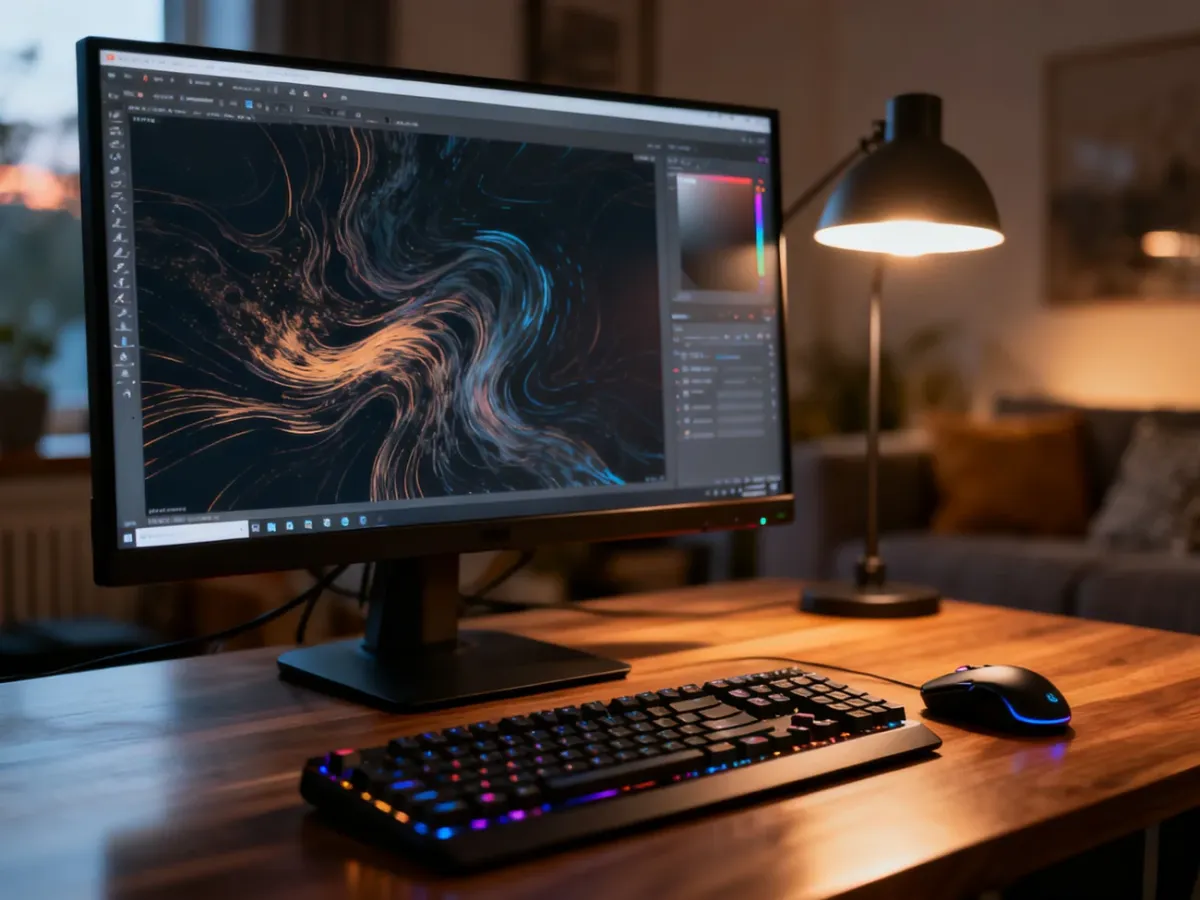
Adobe Photoshop nie ma natywnej wersji dla systemu Linux. Można go jednak uruchomić przez Wine albo maszynę wirtualną z Windowsem. To, że program się otworzy, nie oznacza jeszcze stabilnej pracy zawodowej – szczególnie w przypadku nowszych wersji Creative Cloud.
Photoshop na Linuxie – co naprawdę działa?
Użytkownik Linuksa ma dwie główne drogi. Wine tłumaczy wywołania aplikacji Windows na środowisko Linuksa i pozwala uruchamiać wybrane wersje Photoshopa bez instalowania drugiego systemu. Maszyna wirtualna uruchamia natomiast pełny Windows wewnątrz Linuksa, dzięki czemu zgodność z aplikacją Adobe jest zwykle większa.
Różnica między samym uruchomieniem programu a jego codziennym wykorzystaniem jest duża. Starszy Photoshop CS6 bywa łatwiejszy do skonfigurowania niż wersje Creative Cloud. Nowsze wydania, w tym edycje z lat 2021 i 2025, uruchamiają się według społecznościowych raportów w określonych konfiguracjach, ale nie daje to gwarancji działania wszystkich funkcji ani stabilności po kolejnych aktualizacjach.
Zobacz także: Photopea – jak używać tego programu do edycji zdjęć?
Wine – jak uruchomić Photoshopa?
Wine nie jest emulatorem całego systemu operacyjnego. To warstwa kompatybilności, która zapewnia aplikacjom Windows interfejsy potrzebne do działania w Linuksie. PlayOnLinux może uprościć zarządzanie takimi instalacjami, ponieważ tworzy osobne środowiska Wine i pomaga dobrać konfigurację dla konkretnego programu.
W przypadku starszych wersji, zwłaszcza CS6, podstawowy proces wygląda następująco:
- Zainstaluj Wine lub PlayOnLinux – pakiety znajdziesz w repozytoriach swojej dystrybucji, na przykład Ubuntu.
- Utwórz osobne środowisko – nie mieszaj plików Photoshopa z konfiguracją innych aplikacji Windows.
- Wskaż legalny instalator programu – w przypadku starszych wydań może to być plik instalacyjny CS6.
- Uruchom program i sprawdź funkcje – zweryfikuj otwieranie plików, filtry, obsługę tabletu oraz eksport przed rozpoczęciem właściwej pracy.
Dla wersji Creative Cloud sytuacja jest bardziej złożona. Społecznościowe poprawki, między innymi projekty kojarzone z autorami HearMeOut-13 lub PhialsBasement, próbowały rozwiązać problemy z bibliotekami MSHTML i MSXML 3. Są one wykorzystywane przez instalatory Adobe do renderowania interfejsu i przetwarzania danych XML. W niektórych raportach pozwoliło to uruchomić Photoshop 2021 oraz nowsze wydania, ale zastosowanie takich poprawek może wymagać ręcznego przygotowania lub kompilacji konkretnej wersji Wine.
Zobacz także: Photoshop nie widzi czcionek – jak rozwiązać ten problem?
Patche społecznościowe nie są oficjalnym wsparciem Adobe ani gwarancją zgodności. Aktualizacja Photoshopa, Creative Cloud albo samego Wine może ponownie unieruchomić instalator lub wybraną funkcję.
Przy pracy przez Wine najczęściej trzeba liczyć się z następującymi ograniczeniami:
- Photoshop CS6 zwykle jest łatwiejszy do skonfigurowania niż nowsze wydania Creative Cloud.
- Camera Raw może nie działać poprawnie albo wymagać dodatkowej konfiguracji.
- Synchronizacja plików, logowanie i funkcje chmurowe Adobe mogą być ograniczone.
- Przeciąganie plików między aplikacjami może sprawiać problemy, szczególnie w środowisku Wayland.
- Aktualizacje programu mogą zmienić zachowanie instalacji, która wcześniej działała poprawnie.
Maszyna wirtualna – kiedy lepiej użyć Windowsa w Linuxie?
Maszyna wirtualna, na przykład uruchomiona w VirtualBoxie albo środowisku opartym na KVM, pozwala zainstalować pełny system Windows wewnątrz Linuksa. Photoshop działa wtedy w środowisku, dla którego został zaprojektowany, zamiast korzystać z niepełnej warstwy zgodności.
Zobacz także: Affinity vs Photoshop – który program wybrać do edycji zdjęć?
To rozwiązanie zużywa więcej pamięci RAM i mocy procesora, ponieważ Linux i Windows działają jednocześnie. Przy dużych plikach, wielu warstwach lub pracy z tabletem graficznym wydajność może być niższa niż przy instalacji natywnej. W zamian otrzymujesz większą przewidywalność, łatwiejsze logowanie do Creative Cloud i lepszy dostęp do funkcji Adobe.
Najważniejsze różnice między obiema metodami przedstawia tabela:
| Metoda | Wydajność | Trudność konfiguracji | Stabilność | Funkcje Adobe |
|---|---|---|---|---|
| Wine | Wysoka, jeśli aplikacja działa poprawnie | Od łatwej dla CS6 do trudnej dla CC | Niska lub zmienna | Ograniczone |
| Maszyna wirtualna | Niższa z powodu narzutu wirtualizacji | Średnia | Wyższa | Znacznie pełniejsze |
| System Windows poza VM | Najwyższa dla Photoshopa | Średnia | Najwyższa | Pełne |
Jeżeli Photoshop jest narzędziem pracy i nie możesz pozwolić sobie na problemy z licencją, chmurą, Camera Raw albo zarządzaniem kolorem, maszyna wirtualna będzie rozsądniejsza niż eksperymentowanie z Wine. Nadal nie zawsze dorówna wydajnością Windowsowi zainstalowanemu bezpośrednio, ale ogranicza problemy wynikające z niezgodności bibliotek.
Natywne alternatywy dla Photoshopa na Linuxie
Jeżeli nie potrzebujesz konkretnie programu Adobe, natywne aplikacje często zapewniają mniej problemów i lepszą integrację z systemem:
- GIMP służy do edycji grafiki rastrowej i zdjęć. Oferuje warstwy, filtry oraz rozbudowane narzędzia, choć jego interfejs i sposób pracy różnią się od Photoshopa.
- Krita jest nastawiona na cyfrowe malowanie, ilustrację i pracę z tabletem. Przydaje się także do podstawowej edycji zdjęć i obsługuje między innymi przestrzenie CMYK oraz L*a*b.
- Inkscape służy do grafiki wektorowej, więc zastępuje raczej Adobe Illustrator niż Photoshop.
- Pinta sprawdza się przy prostych zadaniach, takich jak kadrowanie, praca na warstwach i podstawowa korekta obrazu.
W przeglądarce można także użyć Photopea, która obsługuje wiele formatów znanych z programów Adobe. To rozwiązanie zależy jednak od przeglądarki i połączenia z siecią, dlatego nie zastępuje w każdej sytuacji pełnej aplikacji desktopowej.
Co wybrać?
Do hobbystycznych testów możesz spróbować Wine, najlepiej zaczynając od starszej wersji, takiej jak CS6, i zachowując kopię konfiguracji. Nowsze wersje Creative Cloud traktuj jako eksperyment, a nie pewne środowisko pracy.
Gdy Photoshop jest potrzebny zawodowo, bezpieczniejszym wyborem będzie Windows uruchomiony natywnie albo w maszynie wirtualnej. Jeśli nie potrzebujesz funkcji charakterystycznych dla Adobe, GIMP, Krita, Inkscape lub Pinta zapewnią stabilniejszą pracę bez walki z warstwą kompatybilności.


