
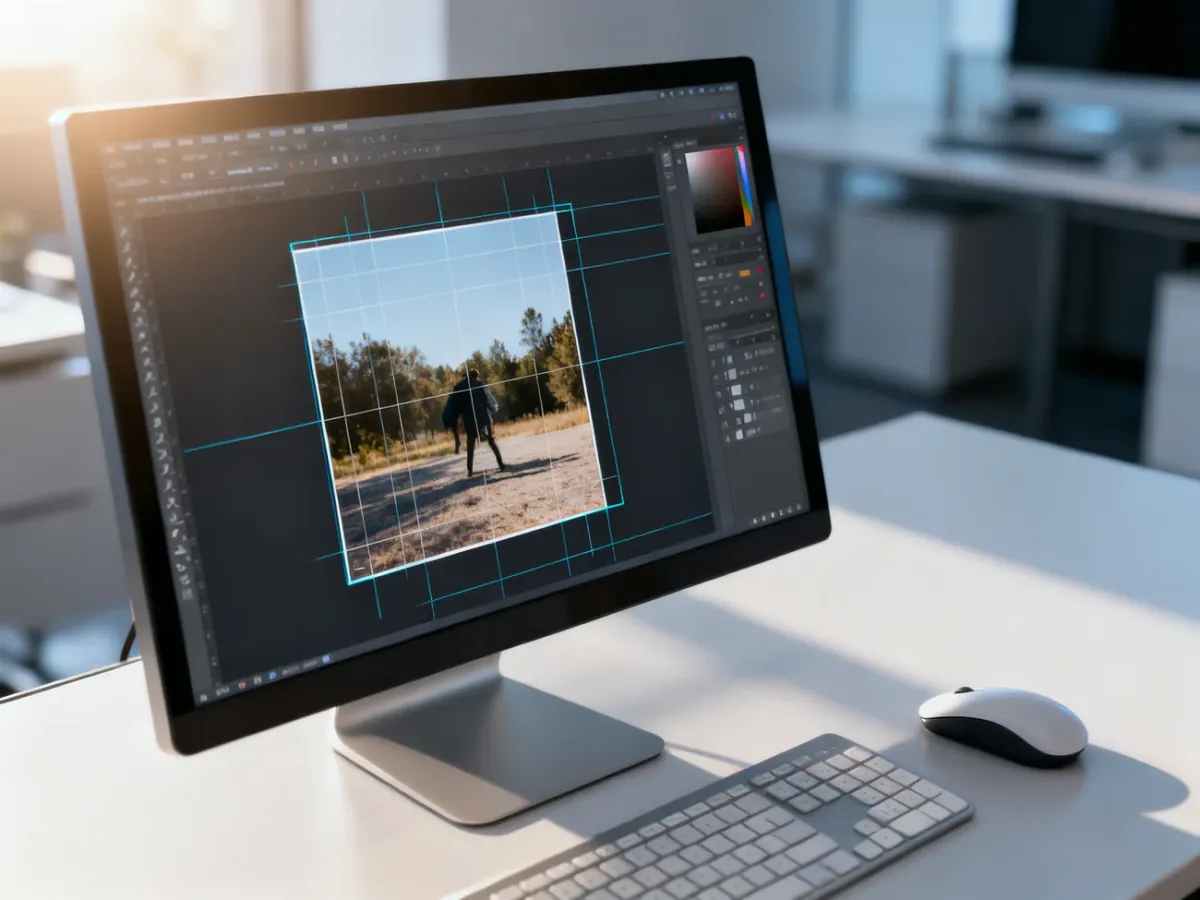
Aby zmienić wymiary całego zdjęcia w GIMP-ie, wybierz Obraz → Skaluj obraz, wpisz nową szerokość lub wysokość i zatwierdź operację. Jeśli chcesz zmienić rozmiar tylko jednej warstwy wizualnie, użyj narzędzia Skalowanie.
Jak precyzyjnie zmienić wymiary obrazu?
- Otwórz zdjęcie w programie GIMP.
- Wybierz z górnego menu Obraz → Skaluj obraz.
- W oknie dialogowym wpisz nową szerokość albo wysokość obrazu.
- Sprawdź ikonę łańcucha znajdującą się przy polach wymiarów. Gdy jest połączona, GIMP zachowa proporcje zdjęcia i automatycznie dopasuje drugi wymiar.
- Wybierz metodę interpolacji, a następnie kliknij przycisk Skaluj.
Najczęściej wystarczy zmienić szerokość lub wysokość. Odblokowanie łańcucha pozwala wpisać oba wymiary niezależnie, ale może rozciągnąć lub spłaszczyć zdjęcie.
Na jakość wpływa także interpolacja, czyli sposób obliczania nowych pikseli. Przy zmniejszaniu obrazu można użyć ustawienia Cubic lub Sinc, jeśli są dostępne w używanej wersji GIMP-a.
Przeczytaj również: GIMP retusz – jak profesjonalnie edytować zdjęcia?
Powiększanie zdjęcia ponad jego pierwotne wymiary może spowodować pikselizację i utratę ostrości. Zmniejszanie zwykle daje lepszy rezultat, ponieważ program usuwa część istniejących pikseli zamiast tworzyć szczegóły, których nie było w oryginale.
Przed zatwierdzeniem operacji sprawdź najważniejsze ustawienia:
- Ikona łańcucha – zachowuje proporcje szerokości i wysokości.
- Interpolacja – określa sposób przeliczania pikseli podczas zmiany rozmiaru.
- Wymiary w pikselach – decydują o rzeczywistym rozmiarze obrazu po zapisaniu pliku.
- Skaluj – zatwierdza zmianę całego obrazu.
Jak zmienić rozmiar warstwy za pomocą narzędzia Skalowanie?
Narzędzie Skalowanie służy do zmiany rozmiaru pojedynczej warstwy lub elementu obrazu. To dobre rozwiązanie, gdy pracujesz z projektem wielowarstwowym i nie chcesz przeskalować całego obrazu.
Polecamy: Jak zmienić kolor w GIMP? Poradnik krok po kroku
- W panelu warstw zaznacz warstwę, którą chcesz zmienić.
- Włącz narzędzie Skalowanie skrótem Shift+S albo wybierz je z przybornika.
- Kliknij w element znajdujący się na płótnie.
- Przeciągaj narożne uchwyty, aby zmienić rozmiar warstwy wizualnie. Możesz też wpisać dokładne wartości szerokości i wysokości w oknie narzędzia.
- Upewnij się, że proporcje są zablokowane, jeśli nie chcesz zniekształcić elementu, a następnie kliknij Skaluj.
Ta metoda zmienia rozmiar aktywnej warstwy, ale nie musi zmieniać wymiarów całego płótna. Po skalowaniu warstwa może więc zajmować tylko część obrazu albo wystawać poza jego obszar.
Przydatne skróty dotyczące tych operacji to:
- Shift+S – narzędzie Skalowanie.
- Shift+C – narzędzie Kadrowanie.
- Obraz → Skaluj obraz – zmiana wymiarów całego obrazu.
- Obraz → Rozmiar płótna – zmiana obszaru roboczego bez przeskalowania zawartości.
Skalowanie a kadrowanie – jaka jest różnica?
Skalowanie zmienia wymiary istniejącej zawartości. Zdjęcie staje się mniejsze lub większe, ale jego pełna treść pozostaje zachowana, o ile nie zmienisz proporcji.
Sprawdź także: GIMP – jak zamalować tło na zdjęciu?
Kadrowanie usuwa fragmenty przy krawędziach obrazu. Użyj narzędzia Kadrowanie, gdy chcesz wyciąć niepotrzebne części zdjęcia, a nie zmieniać rozmiar wszystkich widocznych elementów. Narzędzie uruchomisz skrótem Shift+C.
Najprostsza zasada jest taka: wybierz Obraz → Skaluj obraz, gdy potrzebujesz nowych wymiarów całego pliku, narzędzie Skalowanie, gdy zmieniasz pojedynczą warstwę, oraz Kadrowanie, gdy chcesz usunąć brzegi zdjęcia.


