
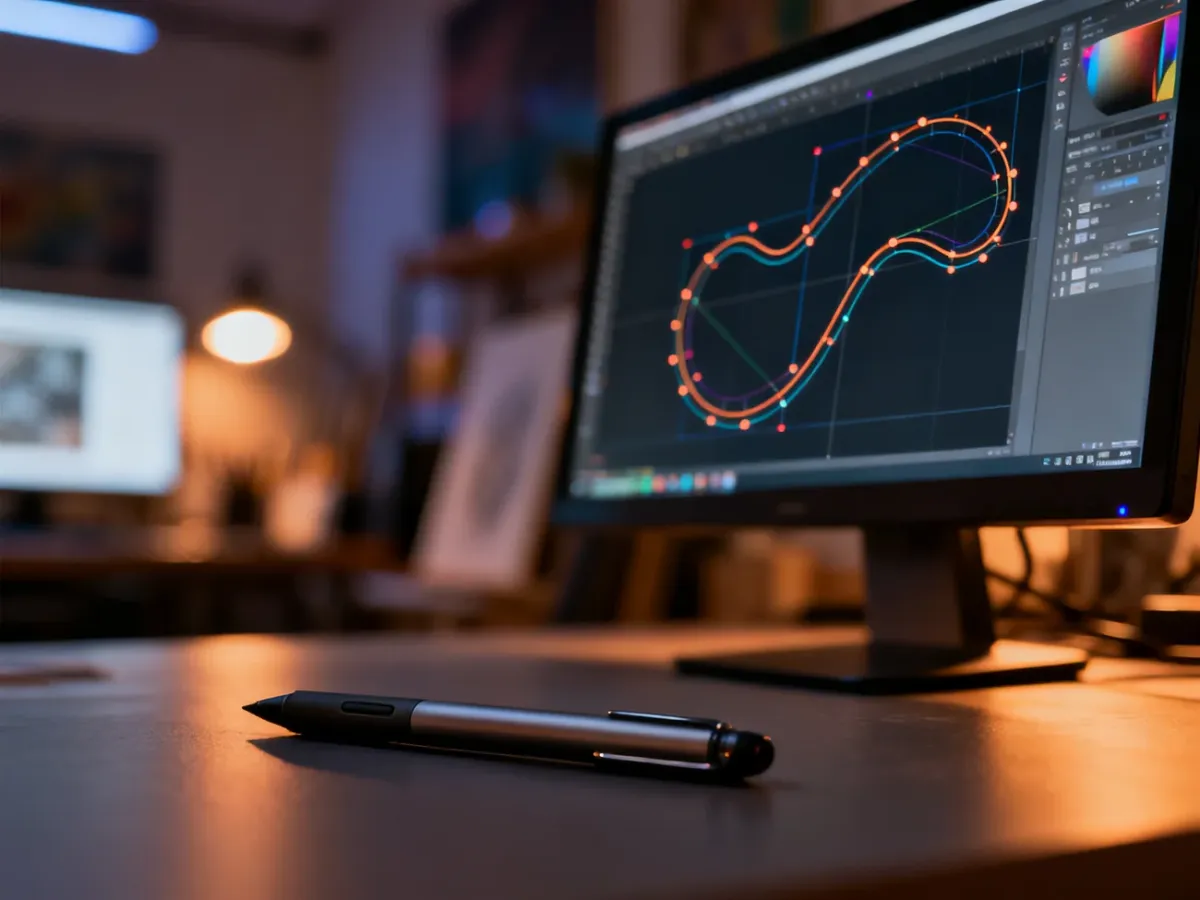
Photopea potrafi zamienić zdjęcie rysunku w edytowalny plik wektorowy, ale sam przycisk „Vectorize Bitmap” nie naprawi brudnego tła ani słabego kontrastu. Najpierw oczyść bitmapę, potem wykonaj wektoryzację i dopiero na końcu popraw ścieżki. Przy kolorowance najważniejsze są czytelne, zamknięte pola oraz zachowanie charakteru dziecięcej kreski.
Przygotowanie materiału – od tego zależy wynik
Najlepiej pracować ze skanem, lecz zdjęcie wykonane smartfonem również może wystarczyć. Zrób je możliwie prostopadle do kartki, przy równym, rozproszonym świetle. Cień telefonu, żółtawy papier, zagniecenia i faktura kartki mogą zostać później rozpoznane jako osobne kształty.
Jeżeli korzystasz ze smartfona, dobrze mieć fotografię o szerokości około 2000–2500 pikseli. Nie chodzi o „DPI” pliku SVG, lecz o to, aby algorytm miał wystarczająco dużo informacji o krawędziach cienkich linii.
W Photopea wykadruj samą kartkę i wyprostuj perspektywę, jeśli zdjęcie zrobiono pod kątem. Następnie zmniejsz nasycenie, aby usunąć kolor papieru, i użyj Levels (Poziomy) albo Curves (Krzywe). Tło powinno zbliżyć się do czystej bieli, a kreska do wyraźnej czerni.
Przeczytaj również: Jak usunąć tło w Photoshopie?
Przed uruchomieniem wektoryzacji sprawdź przygotowaną bitmapę według poniższej listy:
- Sam rysunek znajduje się w kadrze, bez dużych fragmentów biurka lub podłogi.
- Perspektywa kartki jest możliwie wyrównana.
- Tło jest jasne i pozbawione widocznych cieni.
- Cienkie linie nadal są widoczne przy powiększeniu obrazu do 100%.
Nie rozjaśniaj obrazu zbyt agresywnie. Jeśli przesuniesz poziomy za daleko albo zastosujesz zbyt mocne progowanie, razem z zabrudzeniami znikną delikatne fragmenty rysunku. Celem jest usunięcie artefaktów fotografii, a nie wygładzenie samego bazgrołu. Lekko krzywe koło czy nierówna kreska mogą pozostać – to one nadają pracy indywidualny charakter.
Jak użyć funkcji Vectorize Bitmap w Photopea?
Gdy bitmapa ma już czyste tło i wyraźną kreskę, możesz przejść do właściwej wektoryzacji. Proces w Photopea wygląda następująco:
- Otwórz zdjęcie lub skan w Photopea.
- Wybierz z menu Image → Vectorize Bitmap.
- Ustaw liczbę kolorów odpowiednią do rodzaju grafiki.
- Włącz redukcję szumu lub ustaw ją na niskim poziomie, jeśli pojawia się wiele drobnych plamek.
- Sprawdź podgląd i zatwierdź wynik, gdy główne linie są kompletne, a tło nie tworzy dodatkowych obiektów.
W przypadku czarno-białej kolorowanki zacznij od 2 kolorów. Jeden odpowiada jasnemu tłu, drugi ciemnej kresce. Większa liczba kolorów ma sens przy kolorowej ilustracji, ale przy prostym rysunku zwykle tworzy niepotrzebne obiekty i zwiększa liczbę węzłów do późniejszej korekty.
Sprawdź także: Photoshop upscaling – jak zwiększyć rozdzielczość zdjęcia?
Redukcję szumu zwiększaj stopniowo. Zbyt niska wartość może pozostawić plamki po papierze, gumce lub cieniu. Zbyt wysoka usunie krótkie kreski, drobne szczegóły i przerwy, które powinny pozostać w oryginalnym rysunku.
Weryfikacja i poprawki gotowego wektora
Automatyczna wektoryzacja daje punkt wyjścia, a nie zawsze gotową kolorowankę. Powiększ obraz i sprawdź, czy pojedyncze kształty nie powstały z kurzu, zagięcia kartki albo śladu gumki. Takie artefakty możesz usunąć, ale nie upraszczaj całego rysunku tylko po to, aby był geometrycznie równy.
Przeczytaj też: Gradient Photoshop – jak tworzyć i edytować przejścia tonalne?
Szczególną uwagę zwróć na zamknięcie pól do kolorowania. Jeśli obrys ma przerwy, kolor może „wylewać się” poza rysunek w programie do wypełniania. Przy pracy z dziećmi liczy się też wielkość pól. Bardzo wąskie szczeliny i drobne oczka mogą być trudne do pokolorowania, więc czasem lepiej je połączyć lub usunąć.
Przed eksportem przejdź przez tę krótką kontrolę:
- Nie ma przypadkowych plamek ani małych obiektów poza głównym rysunkiem.
- Najważniejsze kontury są ciągłe i tworzą zamknięte ścieżki.
- Cienkie linie nie zniknęły podczas zwiększania kontrastu lub redukcji szumu.
- Usunięto techniczne artefakty, ale pozostawiono naturalne drżenie ręki.
- Pola do kolorowania są wystarczająco duże i czytelne dla dziecka.
Jeśli wynik zawiera setki drobnych kształtów, nie usuwaj ich pojedynczo. Wróć do bitmapy, oczyść tło dokładniej i uruchom wektoryzację ponownie. Przy dużej liczbie węzłów wygodniejszy może być Inkscape, który oferuje bardziej rozbudowaną edycję ścieżek, ale do prostego rysunku Photopea często wystarcza.
Eksport do SVG i przygotowanie do druku
Zachowaj plik w formacie SVG, jeśli chcesz później edytować ścieżki, kolory lub rozmiar ilustracji. SVG jest formatem wektorowym, więc można go skalować bez typowej utraty ostrości. Do przekazania gotowej strony do drukowania wygodniejszy będzie zwykle PDF, ponieważ zachowuje ustalony rozmiar arkusza.
Dla kartki A4 ustaw stronę o wymiarach 210 × 297 mm i pozostaw około 10–15 mm marginesu od krawędzi. Domowe drukarki często nie drukują na całej powierzchni papieru. Przed przygotowaniem większej serii wydrukuj jedną stronę w skali 100%, bez opcji „dopasuj do strony”. Sprawdź, czy kontury są widoczne, a żaden fragment rysunku nie znajduje się zbyt blisko brzegu.
Najlepszy rezultat daje kolejność: czyste zdjęcie, mocny, ale nie przesadzony kontrast, wektoryzacja z niewielką liczbą kolorów i spokojna korekta pojedynczych artefaktów. Nie wygładzaj rysunku na siłę – kolorowanka ma nadal przypominać pracę konkretnego dziecka.


