Efekt glow w Photoshopie uzyskasz przez powielenie warstwy zdjęcia, rozmycie jej filtrem Gaussian Blur i ustawienie trybu mieszania Ekran albo Łagodne światło. Krycie oraz maska warstwy pozwolą dopasować siłę poświaty bez utraty kontroli nad oryginalnym obrazem.
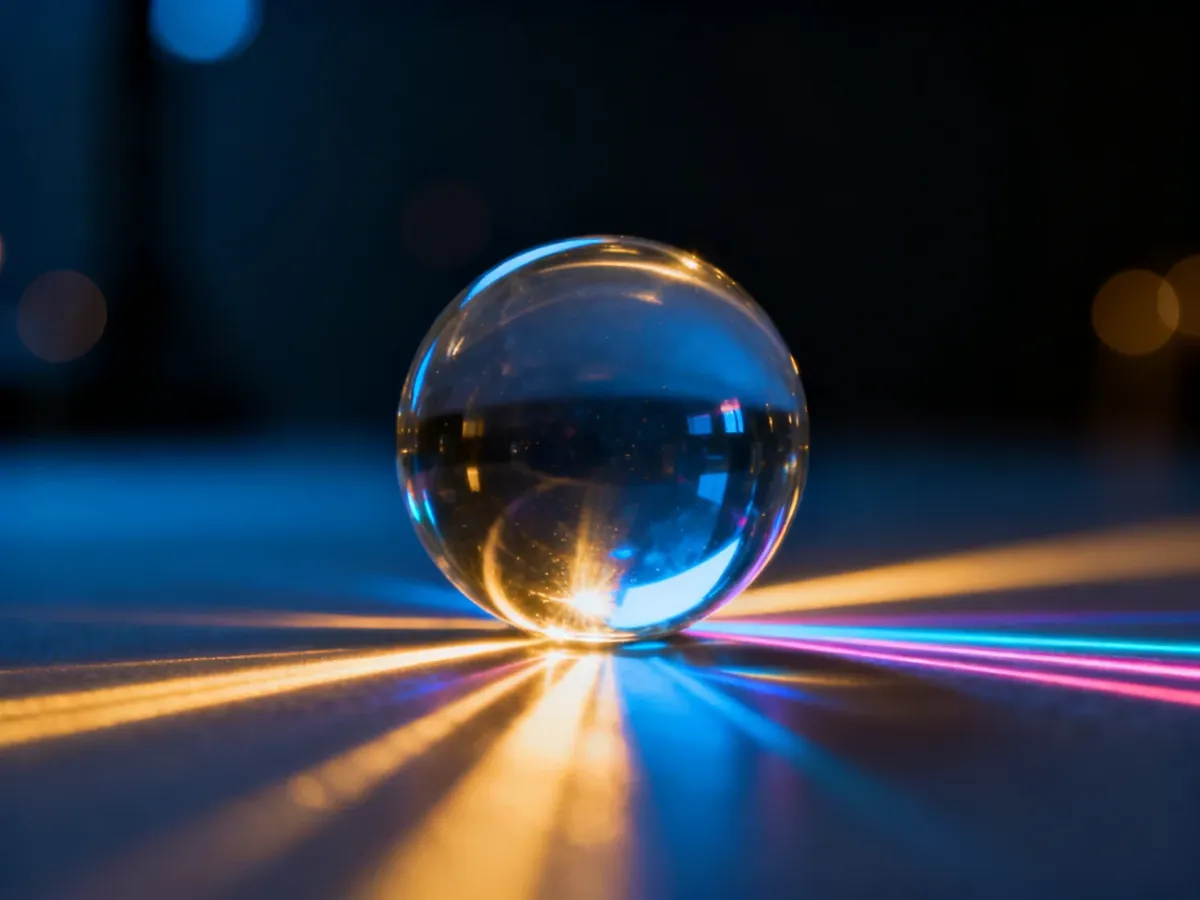
Glow, nazywany też bloom, rozprasza światło wokół najjaśniejszych fragmentów kadru. Dzięki temu zdjęcie może zyskać miękki, filmowy lub marzycielski charakter. Ręczna edycja w Photoshopie pozwala ograniczyć efekt do wybranych obszarów, zamiast nakładać taką samą poświatę na całą fotografię.
Jak zrobić glow effect w Photoshopie?
Pracuj na kopii zdjęcia, aby oryginalna warstwa pozostała nietknięta. Do podstawowej wersji efektu potrzebujesz warstwy, filtra rozmycia i trybu mieszania.
- Powiel warstwę zdjęcia – zaznacz warstwę w panelu Layers i użyj skrótu Ctrl+J w Windowsie albo Cmd+J na macOS. Możesz też przeciągnąć ją na ikonę tworzenia nowej warstwy. Nazwij kopię na przykład „Glow”, aby łatwo rozpoznać jej funkcję.
- Zastosuj rozmycie gaussowskie – wybierz Filter, następnie Blur i Gaussian Blur. Ustaw promień tak, aby jasne obszary delikatnie rozlewały się na sąsiednie partie, ale nie tworzyły jednolitej mgły. Konkretna wartość zależy od rozdzielczości zdjęcia i wielkości obiektu.
- Wybierz tryb mieszania – ustaw Ekran, czyli Screen, jeśli chcesz uzyskać jaśniejszą, wyraźną poświatę. Ten tryb dobrze sprawdza się przy lampach, refleksach i podświetlonych krawędziach. Łagodne światło, czyli Soft Light, daje spokojniejszy efekt i zwykle zachowuje więcej kontrastu. Wybierz go, gdy zdjęcie jest już jasne albo zależy Ci na subtelnym zmiękczeniu.
- Zmniejsz krycie warstwy – w panelu Layers obniż wartość Opacity. Zacznij od wysokiej wartości tylko po to, aby zobaczyć zakres działania, a potem stopniowo osłabiaj efekt. Naturalny glow często wymaga znacznie mniejszego krycia niż pierwsza, intensywna wersja.
Uwaga: zbyt duży promień Gaussian Blur albo zbyt wysokie krycie może zamienić zdjęcie w rozmytą, pozbawioną detali plamę. Szczególnie łatwo stracić ostrość oczu, włosów i drobnych faktur. Jeśli efekt obejmuje cały kadr jednakowo, najpierw zmniejsz krycie, a dopiero potem zwiększaj je miejscowo za pomocą maski.
Jak ograniczyć glow do wybranych obszarów?
Najwygodniejszym sposobem jest maska warstwy. Kliknij ikonę maski w panelu Layers, a następnie ustaw czarny kolor pierwszoplanowy i maluj miękkim pędzlem po miejscach, z których chcesz usunąć poświatę. Czarny kolor ukrywa efekt, biały go odsłania, a odcienie szarości pozwalają uzyskać częściową intensywność.
W portrecie zwykle warto osłabić glow na oczach, brwiach, ustach i ważnych detalach skóry. Możesz zostawić go na tle, włosach oraz jasnych źródłach światła. Maska nie niszczy rozmytej warstwy, więc w każdej chwili da się zmienić zakres działania bez ponownego wykonywania filtra.
Jeśli poświata ma pojawiać się tylko w światłach, dodaj warstwę dopasowania Levels, czyli Poziomy, i przypnij ją do warstwy „Glow”. Przesuwając czarny suwak wejściowy w prawo, ograniczysz widoczność efektu w ciemniejszych partiach. Biały suwak pozwala zawęzić działanie do najjaśniejszych fragmentów. Rezultat zależy od tonalności zdjęcia, dlatego kontroluj go na podglądzie całego kadru.
Inne sposoby na subtelny efekt glow
Warstwa z rozmyciem daje największą kontrolę, ale nie jest jedyną metodą. Przy delikatnej korekcie możesz wykorzystać także:
- Camera Raw Filter – zmniejszenie wartości Clarity lub Texture zmiękcza mikrokontrast i może stworzyć łagodny, miękki wygląd.
- Warstwę dopasowania Curves – lekkie rozjaśnienie świateł pozwala wzmocnić efekt bez rozmywania całej fotografii.
- Warstwę dopasowania Levels – ogranicza działanie korekty do wybranego zakresu jasności.
- Połączenie Screen i Soft Light – pierwsza warstwa może rozjaśniać światła, a druga delikatnie zmiękczać kontrast.
Najbardziej powtarzalny rezultat daje praca na kopii warstwy, umiarkowane krycie i maskowanie obszarów wymagających ostrości. Tryb Screen wybierz dla wyraźnego bloom, natomiast Soft Light sprawdzi się, gdy chcesz zachować kontrast i uzyskać jedynie lekką poświatę.