
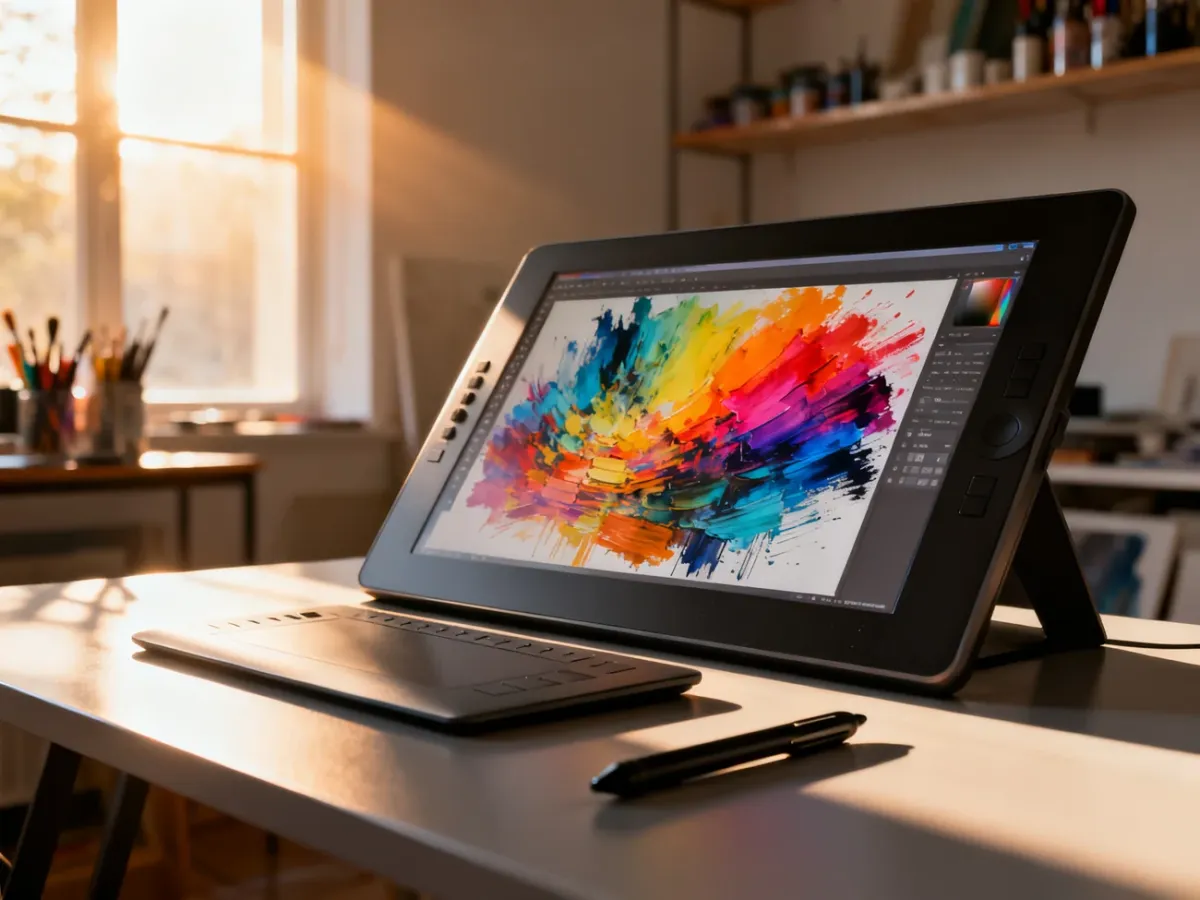
Ilustracje w Photoshopie tworzy się przede wszystkim jako grafikę rastrową, czyli obraz zbudowany z pikseli. Taki workflow dobrze sprawdza się przy digital paintingu, miękkich przejściach tonalnych i malarskich fakturach. Najważniejsze są właściwie skonfigurowane płótno, pędzel oraz praca na warstwach i maskach przycinających.
Dlaczego Photoshop nadaje się do ilustracji?
Adobe Photoshop pozwala budować obraz podobnie jak tradycyjny malarz, ale zamiast papieru i farb wykorzystuje piksele. Dzięki temu możesz uzyskać płynne cieniowanie, fakturę pędzla, przezroczystość oraz swobodnie łączyć szkic, kolor i detale. Grafika rastrowa ma jednak określony rozmiar, dlatego mocne powiększanie gotowej pracy może obniżyć jej jakość.
Adobe Illustrator działa inaczej. Tworzy grafikę wektorową ze ścieżek i obiektów opisanych matematycznie. Logo, ikona lub znak zachowują ostrość niezależnie od skali. Wybór programu zależy więc od stylu pracy: Photoshop pasuje do ilustracji malarskiej, a Illustrator do precyzyjnych, geometrycznych form.
Photoshop, Illustrator czy InDesign?
Krótka tabela ułatwia wybór programu do konkretnego zadania:
| Program | Typ grafiki | Zastosowanie w ilustracji |
|---|---|---|
| Adobe Photoshop | Raster, piksele | Digital painting, tekstury, fotomontaże i ilustracje malarskie |
| Adobe Illustrator | Wektor, ścieżki | Logotypy, ikony, piktogramy i grafika skalowalna |
| Adobe InDesign | Skład publikacji | Łączenie ilustracji, tekstu i zdjęć w książkach, katalogach oraz plakatach |
Jak stworzyć ilustrację w Photoshopie krok po kroku?
Najwygodniej prowadzić projekt od ogólnej kompozycji do szczegółów. Każdy etap powinien mieć własne miejsce w panelu Warstwy.
- Ustaw płótno – określ wymiary dokumentu zgodnie z przeznaczeniem ilustracji. Do prac ekranowych wystarczy rozdzielczość dopasowana do docelowych wymiarów, natomiast przy projekcie przeznaczonym do druku często stosuje się 300 ppi. Nie powiększaj później małego dokumentu bez potrzeby, ponieważ raster może stracić ostrość.
- Wykonaj szkic – utwórz osobną warstwę i narysuj podstawowe kształty, proporcje oraz kierunek światła. Na tym etapie liczy się kompozycja, nie drobne detale. Zmniejszenie krycia szkicu ułatwi późniejsze kolorowanie.
- Zbuduj bazę kolorystyczną – dodaj warstwę pod szkicem i zaznacz główne obszary ilustracji. Rozdziel tło, postać lub przedmiot oraz większe plamy koloru. Taki podział pozwala poprawiać każdy element bez naruszania pozostałych.
- Dodaj cienie i światło – utwórz warstwy nad bazą kolorystyczną, a następnie przypnij je za pomocą Clipping Mask. Dzięki temu pociągnięcia pędzla pozostaną w granicach wybranego kształtu. Do cieni możesz użyć trybu Multiply, a do rozjaśnień Screen.
- Dopracuj detale – zmień rozmiar, twardość i krycie pędzla, dodaj faktury, krawędzie oraz akcenty świetlne. Na końcu sprawdź ilustrację w pomniejszeniu, ponieważ wtedy łatwiej ocenić czytelność sylwetki i kompozycji.
- Zapisz i wyeksportuj plik – zachowaj wersję roboczą w formacie PSD, aby nie stracić warstw. Do publikacji przygotuj kopię w formacie dobranym do miejsca użycia, na przykład PNG lub JPEG dla ekranu.
Ostrzeżenie: nie buduj całej ilustracji na jednej warstwie. Taka praca utrudnia korekty, zmianę kolorów i powrót do wcześniejszych decyzji. Warstwy, maski i warstwy dopasowania pozwalają edytować obraz nieniszcząco, czyli bez trwałego usuwania oryginalnych danych.
Polecamy: Gradient Photoshop – jak tworzyć i edytować przejścia tonalne?
Jakich narzędzi używać podczas rysowania?
Na początku nie potrzebujesz wielu funkcji. Wystarczy opanować kilka narzędzi, które kontrolują wygląd pociągnięć i organizację dokumentu:
- Brush Tool – ustawienia Opacity określają krycie pędzla, a Flow steruje tempem nakładania koloru. Miękki pędzel ułatwia modelowanie światła, twardy sprawdza się przy krawędziach i konturach.
- Warstwy i grupy – grupuj elementy według funkcji, na przykład szkic, tło, postać, cienie i światła. Czytelne nazwy przyspieszają pracę przy większym pliku.
- Tryby mieszania – Multiply przyciemnia bazowe kolory i często służy do cieni, Screen rozjaśnia obraz i sprawdza się przy światłach. Efekt zależy od koloru warstwy oraz jej krycia.
- Warstwy dopasowania – pozwalają korygować jasność, kontrast, barwę lub nasycenie bez bezpośredniej zmiany pikseli ilustracji.
- Clipping Mask – ogranicza warstwę do zawartości warstwy znajdującej się poniżej. Jest przydatna przy cieniowaniu, dodawaniu tekstury i malowaniu refleksów na konkretnym obiekcie.
Jak zachować edytowalność projektu?
Wygodny plik PSD przypomina uporządkowany szkic roboczy. Tło trzymaj oddzielnie od postaci lub głównego obiektu, a elementy wymagające wspólnej edycji umieszczaj w grupach. Nie usuwaj fragmentów obrazu bezpowrotnie, jeśli możesz zastosować maskę warstwy. Maska ukrywa zawartość, ale pozwala ją później przywrócić.
Smart Objects są przydatne wtedy, gdy wstawiasz powtarzalny element, materiał referencyjny albo grafikę przygotowaną w innym programie. Ułatwiają skalowanie i zachowanie oryginalnej zawartości podczas transformacji. Nie zastępują jednak rozsądnego ustawienia rozdzielczości całego dokumentu.
Dobrym nawykiem jest zapisywanie kolejnych wersji pliku, zwłaszcza przed większą zmianą kompozycji lub kolorystyki. Jeśli ilustracja ma trafić do publikacji, możesz przygotować ją w Photoshopie, a następnie umieścić w InDesignie razem z tekstem i innymi elementami składu.
Najlepszy punkt wyjścia stanowi prosty projekt: szkic na osobnej warstwie, płaskie kolory, jedna warstwa cieniowania z Clipping Mask i kilka detali wykonanych pędzlem. Taki schemat pozwala ćwiczyć warsztat bez gubienia kontroli nad plikiem.


