
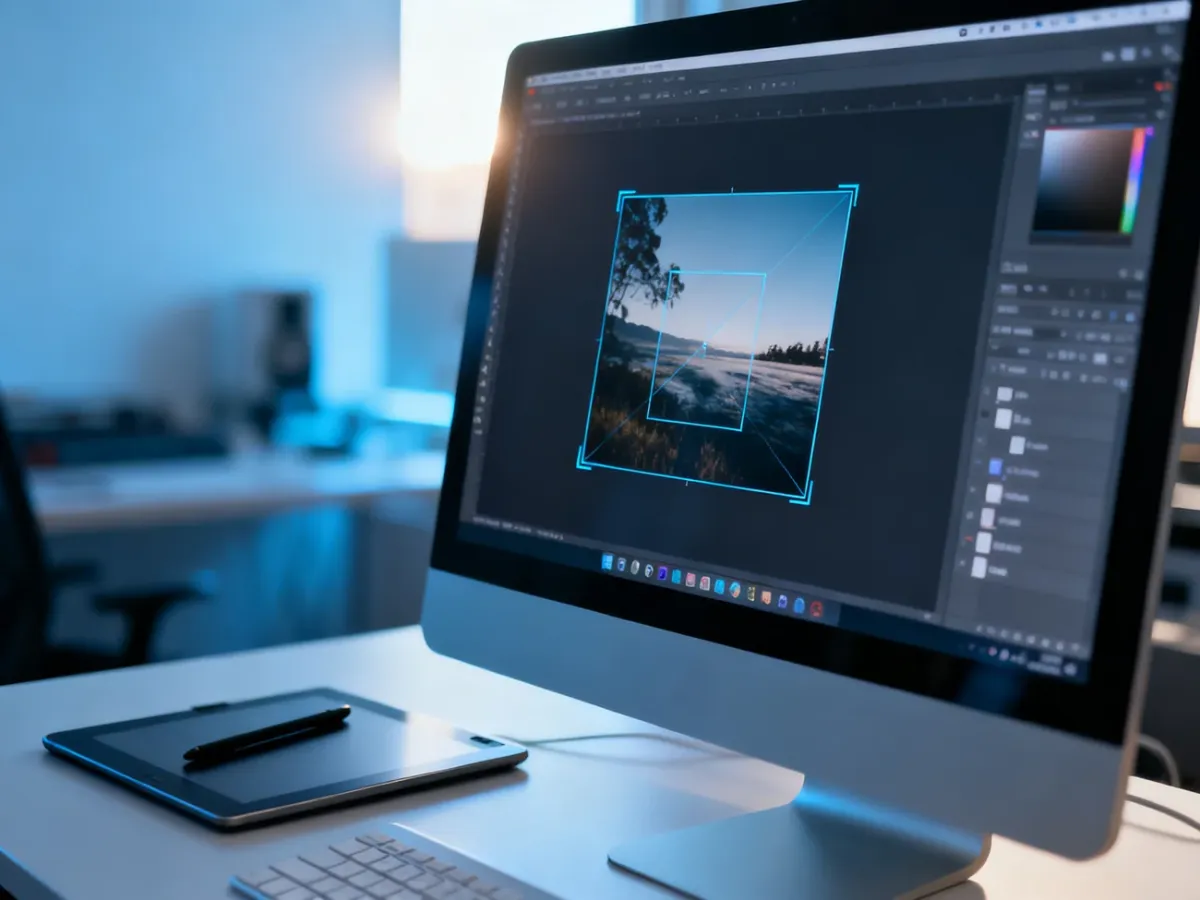
W GIMP-ie obraz przytniesz narzędziem Kadrowanie, uruchamianym skrótem Shift + C. Wystarczy zaznaczyć obszar, który ma pozostać, dopasować jego krawędzie i zatwierdzić zmianę klawiszem Enter.
Do wyboru masz dwie metody:
- Narzędzie Kadrowanie (Shift + C) – szybkie, interaktywne wycinanie fragmentu obrazu.
- Zaznaczenie prostokątne – precyzyjne wskazanie obszaru przed użyciem polecenia kadrowania.
Jak przyciąć obraz narzędziem Kadrowanie?
Ta metoda sprawdzi się, gdy chcesz szybko usunąć zbędne fragmenty przy krawędziach zdjęcia:
- Otwórz obraz w GIMP-ie i wybierz narzędzie Kadrowanie z przybornika. Możesz też nacisnąć Shift + C.
- Kliknij na obrazie i przeciągnij kursor, aby wyznaczyć prostokątny obszar, który ma pozostać.
- Dostosuj kadr, przeciągając jego krawędzie lub narożniki. W razie potrzeby przesuń cały zaznaczony obszar.
- Gdy uzyskasz właściwy kadr, naciśnij Enter, aby zatwierdzić przycięcie.
Po wybraniu narzędzia GIMP może przyciemnić obszar poza kadrem, dzięki czemu łatwiej ocenisz kompozycję. W opcjach narzędzia możesz też ustawić proporcje kadru lub dokładne wymiary, jeśli obraz ma mieć określony rozmiar.
Sprawdź także: GIMP retusz – jak profesjonalnie edytować zdjęcia?
Uwaga: kadrowanie zmienia obraz w sposób destrukcyjny. Po zapisaniu pliku usunięte fragmenty nie będą dostępne. Przed zatwierdzeniem i zapisaniem najlepiej zachować oryginał, a edytowaną wersję zapisać jako nowy plik.
Polecamy: GIMP – jak zamalować tło na zdjęciu?
Jak przyciąć obraz według zaznaczenia?
Ta metoda daje większą kontrolę nad granicami kadru:
- Wybierz z przybornika narzędzie Zaznaczenie prostokątne.
- Kliknij i przeciągnij na obrazie, aby zaznaczyć fragment, który chcesz zachować.
- Otwórz menu Obraz i wybierz Kadruj według zaznaczenia.
GIMP usunie obszar znajdujący się poza zaznaczeniem. Jeśli chcesz zachować oryginalne dane obrazu i jedynie dopasować obszar roboczy, użyj zamiast tego polecenia Obraz → Dopasuj płótno do zaznaczenia.
Zobacz także: Jak zmienić kolor w GIMP? Poradnik krok po kroku


