
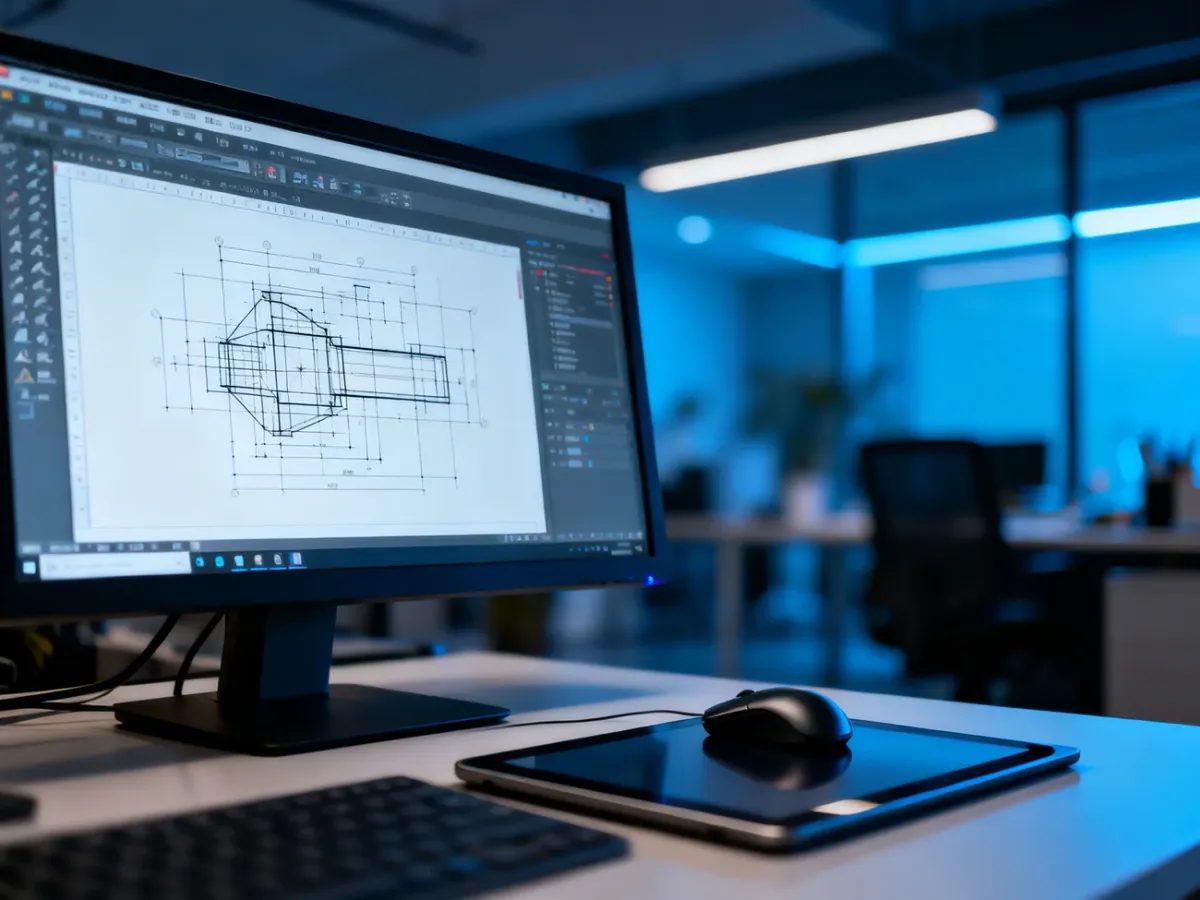
Tak. Inkscape otwiera pliki DXF bezpośrednio, a następnie pozwala zapisać je jako SVG bez używania zewnętrznego konwertera. Najwięcej uwagi wymaga okno importu, w którym trzeba sprawdzić jednostki i skalę projektu.
Jak przekonwertować DXF do SVG w Inkscape?
- Otwórz plik DXF – uruchom Inkscape i wybierz Plik > Otwórz. Wskaż rysunek DXF zapisany na dysku.
- Sprawdź ustawienia importu – po wybraniu pliku pojawi się okno importu DXF. Zwróć uwagę na jednostkę dokumentu, jednostkę rysunku oraz współczynnik skali.
- Dopasuj jednostki – jeżeli projekt CAD został narysowany w milimetrach, ustaw milimetry także podczas importu. Nie zatwierdzaj domyślnych wartości bez sprawdzenia, ponieważ ten sam plik może zostać wczytany w nieprawidłowym rozmiarze.
- Zaimportuj geometrię – zatwierdź ustawienia i poczekaj, aż Inkscape wyświetli rysunek. Sprawdź, czy wszystkie linie, łuki i polilinie są widoczne.
- Zapisz plik jako SVG – wybierz Plik > Zapisz jako, wskaż format SVG i podaj nazwę pliku. Do dalszej edycji w Inkscape zwykle wystarczy standardowy format SVG.
Ostrzeżenie dotyczące skali: plik DXF nie zawsze zawiera jednoznaczną informację o jednostkach użytych podczas projektowania. Rysunek może być zapisany w milimetrach, centymetrach albo calach, a program CAD może traktować wartości wyłącznie jako jednostki rysunkowe. Zmierz po imporcie jeden znany element i porównaj jego wymiar z oryginałem. Jeśli wynik jest nieprawidłowy, popraw ustawienia importu lub przeskaluj projekt przed zapisaniem.
Sprawdź także: Jak przekonwertować plik Illustrator do svg?
Dlaczego plik po imporcie wygląda nieprawidłowo?
Najczęstsze problemy pojawiają się właśnie podczas importu, a nie podczas zapisu SVG. Zła skala zwykle wynika z rozbieżności między jednostkami użytymi w programie CAD i ustawieniami Inkscape. Brakujące elementy mogą być skutkiem nieobsługiwanej geometrii, ukrytych warstw albo bardzo złożonego rysunku.
Jeżeli w projekcie znajdują się napisy, rozważ ich zamianę na ścieżki. Dzięki temu wygląd tekstu nie będzie zależał od tego, czy na komputerze docelowym zainstalowano tę samą czcionkę. Zaznacz tekst, a następnie wybierz Ścieżka > Obiekt w ścieżkę.
Przeczytaj też: Jak przekonwertować plik AI na SVG bez programu Illustrator?
Przy imporcie warto sprawdzić następujące elementy:
- Błędna skala – porównaj wymiar znanego odcinka z wartością w pliku źródłowym i sprawdź jednostki, zwłaszcza mm oraz px.
- Tekst jako obiekt tekstowy – zamień napisy na ścieżki, jeśli SVG ma trafić do innego programu lub na maszynę.
- Niepołączone ścieżki – połącz końce linii, gdy kontur ma tworzyć zamknięty kształt do wycinania.
- Brakujące linie – sprawdź widoczność warstw, kolor obrysu oraz to, czy element nie został umieszczony poza obszarem strony.
W przypadku cięcia laserowego zamknięte kontury są szczególnie ważne. Otwarta ścieżka może nie utworzyć pełnego obrysu, a program sterujący laserem może potraktować ją inaczej niż zamknięty kształt. Sam zapis do SVG nie naprawia takich błędów geometrycznych.
Jak przygotować SVG do cięcia laserowego?
Po imporcie usuń elementy techniczne, które nie powinny trafić do maszyny, na przykład linie wymiarowe, opisy i znaczniki pomocnicze. Następnie uporządkuj geometrię przed eksportem.
Przeczytaj też: Inkscape SVG – poradnik dla początkujących
Przygotowanie pliku może obejmować następujące czynności:
- Grupowanie obiektów – połącz elementy należące do jednego panelu lub części projektu.
- Upraszczanie ścieżek – użyj polecenia Ścieżka > Uprość tylko wtedy, gdy zmniejszenie liczby węzłów nie zmieni wymaganych wymiarów.
- Czyszczenie projektu – usuń zdublowane linie, zbędne napisy, wymiarowanie i elementy konstrukcyjne niewykorzystywane podczas cięcia.
Przed wysłaniem SVG do oprogramowania lasera sprawdź jeszcze wymiary całego projektu, zamknięcie konturów oraz jednostki dokumentu. Dzięki temu konwersja DXF do SVG w Inkscape zachowa nie tylko wygląd rysunku, ale także jego użyteczność w dalszej pracy.


